Multi-Faktor-Authentifizierung (MFA)
(Aktueller Stand: 29.09.2026)
Neu: Magic Links - Gerät für 30 Tage vertrauen
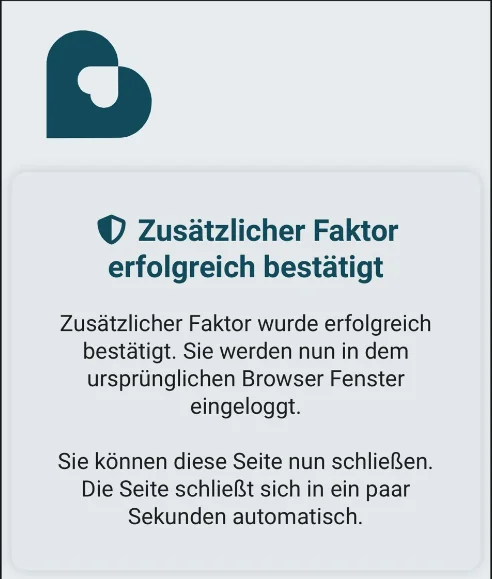
Nachdem Sie den Magic Link in der E-Mail angeklickt haben, wird die Anmeldung nicht mehr sofort abgeschlossen. Stattdessen öffnet sich eine Seite, auf der Sie die Anmeldung über den Button „Bestätigen“ abschließen.
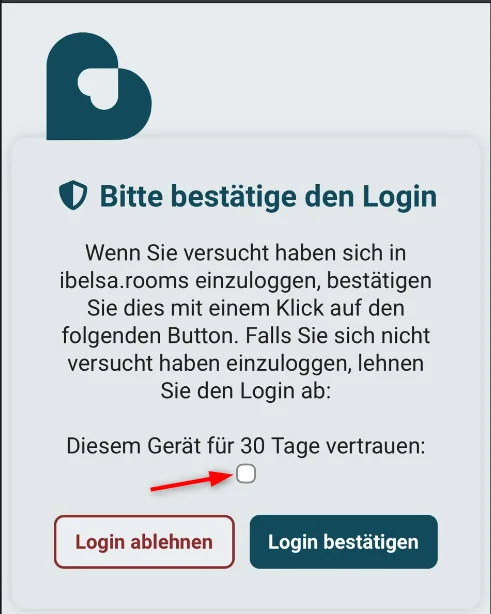
Optional können Sie zusätzlich die Checkbox „Diesem Gerät für 30 Tage vertrauen“ aktivieren. In diesem Zeitraum wird bei zukünftigen Anmeldungen auf diesem Gerät/Browser keine erneute Bestätigung per Magic Link benötigt.
Aktivieren Sie diese Option nur auf einem persönlichen und sicheren Gerät.
1. Allgemeine Informationen MFA
Um Ihre Daten und die Ihres Hotels noch besser zu schützen, führen wir nun die Multi-Faktor-Authentifizierung (MFA) via Magic Links ein.
In der Hotellerie werden täglich zahlreiche persönliche und finanzielle Gästedaten verarbeitet – umso wichtiger ist ein zuverlässiger Schutz dieser sensiblen Informationen. MFA sorgt dafür, dass sich nur autorisierte Personen in Ihr System einloggen können, und bietet so einen wirkungsvollen zusätzlichen Schutz vor unbefugten Zugriffen und Cyberangriffen.
Mit dieser Einführung stärken Hotels ihre IT-Sicherheit und zeigen zugleich, dass der Schutz der Gästedaten höchste Priorität hat.
2. Zweck von MFA via Magic Links
Wenn die Mehr-Faktor-Authentifizierung (MFA) über Magic Links aktiviert ist, erhalten Nutzer beim Login – zusätzlich zu Benutzername und Passwort – eine E-Mail mit einem Bestätigungsbutton. Erst nach Klick auf diesen Button wird der Login abgeschlossen.
Magic Links reduzieren das Risiko unsicherer Passwörter, da der Zugriff an das E-Mail-Konto des Nutzers gebunden ist. So werden typische Sicherheitsprobleme wie mehrfach verwendete oder leicht zu erratende Passwörter vermieden.
Wichtiger Hinweis: Die Sicherheit der Magic Links hängt von der Sicherheit des eigenen E-Mail-Kontos ab. Wird das E-Mail-Postfach kompromittiert, kann auch der Magic Link keinen Schutz mehr bieten. Deshalb werden Magic Links immer zusätzlich zum Passwort als zweiter Faktor eingesetzt.
3. Wichtige Informationen ⚠️
-
Bitte stellen Sie sicher, dass der Benutzer Zugriff auf die im System hinterlegte E-Mail-Adresse hat. Ohne diesen Zugriff ist kein Login mehr möglich, wenn MFA aktiviert wird.
-
Der zweite Faktor muss entweder bei jedem Login bestätigt werden. Oder neu: Optional können Sie zusätzlich die Checkbox „Diesem Gerät für 30 Tage vertrauen“ aktivieren. In diesem Zeitraum wird bei zukünftigen Anmeldungen auf diesem Gerät keine erneute Bestätigung per Magic Link benötigt. Aktivieren Sie diese Option nur auf einem persönlichen und sicheren Gerät.
-
MFA kann entweder für alle Benutzer oder gezielt für einzelne Benutzer aktiviert und deaktiviert werden.
-
Bitte nutzen Sie ausschließlich folgende Login Seite: https://rooms.ibelsa.com
Hier wird automatisch ein Security-Check durchgeführt und überprüft, ob Sie noch eingeloggt sind.
Speichern Sie sich die Adresse bitte in Ihrem Browser und geben Sie niemals „ibelsa Login“ in Google ein. -
Melden Sie sich nach jeder Sitzung immer über die entsprechende Funktion ab, besonders wenn Sie an einem gemeinsam genutzten Computer arbeiten. So bleibt Ihr Zugang sicher geschützt.
4. Aktivieren von MFA via Magic Links
Aktuell können Hotel-Administratoren und Benutzer mit Zugriff auf die Benutzerverwaltung die Mehr-Faktor-Authentifizierung (MFA) über Magic Links aktivieren – entweder für das gesamte Hotel oder für einzelne Benutzer.
4.1 MFA für alle Benutzer aktivieren
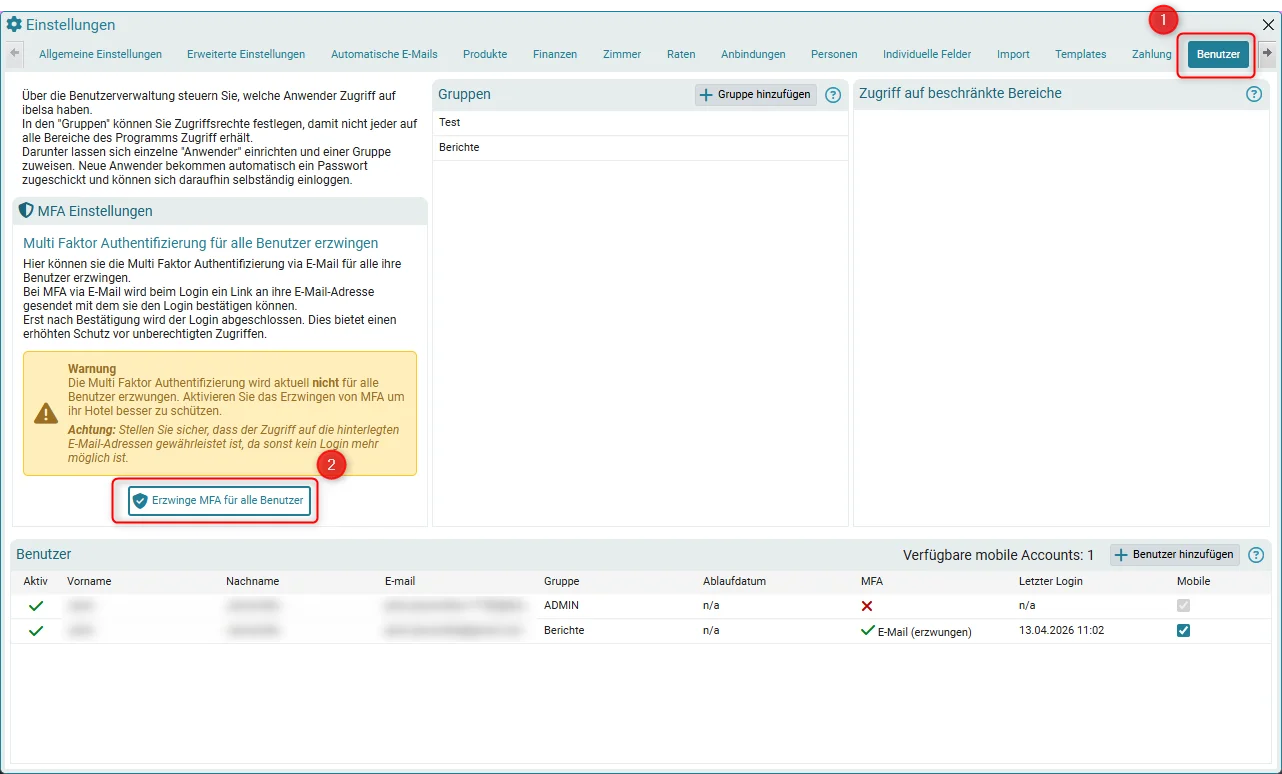
- Öffnen Sie im Menü Einstellungen > Benutzer.
- Klicken Sie auf der linken Seite auf Erzwinge MFA für alle Benutzer.
Achtung: Bevor Sie MFA für Ihr gesamtes Hotel aktivieren, stellen Sie sicher, dass alle Benutzer – auch Sie selbst – Zugriff auf die im System hinterlegte E-Mail-Adresse haben. Andernfalls ist kein Login mehr möglich.
Sollte es dennoch passieren, dass Sie (ADMIN) sich selbst ausgesperrt haben, kann nur der ibelsa IT-Support die Einstellung zurücksetzen.
4.2 MFA für alle Benutzer deaktivieren
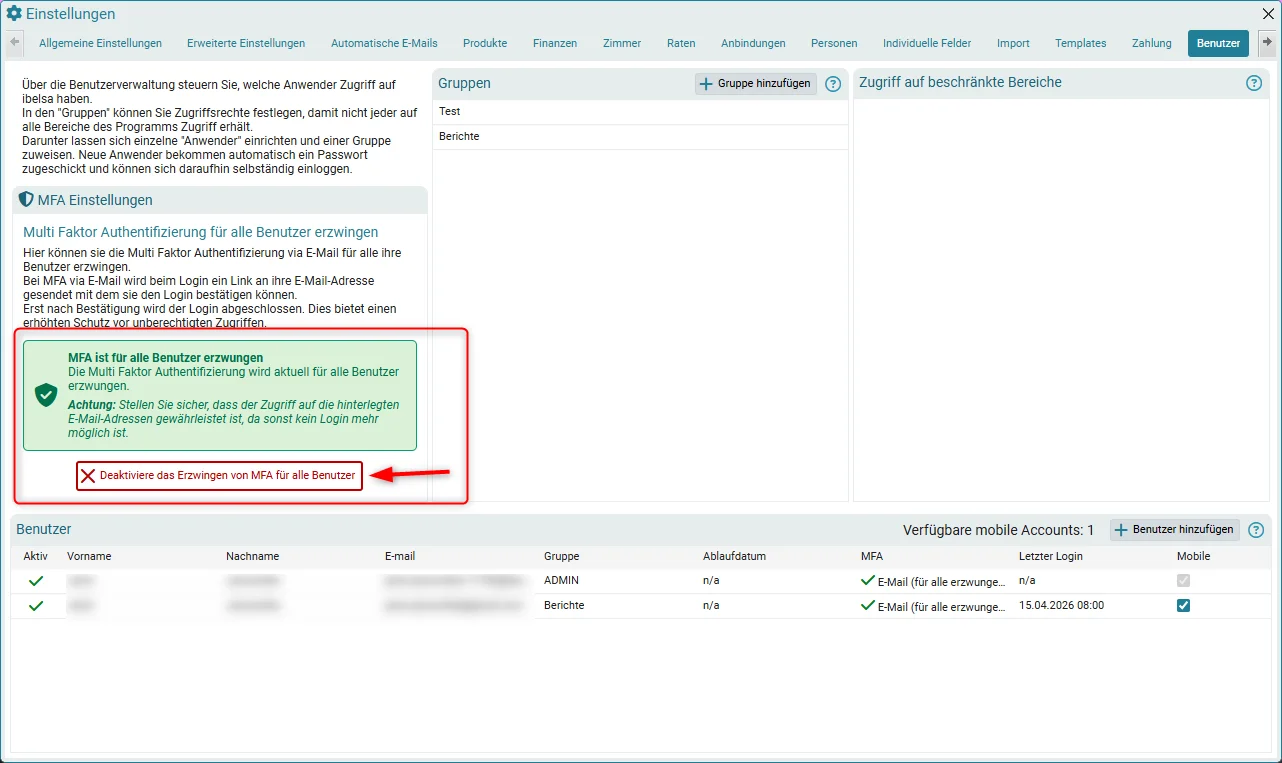
Wenn MFA (Multi-Faktor-Authentifizierung) für alle Benutzer aktiviert wurde, können Sie diese Einstellung gesammelt wieder deaktivieren, indem Sie links auf „Erzwingen von MFA für alle Benutzer deaktivieren“ klicken.
Eine Deaktivierung einzelner Benutzer ist in diesem Fall nicht möglich.
Haben Sie MFA hingegen nur für bestimmte Benutzer aktiviert, bleibt diese Einstellung weiterhin bestehen, auch wenn Sie die MFA-Erzwingung für alle Benutzer deaktivieren.
4.3 MFA für einzelne Benutzer aktivieren und deaktivieren
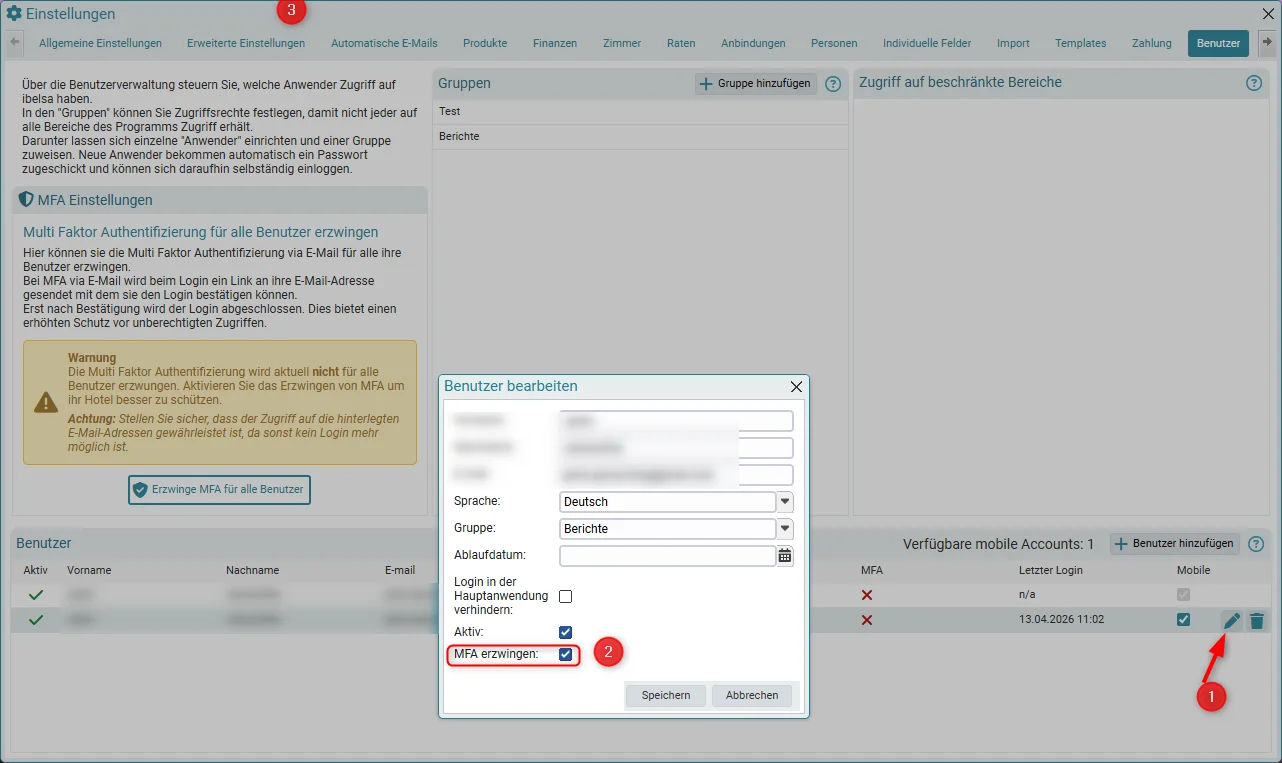
- Öffnen Sie die Benutzerverwaltung und klicken Sie auf den Stift neben dem gewünschten Benutzer, bei dem MFA aktiviert werden soll.
- Aktivieren Sie die Option MFA erzwingen, um die Zwei-Faktor-Authentifizierung zu aktivieren.
- Um MFA wieder zu deaktivieren, entfernen Sie dieses Häkchen wieder.
Der Benutzer erhält keine separate Benachrichtigung, dass MFA aktiviert wurde. Beim nächsten Login wird er automatisch aufgefordert, sich über einen Magic Link zusätzlich zu authentifizieren.
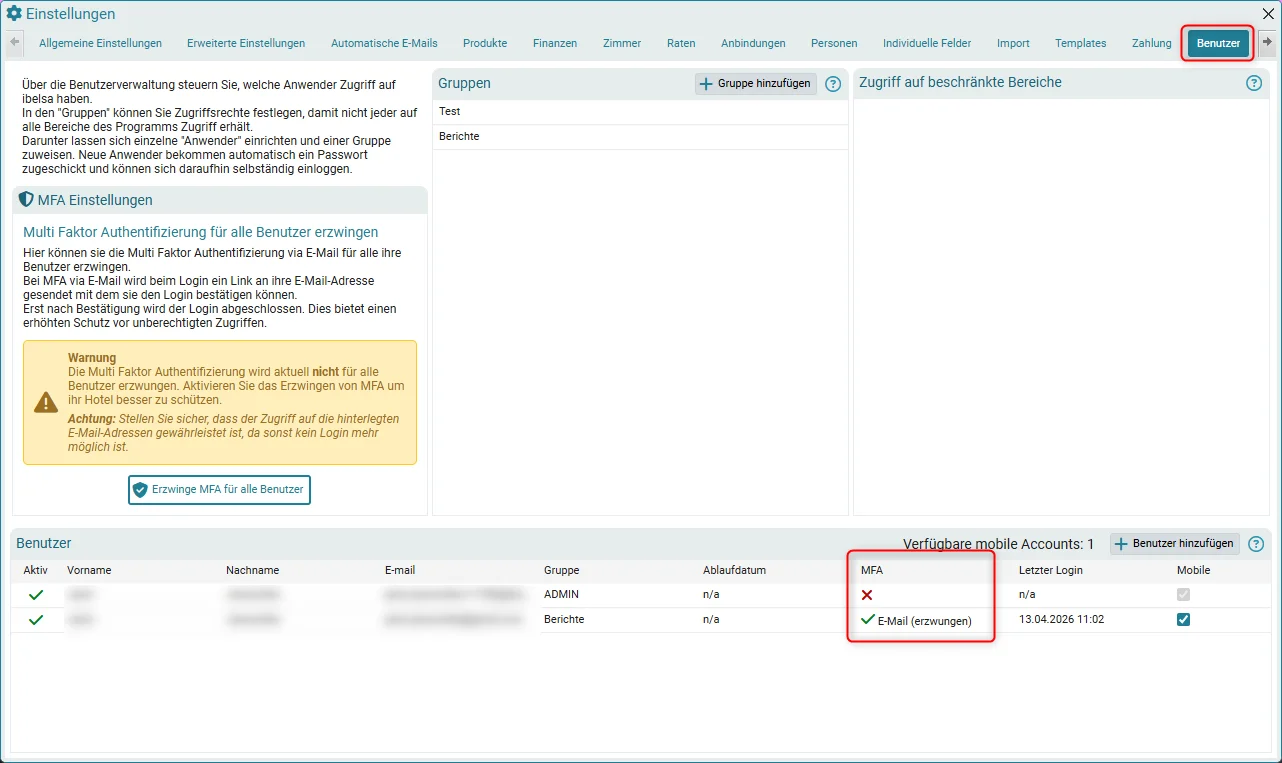
In der Benutzerübersicht sehen Sie auf einen Blick, welche Benutzer MFA aktiviert haben.
- ❌ = Benutzer hat MFA nicht aktiviert
- ✔️ (E-Mail (erzwungen) = Benutzer hat MFA aktiviert
5. Login mit aktivierter MFA
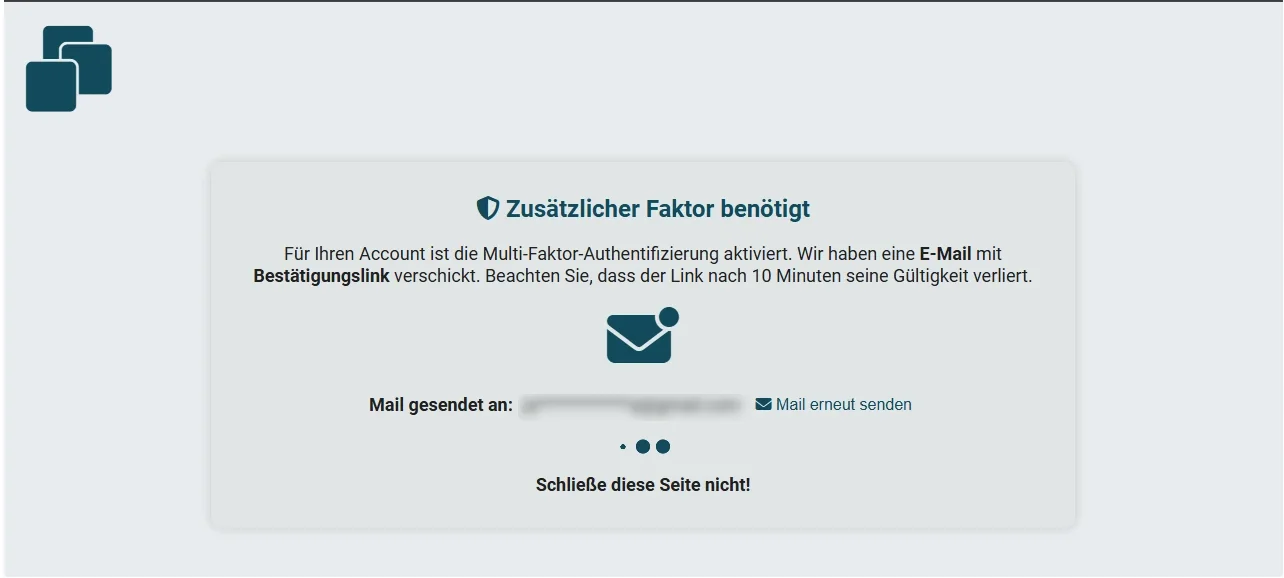
Wenn sich ein Benutzer in ibelsa einloggen möchte - https://rooms.ibelsa.com , erscheint nach der Passworteingabe der Hinweis, dass zur Bestätigung des Logins eine E-Mail an die im Benutzerprofil hinterlegte Adresse geschickt wurde.
Der Benutzer hat anschließend 10 Minuten Zeit, auf den in der E-Mail enthaltenen Authentifizierungslink zu klicken. Erst danach wird der Login abgeschlossen.
Wird der Link nicht innerhalb von 10 Minuten verwendet, verliert er seine Gültigkeit und es muss ein neuer Magic Link angefordert werden.
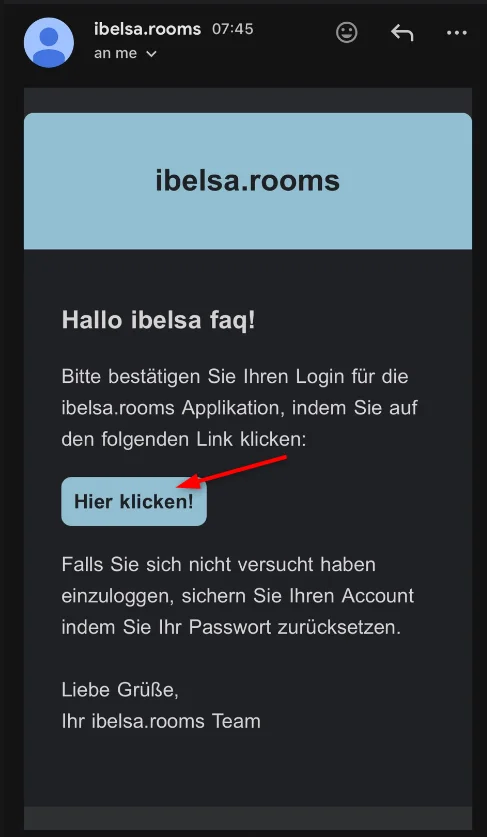
5.1 Beispiel der Login-E-Mail
Sie erhalten eine E-Mail mit einem Button. Klicken Sie darauf, um zur Bestätigungsseite zu gelangen.
Auf dieser Seite bestätigen Sie die Anmeldung über den Button „Login bestätigen“.
🆕 Optional können Sie zusätzlich die Checkbox „Diesem Gerät für 30 Tage vertrauen“ aktivieren, um zukünftige Anmeldungen auf diesem Gerät zu vereinfachen.
6. FAQ - Häufige Fragen
6.1 Gerätvertrauen gilt pro Account
Die Option „Diesem Gerät für 30 Tage vertrauen“ wird immer nur für den aktuell angemeldeten Account gespeichert.
Wechseln Sie auf demselben Gerät zu einem anderen Account, müssen Sie für diesen erneut die MFA-Abfrage (Magic Link) durchführen und das Gerät auch dort separat als vertrauenswürdig markieren.
Erst wenn beide Accounts das Gerät als vertrauenswürdig eingestuft haben, können Sie zwischen ihnen wechseln, ohne erneut eine MFA-E-Mail zu erhalten.
6.2 Mehrere Geräte pro Account
Sie können einen Account auf mehreren Geräten oder auch Browser-Profilen nutzen. Jedes Gerät muss einmalig über den Magic Link bestätigt und optional als vertrauenswürdig markiert werden. Danach können Sie auf allen bestätigten Geräten ohne erneute MFA-E-Mail arbeiten (30 Tage).
6.3 Was gilt als Gerät?
Ein Gerät entspricht einem Browser-Profil. Nutzen Sie einen anderen Browser oder ein anderes Profil im selben Browser, wird dies als neues Gerät erkannt. In diesem Fall ist eine erneute MFA-Bestätigung erforderlich.