Optionale Reservierungen
1. Allgemeine Informationen
Eine optionale Reservierung ist eine unverbindliche Vorreservierung, bei der das Zimmer oder die Leistung nur bis zu einer festgelegten Optionsfrist für den Gast freigehalten wird und danach (automatisch) verfällt, wenn keine Bestätigung erfolgt.
2. Einstellungen
2.1 Optionale Reservierungen in den Einstellungen konfigurieren
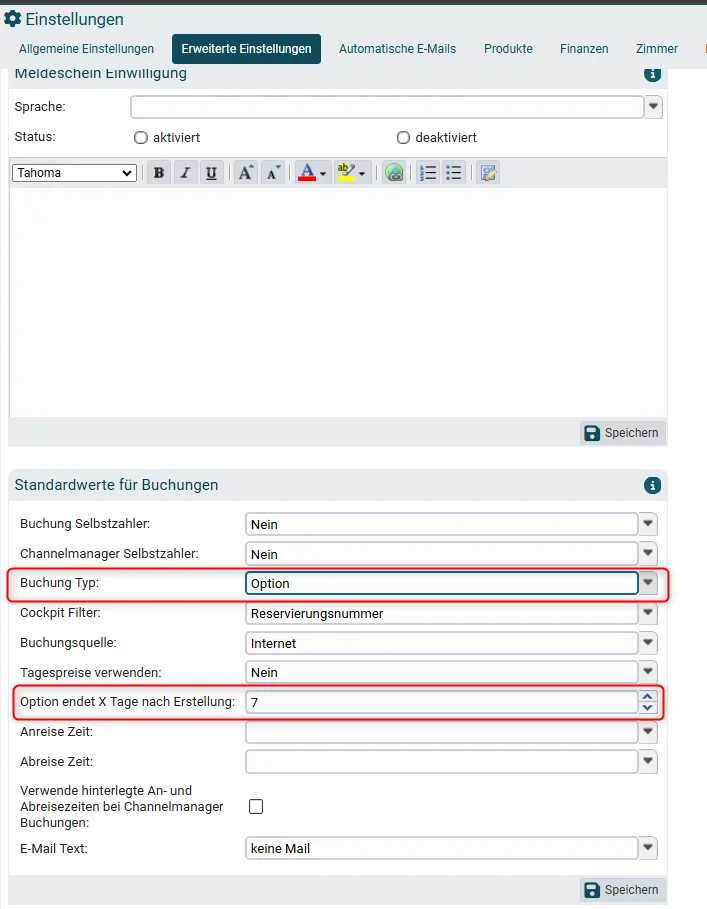
In den Einstellungen > Erweiterte Einstellungen können Standardwerte für neue Buchungen hinterlegt werden. Dadurch wird bei der Anlage einer neuen Reservierung automatisch der Buchungstyp „Optional“ vorausgewählt, wenn gewünscht.
Hier können Sie außerdem festlegen, nach wie vielen Tagen eine Option nach Erstellung automatisch endet – setzen Sie hier z. B. den Wert 7 ein bei Option endet x Tage nach Erstellung.
Natürlich bleibt es möglich, für einzelne Reservierungen manuell ein spezifisches Optionsdatum zu definieren.
2.2 Abgelaufene optionale Reservierungen automatisch löschen
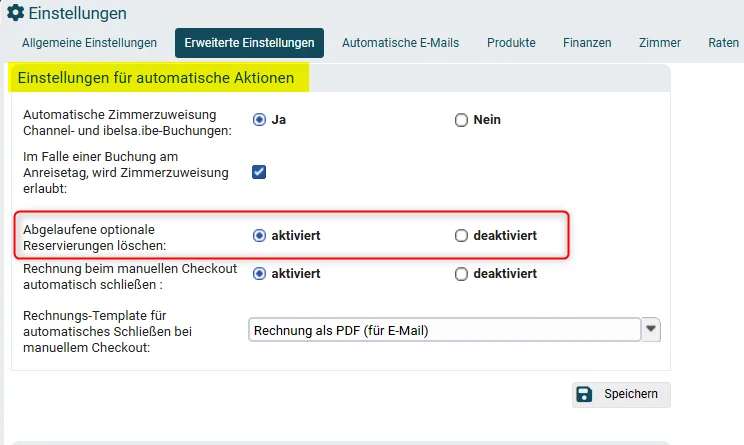
In den erweiterten Einstellungen gibt es die Einstellungsmöglichkeit, optionale Reservierungen automatisch zu löschen, sobald das Optionsdatum überschritten ist. Dadurch werden abgelaufene Vorreservierungen ohne manuelle Nachbearbeitung mit dem Buchungstagwechsel aus dem System entfernt und die Zimmer wieder freigegeben.
Aktivieren Sie dazu unter Einstellungen für automatische Aktionen die Option „Abgelaufene optionale Reservierungen löschen“.
Das System prüft dann täglich und entfernt automatisch alle Optionen mit dem Buchungstagswechsel, deren Frist abgelaufen ist.
Option bis 30.03.2026. Reservierung wird automatisch gelöscht mit dem Buchungstagswechsel vom 30.03.2026 auf den 31.03.2026!
3. Optionale Reservierungen anlegen
Legen Sie wie gewohnt eine Reservierung an. Nun gibt es auf der rechten Seite die Option Typ. Öffnen Sie die Auswahlbox und hinterlegen Sie Option, wenn Sie eine optionale Reservierung anlegen wollen.
Das Ablaufdatum (Option endet am) wird nun vom System so hinterlegt, wie es in den Einstellungen “Option endet x Tage nach Erstellung”definiert wurde.
Hier können Sie auch das Datum manuell hinterlegen.
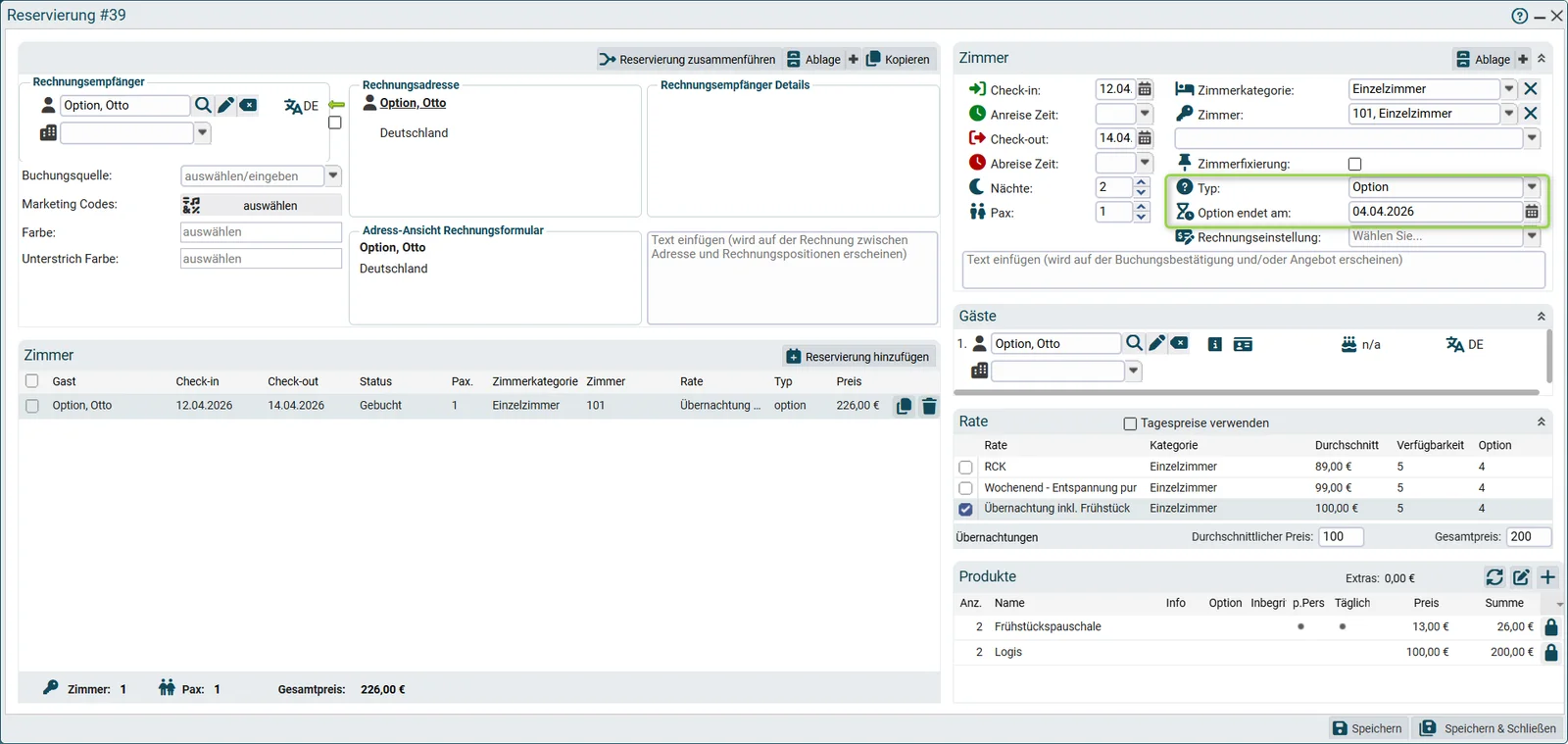
In diesem Fall endet die Option am 04.04.2026.
4. Aufgaben - ablaufende Optionsbuchungen
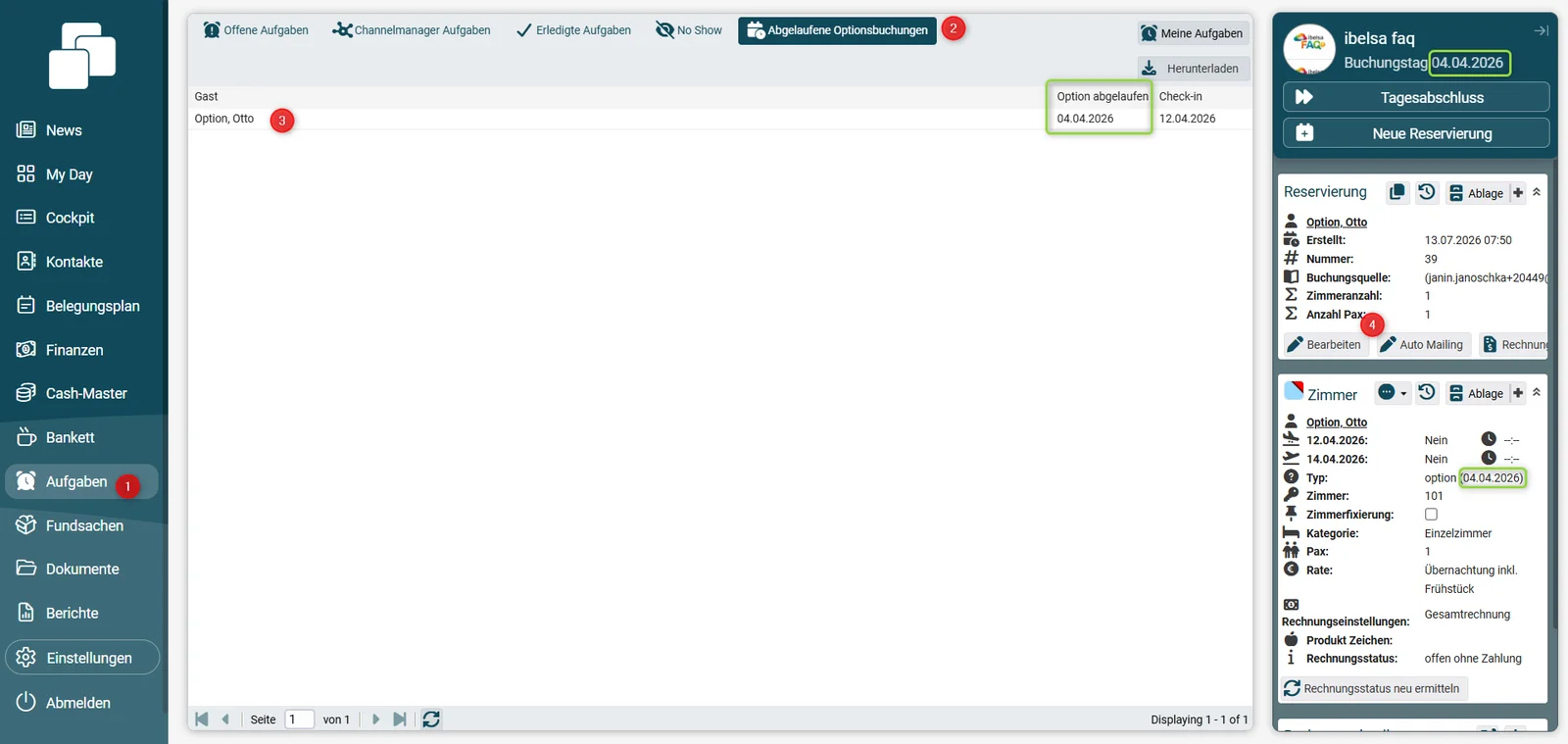
Läuft das Optionsdatum einer Reservierung ab, erscheint diese Reservierung automatisch am betreffenden Tag (in diesem Beispiel am 01.02.2026) unter Aufgaben > Abgelaufene Optionsbuchungen.
Ein Klick auf die jeweilige Buchung öffnet rechts die Sidebar mit den Reservierungsdetails. Dort kann die Reservierung direkt bearbeitet werden.
Üblicherweise nimmt man in diesem Schritt Kontakt mit dem Gast auf – telefonisch oder per E-Mail –, um zu klären, ob die Reservierung garantiert werden soll.
Je nach Rückmeldung kann der Reservierungstyp in der Reservierung auf Garantiert / 18h geändert oder die Reservierung gelöscht werden, falls der Gast nicht anreisen möchte.
Achtung:
Bearbeitet man die Reservierung nicht und man hat die Einstellung gesetzt, dass mit dem Buchungstagwechsel, die Reservierung gelöscht wird, wird die Reservierung mit dem nächsten Buchungstag gelöscht und kann nicht reaktiviert werden.
Will der Gast doch anreisen, muss eine neue Reservierung erstellt werden.
5. Cockpitsuche - Optionsliste
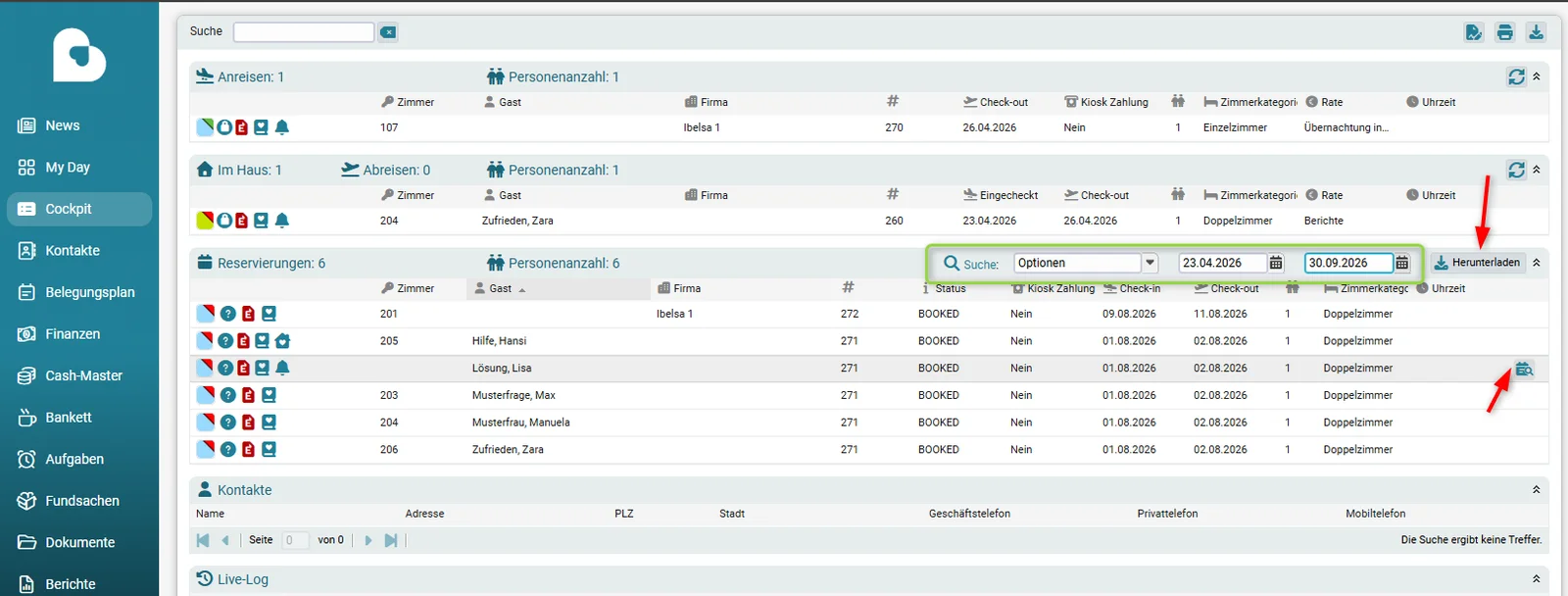
Mit der erweiterten Cockpitsuche können Sie nun gezielt nach optionalen Reservierungen suchen und diese direkt bearbeiten.
- Öffnen Sie das Cockpit.
- Wählen Sie in der Reservierungsspalte den Filter „Optionen“ aus.
- Geben Sie den gewünschten Zeitraum ein.
- Ihnen werden alle optionalen Reservierungen in diesem Zeitraum angezeigt.
- Klicken Sie auf eine Reservierung, um die Sidebar zu öffnen, um die Reservierung zu bearbeiten.
- Klicken Sie auf das Symbol Kalender mit Lupe, um den Belegungsplan zu öffnen und direkt zur Reservierung zu springen.
- Über „Herunterladen“ können Sie die Ansicht als CSV-Datei exportieren. Hier werden Ihnen noch weitere Informationen, wie “Optionsdatum” und “Gesamtsumme” angezeigt.
5.1 Beispiel
