No Show
0. Alltagshilfe-Video
Passend zu diesem Thema haben wir ein kurzes Alltagshilfe-Video für Sie erstellt. Klicken Sie einfach auf ‚Abspielen‘, um den Vorgang live im System zu sehen.
1. Allgemeine Informationen
Wenn ein Gast trotz garantierter Buchung nicht anreist, können Sie die Reservierung als „No-Show“ markieren und eine entsprechende Rechnung erstellen.
Was ist ein No-Show?
- No-Show: Die vertraglich vereinbarte Leistung wurde bereitgestellt, der Gast ist jedoch nicht erschienen. Da die Leistung als erbracht gilt, fällt der reguläre Steuersatz (in der Regel 7 % MwSt.) an.
- Wichtiger Hinweis: Die steuerliche Behandlung unterscheidet sich von einer Stornierung außerhalb der Frist (Schadensersatz). Bitte prüfen Sie daher immer vorab, ob es sich tatsächlich um ein No-Show handelt.
2. Was mache ich, wenn ein Gast nicht anreist?
Wenn Sie im Tagesabschluss eine Warnung erhalten, dass noch Gäste eingecheckt werden müssen, bei denen Sie davon ausgehen, dass sie nicht mehr anreisen, gehen Sie wie folgt vor:
-
Reservierung öffnen: Öffnen Sie die Side-Bar der entsprechenden Reservierung.
-
No-Show auslösen: Klicken Sie in der Side-Bar auf den Button „No Show“.
- Hinweis: Dieser Button ist nur für Buchungen aktiv, die für den aktuellen Tag geplant sind.
- Wichtig: Dieser Vorgang kann nicht rückgängig gemacht werden.
-
Bestätigung: Bestätigen Sie die erscheinende Sicherheitsmeldung.
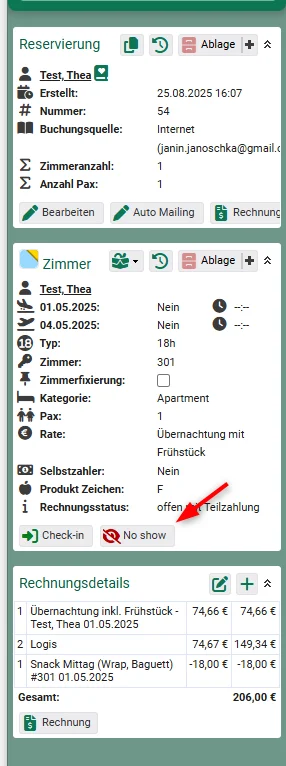
Sie erhalten nun eine Sicherheitsmeldung:

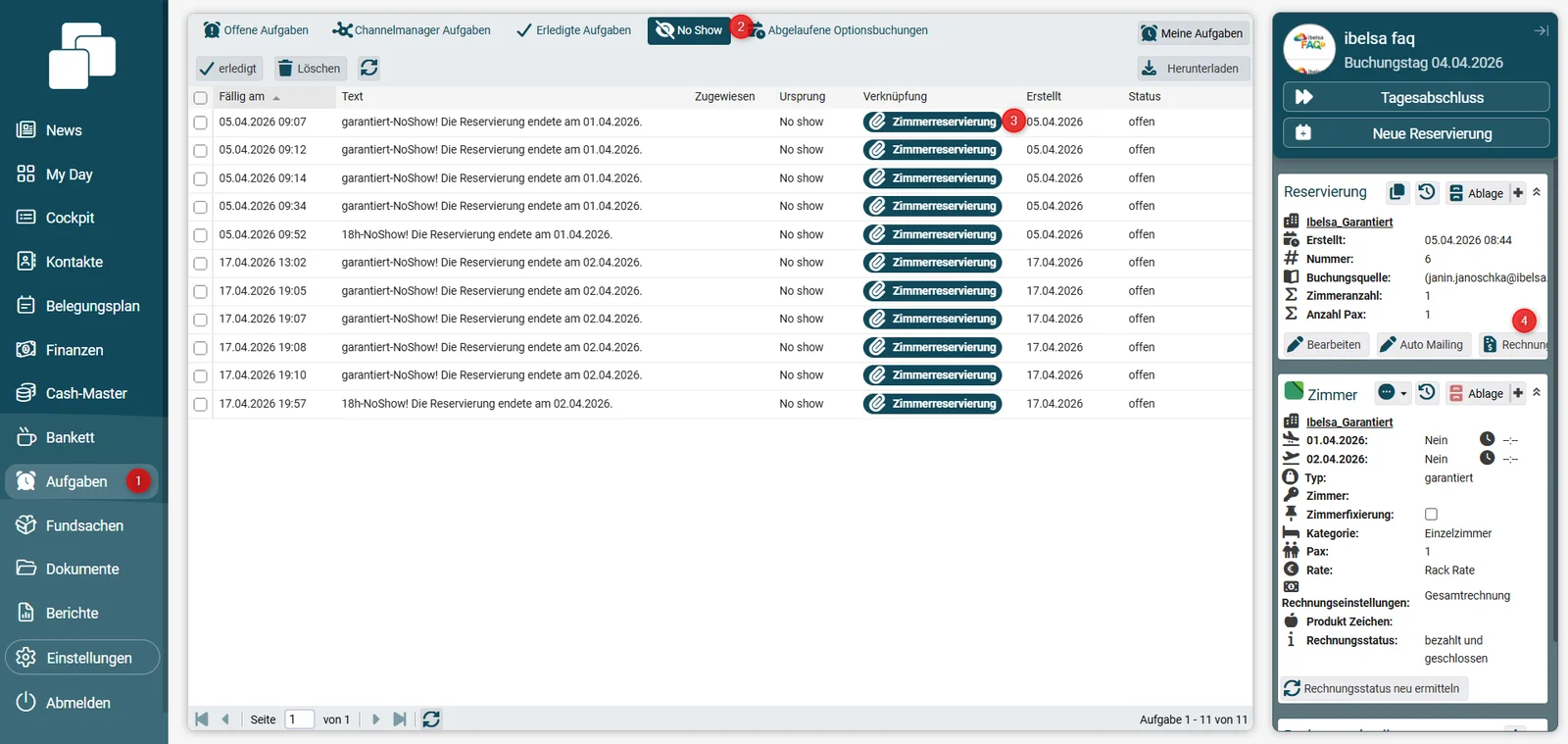
Tipp: Nach dem Auslösen des No-Shows wird in Ihrem System automatisch eine Aufgabe unter „Aufgaben – No Show“ erstellt. Dies hilft Ihnen, den Überblick zu behalten.
3. Rechnung erstellen und bearbeiten
Sie können die Rechnung für den No-Show-Gast jederzeit wieder aufrufen:
3.1 Option A: Über die Aufgabenverwaltung
- Gehen Sie zu „Aufgaben – No Show“.
- Klicken Sie auf die entsprechende Zimmerreservierung.
- Öffnen Sie in der Side-Bar die Rechnung.
3.2 Option B: Über das Suchfeld (Kontaktsuche)
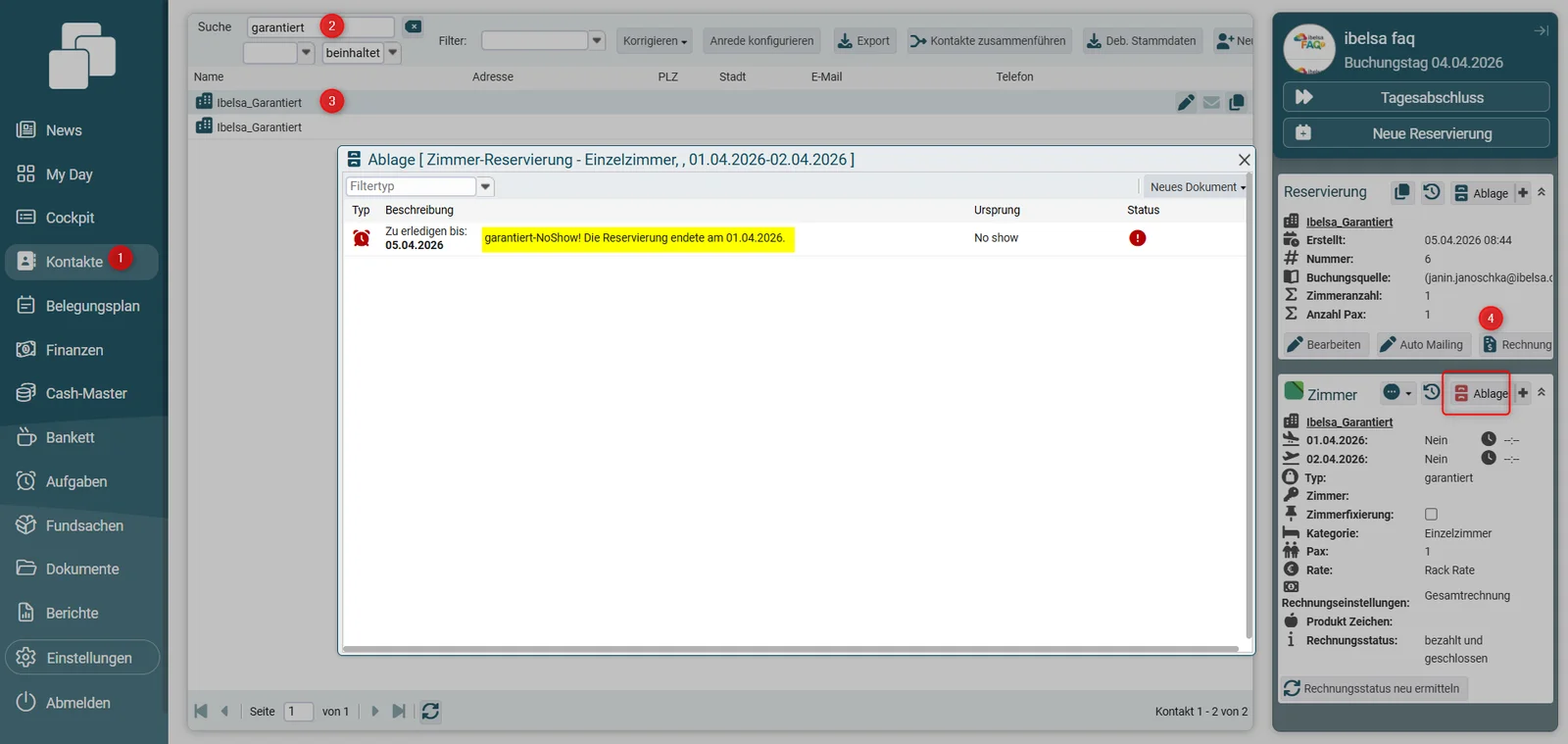
- Suchen Sie oben links nach dem Namen des Gastes.
- Wählen Sie den Gast aus der Kontaktliste aus.
- In der Side-Bar finden Sie unter „Zimmer-Reservierung“ den korrekten Reservierungszeitraum. Klicken Sie das Datumsfeld an.
- Die Details werden geladen; Sie können nun über den Button „Rechnung“ die Rechnung öffnen und wie gewohnt bearbeiten.
4. Wichtige Informationen zur Buchung
-
Reservierungstyp: Achten Sie beim Anlegen von Reservierungen auf den Reservierungstyp.
- „Garantiert“: Buchungsinhalte bleiben beim No-Show erhalten.
- „18 Uhr“: Inhalte werden nicht gespeichert; die Positionen müssen beim No-Show manuell nachgebucht werden, falls dem Gast etwas in Rechnung gestellt werden soll.
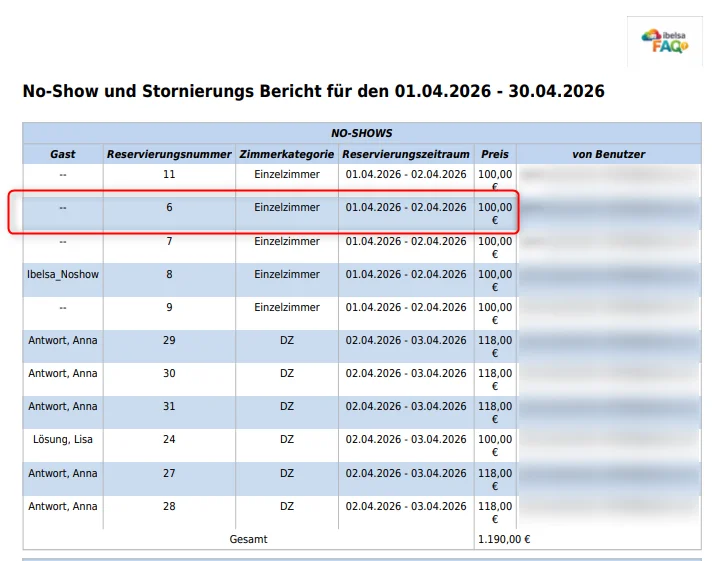
5. Bericht: No-Show und Stornierungs Bericht
Über den „No-Show und Stornierungs Bericht“ oder die „Aufgaben – No Show“ können Sie jederzeit prüfen, ob alle No-Shows ordnungsgemäß abgerechnet wurden.