(Teil)-Zahlung buchen / Zahlung stornieren
1. (Teil)-Zahlung buchen
Wenn Sie sich in der Rechnung einer Reservierung befinden und bereits geleistete Zahlungen eintragen möchten, ohne die Rechnung zu schließen, können Sie dies direkt im Rechnungsfenster vornehmen.
Unten rechts haben Sie die Möglichkeit, über den Button Zahlung die gewünschten Zahlungen zu speichern.
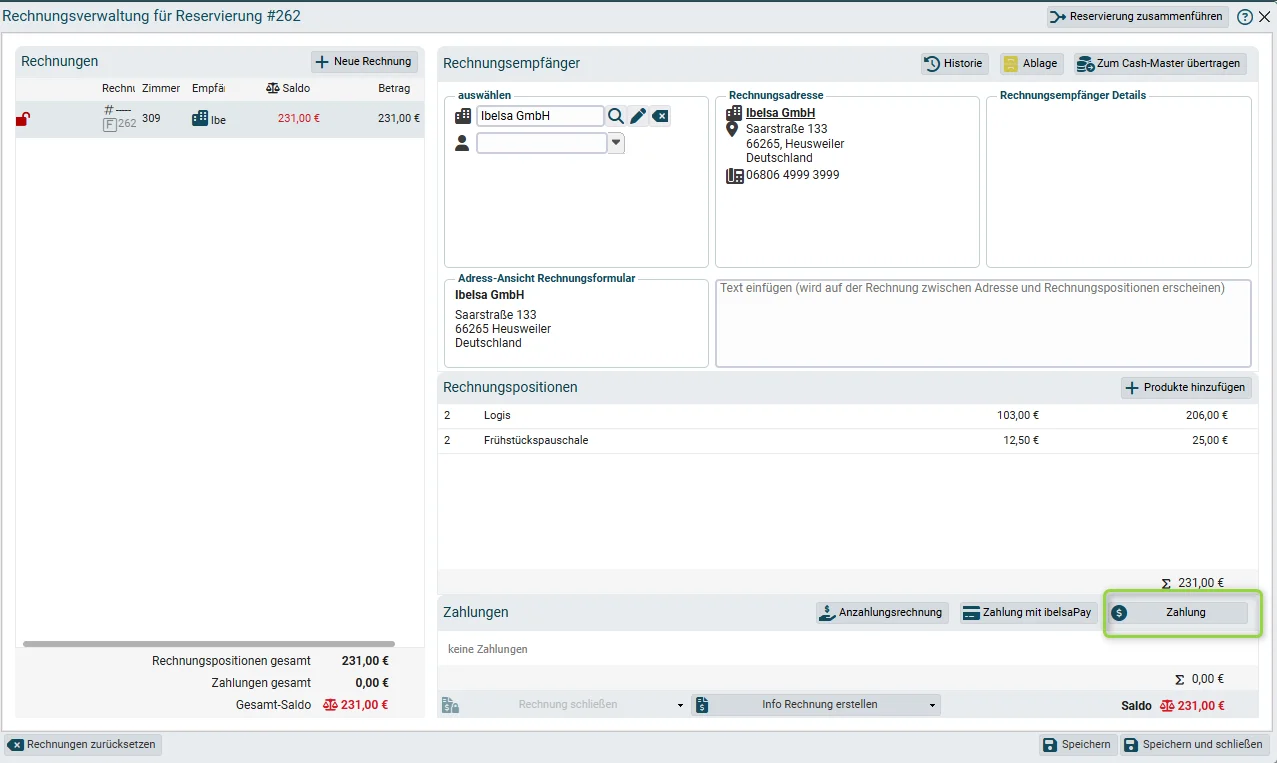
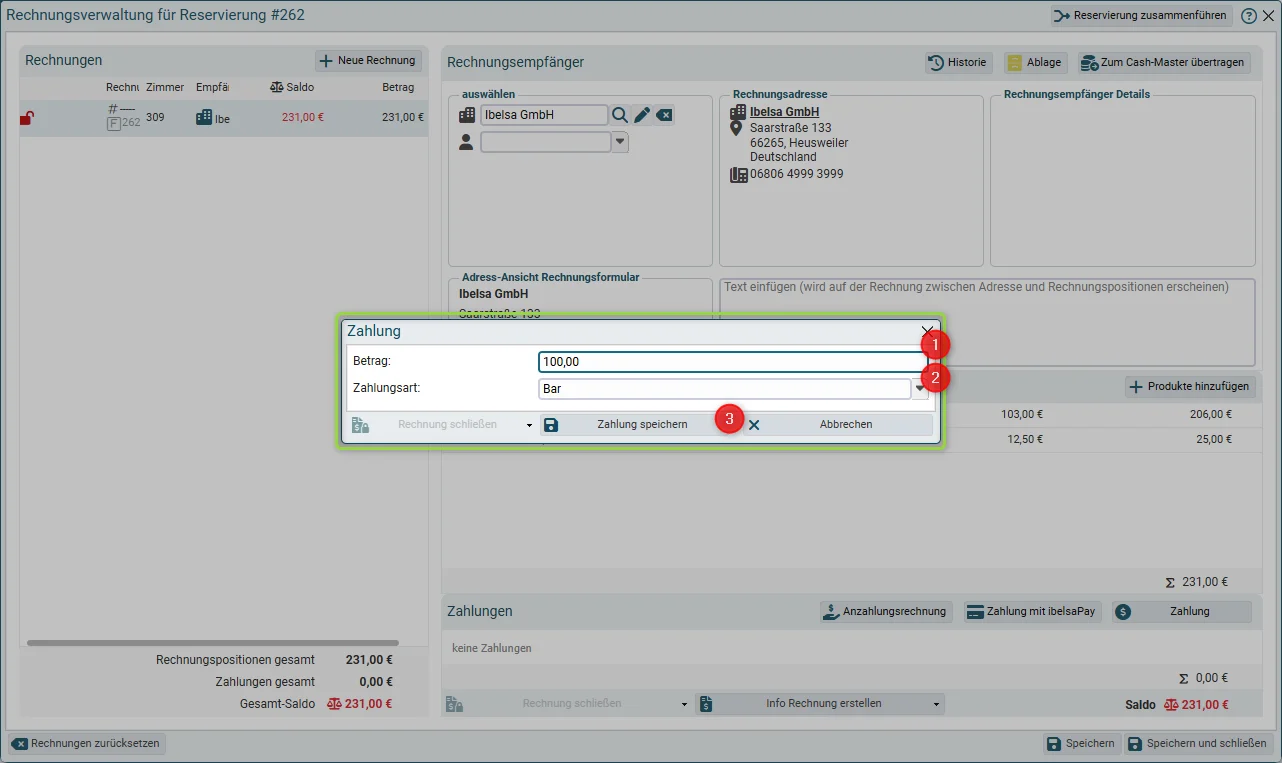
Nach dem Klick öffnet sich ein Fenster, in dem der aktuell offene Betrag angezeigt wird. Dort haben Sie zwei Möglichkeiten:
- Buchen Sie den Gesamtbetrag mit einer Zahlungsart, oder
- erfassen Sie mehrere Teilbeträge mit unterschiedlichen Zahlungsarten (sogenannte Splitzahlung).
Wählen Sie die passende Zahlungsart aus, mit der der Gast bezahlt hat, und klicken Sie anschließend auf „Zahlung speichern“.
Die Zahlung wird nun im System gespeichert – die Rechnung bleibt weiterhin offen.
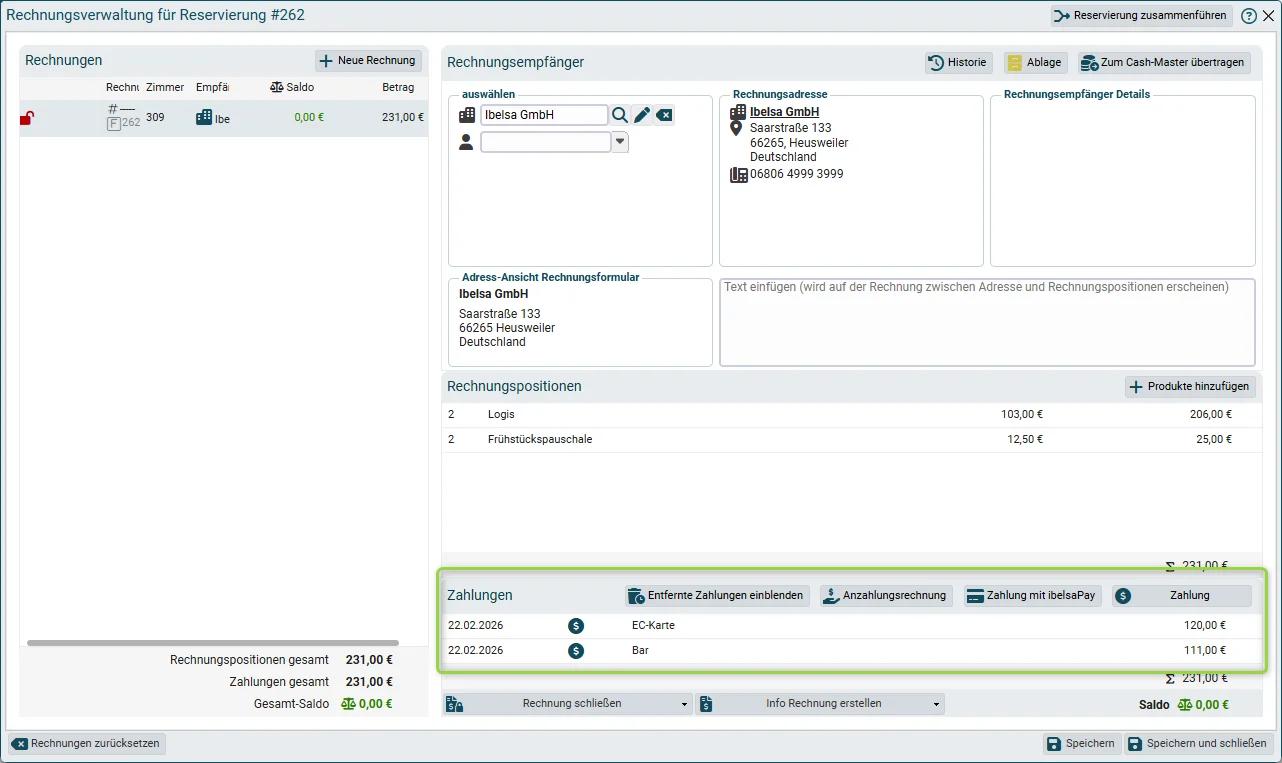
Unter dem Abschnitt „Zahlungen“ werden alle erfassten Zahlungen übersichtlich aufgelistet.
2. Saldoanzeige
- Ein grüner Saldo (oben links und unten rechts) bedeutet, dass die Rechnung ausgeglichen ist.
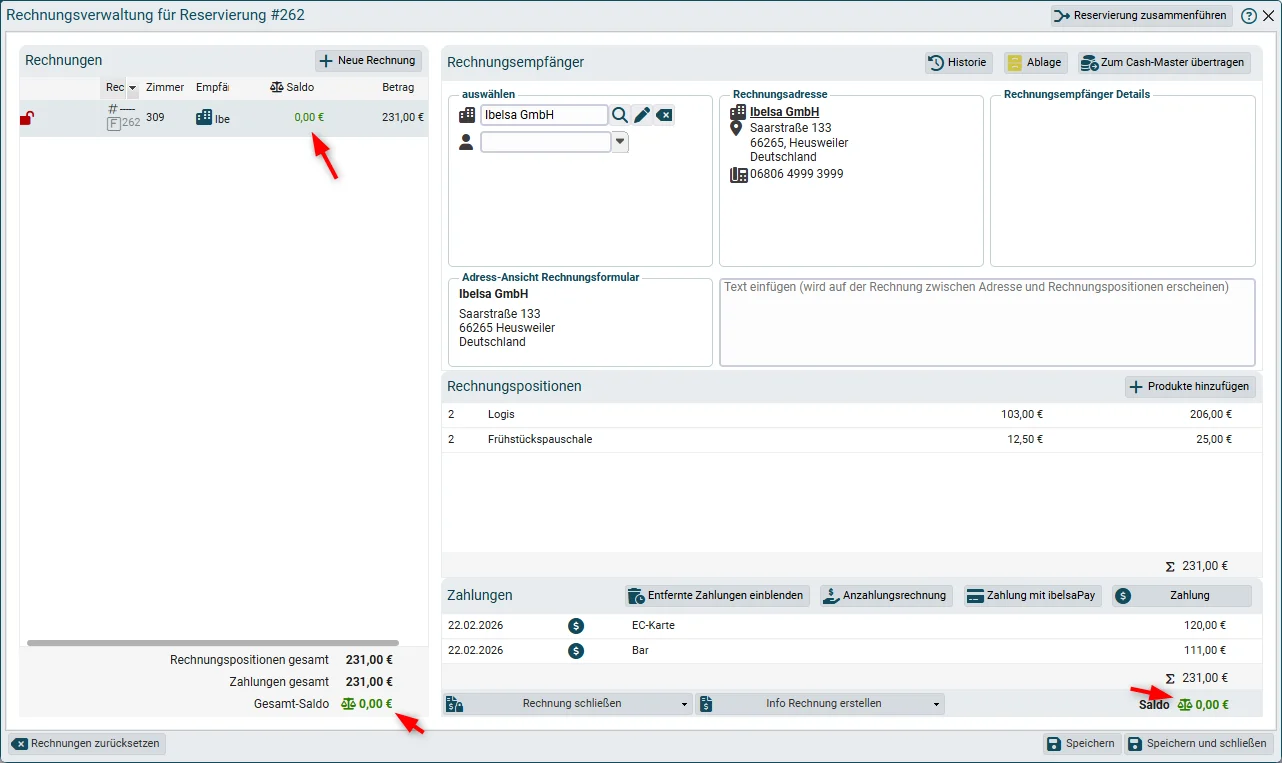
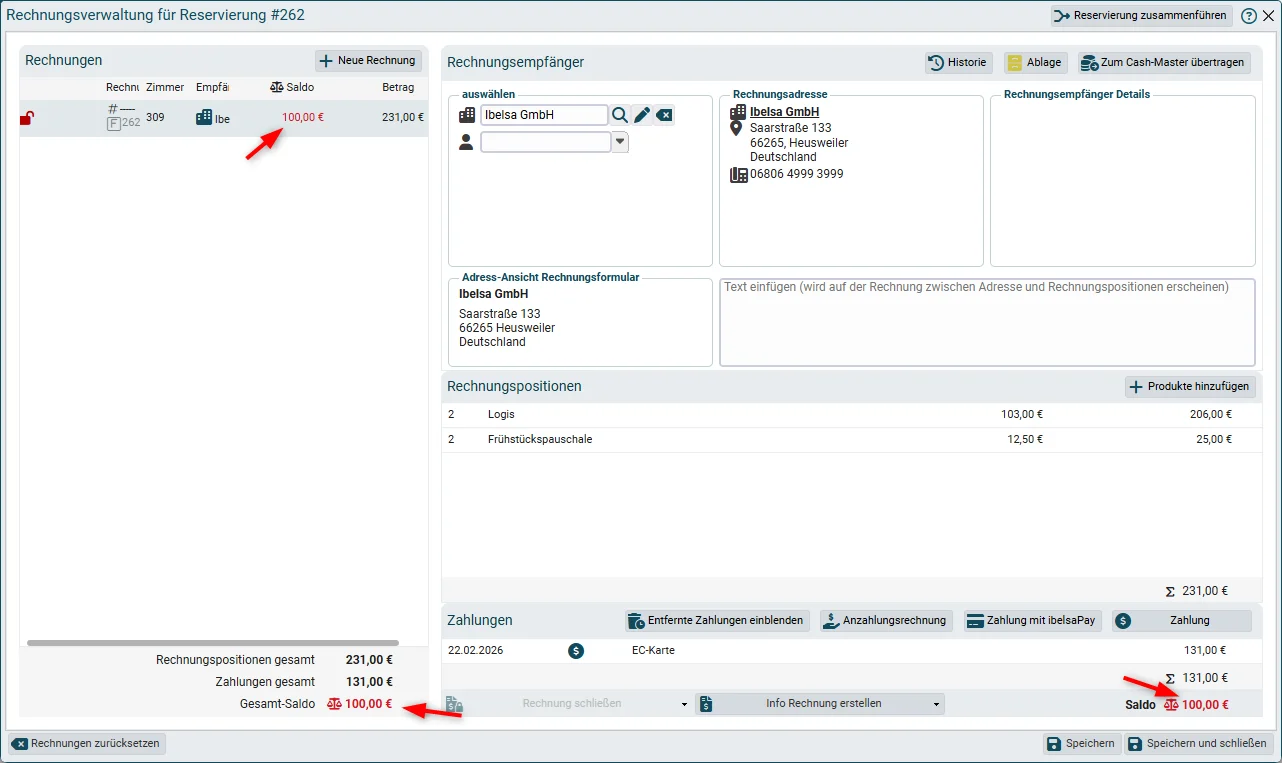
- Ein roter Saldo zeigt an, dass die Rechnung noch offen oder teilweise bezahlt ist.
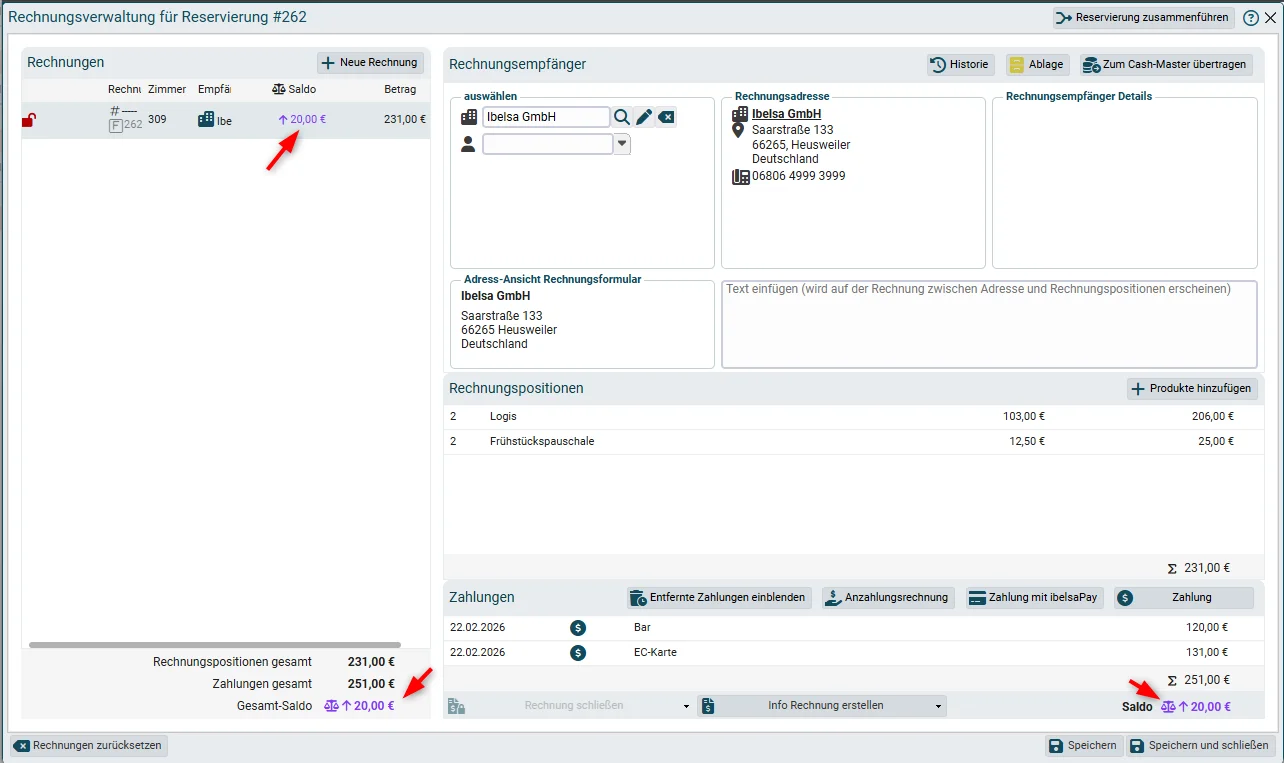
- Ein lila Saldo weist auf eine Überzahlung hin, also wenn mehr gezahlt wurde, als Rechnungspositionen vorhanden sind.
3. Zahlung stornieren
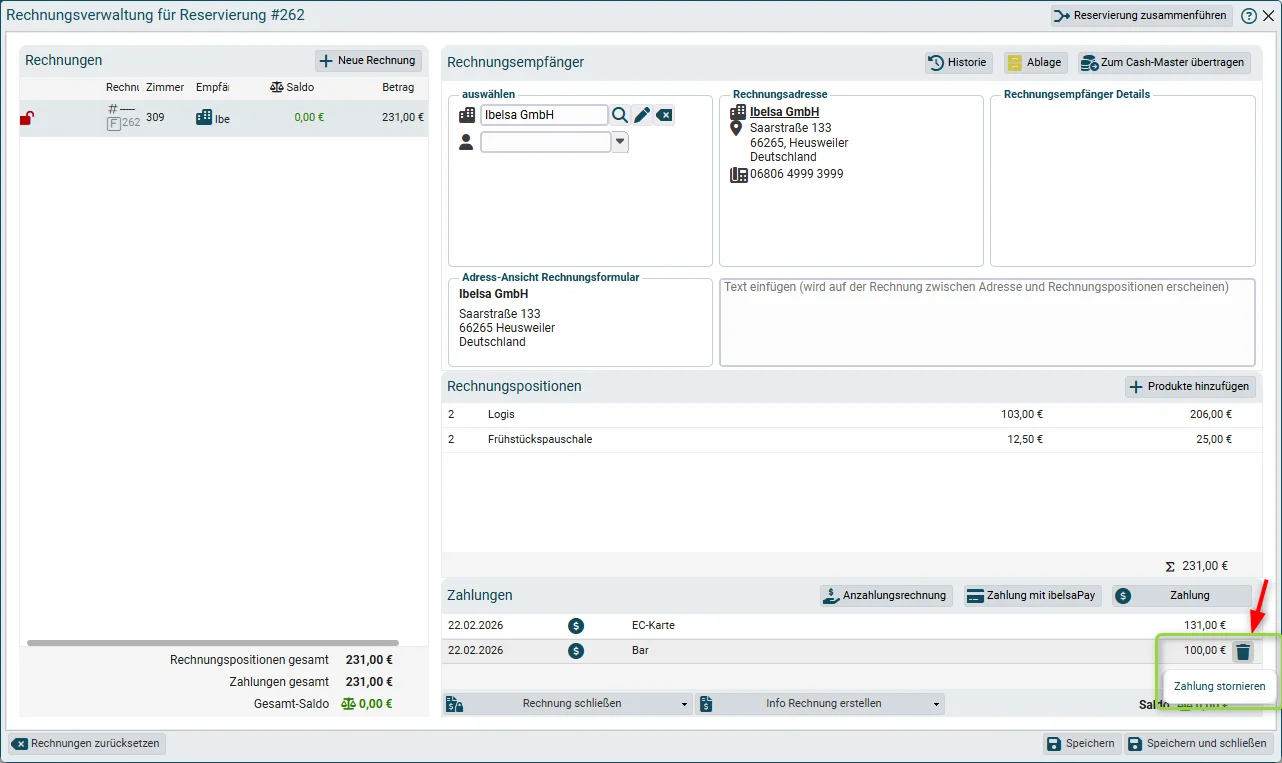
Haben Sie versehentlich eine falsche Zahlungsart oder einen falschen Betrag gebucht, können Sie die Zahlung stornieren, solange die Rechnung noch offen ist.
Bewegen Sie dazu die Maus auf die entsprechende Zahlungszeile. Rechts neben dem Betrag erscheint ein Mülleimer-Symbol.
Klicken Sie auf dieses Symbol, um die Zahlung zu löschen.
4. Zahlungen auf neue Rechnung verschieben
Sie können auch eine bestimmte Zahlung auf eine neue Rechnung verschieben.
Ziehen Sie per Drag & Drop (Ziehen und Ablegen) die gewünschte Zahlung in die neue Rechnung.
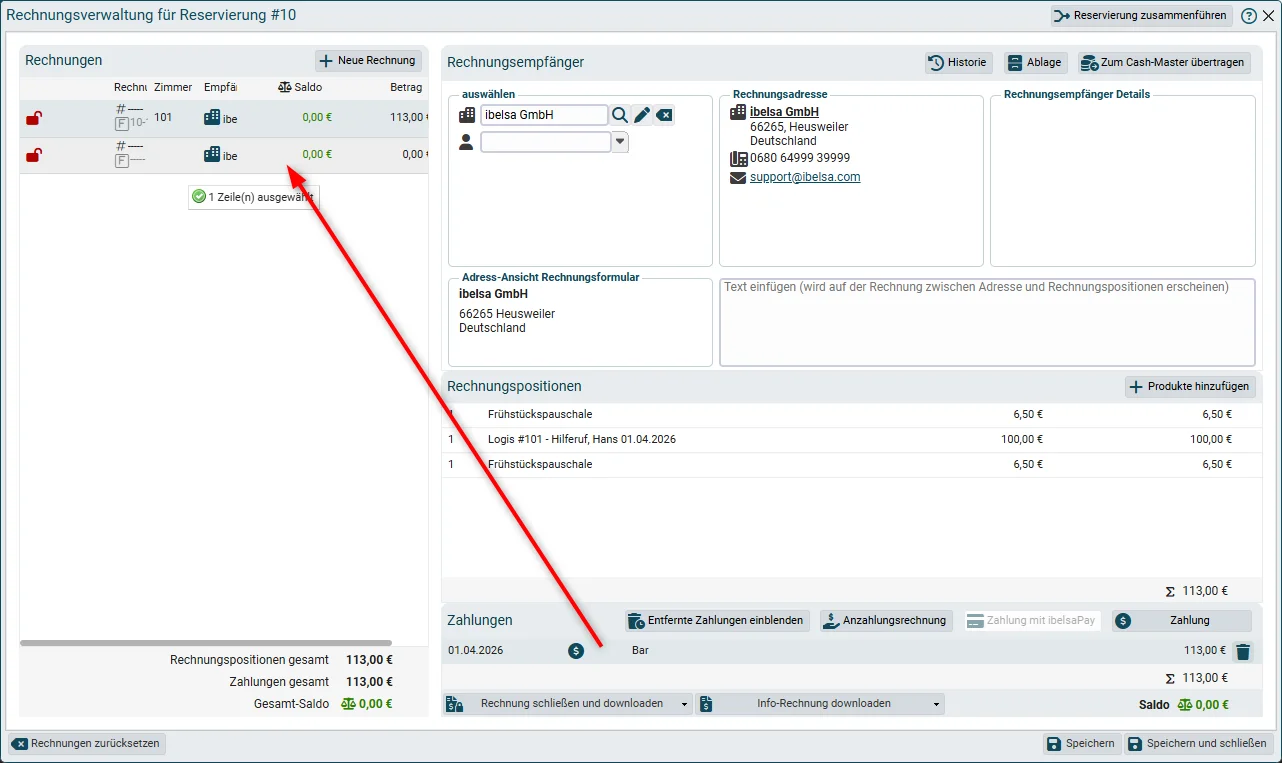
Es öffnet sich ein neues Fenster, in dem Sie gefragt werden, ob Sie die Zahlung wirklich verschieben möchten.
