eRechnung - NEU
0. Alltagshilfe-Video
Passend zu diesem Thema haben wir ein kurzes Alltagshilfe-Video für Sie erstellt. Klicken Sie einfach auf ‚Abspielen‘, um den Vorgang live im System zu sehen.
1. Allgemeine Informationen
Eine E-Rechnung ist eine Rechnung, die in einem strukturierten elektronischen Format erstellt, übermittelt und empfangen wird. Dadurch kann sie von Buchhaltungs- und ERP-Systemen automatisch verarbeitet werden.
In ibelsa stehen Ihnen aktuell zwei Formate zur Verfügung:
- ZUGFeRD
- XRechnung – neu bei ibelsa 🆕
1.1 ZUGFeRD (XML + PDF)
ZUGFeRD kombiniert ein lesbares PDF mit einem maschinenlesbaren XML-Datensatz. Ihre Rechnung kann damit sowohl von Menschen gelesen als auch von Systemen automatisch verarbeitet werden.
1.2 XRechnung (nur XML)
XRechnung besteht aus strukturieren XML-Daten ohne PDF-Anhang. Das Format wird vor allem für Rechnungen an öffentliche Auftraggeber verwendet.
- Für die Erstellung einer E-Rechnung muss ein Rechnungsdatum vorhanden sein.
- Für XRechnung ist die E-Mail-Adresse des Verkäufers als Kontaktangabe wichtig, damit Rückmeldungen oder Ablehnungen zugestellt werden können. Diese Adresse sollte eine erreichbare Postfachadresse sein, also keine No-Reply-Adresse.
- Für XRechnung wird zusätzlich die E-Mail-Adresse des Käufers benötigt.
- Außerdem ist die Adresse des Käufers erforderlich.
- Für XRechnung an Behörden ist die Leitweg-ID erforderlich.
2. Konfiguration
Damit die E-Rechnung korrekt erstellt werden kann, sollten folgende Daten in den Einstellungen gepflegt sein:
2.1 Einstellungen > Allgemeine Einstellungen > Vertragspartner
- Firmenname
- Adresse mit Straße, PLZ, Ort und Land
- Steuernummer und/oder Umsatzsteuer-ID
- Kontaktperson mit Name, Telefon und E-Mail
2.2 Einstellungen > Allgemeine Einstellungen > Hotel-Info > Angepasste Texte
Unter Einstellungen > Hotelinfo > angepasste Texte müssen Sie die Felder für E-Rechnung ausfüllen mit Ihren Bankdaten.
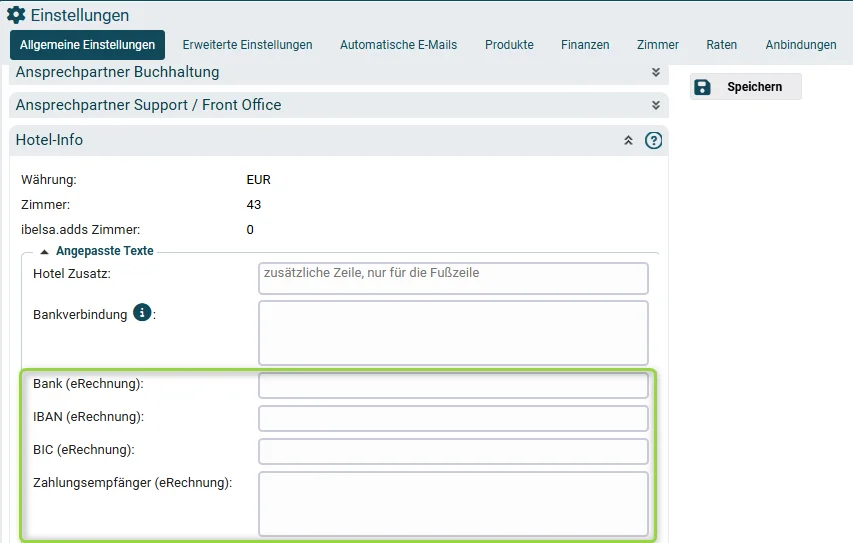
Bitte darauf achten, dass keine Leerzeichen bei IBAN und BIC eingefügt werden. Dies kann zu Fehlern führen.
2.3 Template-Aktivierung
In den Einstellungen > Template muss das “Standard eRechnung Mail” Template aktiviert werden, wenn Sie die ZUGFeRD-Rechnung erstellen möchten.
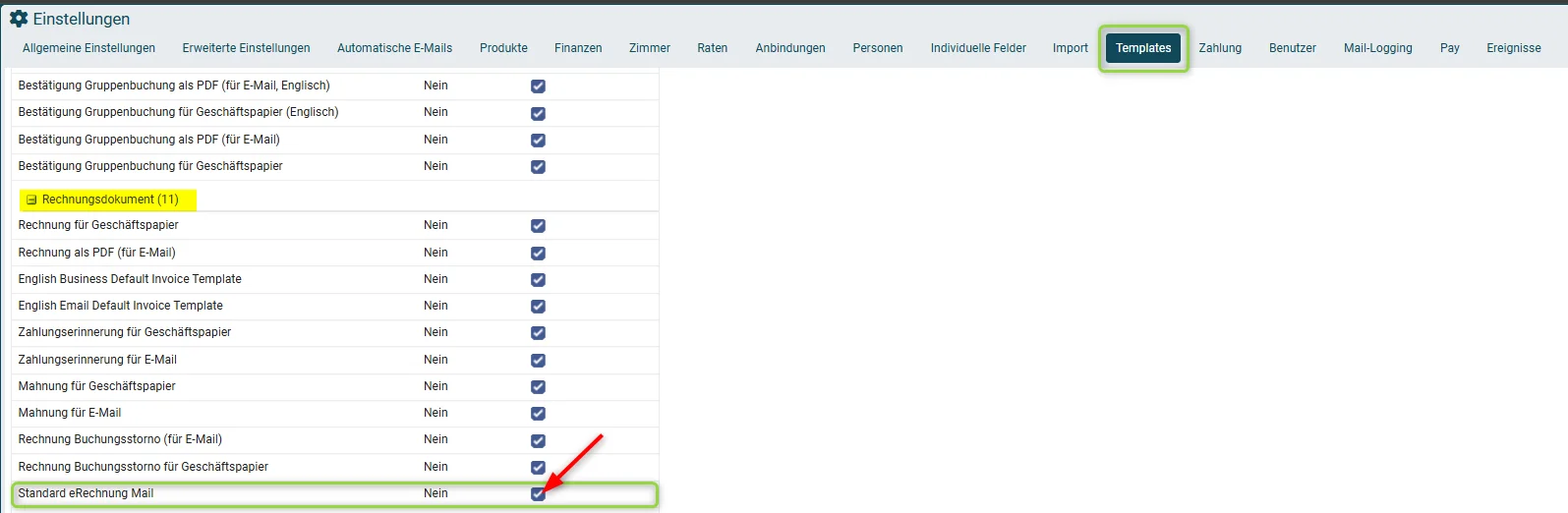
Derzeit ist es nicht möglich, ein eigenes Template für ERechnungen zu erstellen.
3. Pflichtfelder für ZUGFeRD und XRechnung
ZUGFeRD und XRechnung basieren beide auf denselben grundlegenden Rechnungsangaben. Der wichtigste Unterschied ist: XRechnung ist für den Austausch mit öffentlichen Auftraggebern strenger und benötigt zusätzlich in vielen Fällen eine Leitweg-ID.
blau - Vertragspartner
grün - Kontakt Rechnungsempfänger
weiß - Rechnung
| Feld | ZUGFeRD | XRechnung | Wo muss es hinterlegt werden? | Hinweis für Kunden |
|---|---|---|---|---|
| Name und Anschrift des Rechnungsstellers | Pflicht | Pflicht | Einstellungen > Allgemeine Einstellungen > Vertragspartner | Wer die Rechnung ausstellt, muss klar erkennbar sein. |
| E-Mail-Adresse des Verkäufers / Ansprechpartners | optional | Pflicht - wichtig für Rückfragen | Einstellungen > Allgemeine Einstellungen > Vertragspartner | Wird für Rückmeldungen oder Ablehnungen verwendet. |
| Steuernummer oder USt-IdNr. | Pflicht | Pflicht | Einstellungen > Allgemeine Einstellungen > Vertragspartner | Zur eindeutigen Zuordnung des Rechnungsausstellers. |
| Bankverbindung / IBAN / BIC | empfohlen bzw. meist erforderlich | empfohlen bzw. meist erforderlich | Einstellungen > Allgemeine Einstellungen > Hotel-Info – Angepasste Texte | Wichtig, damit der Betrag überwiesen werden kann. |
| Name und Anschrift des Rechnungsempfängers | Pflicht | Pflicht | Kontakt | Die Rechnung muss an den richtigen Empfänger adressiert sein. |
| E-Mail-Adresse des Rechnungsempfängers | meist nicht relevant | Pflicht | Kontakt | Kann bei öffentlichen Auftraggebern zur Zuordnung nötig sein. |
| Leitweg-ID | nicht erforderlich | Pflicht bei Rechnungen an Behörden. Ansonsten nicht erforderlich | Kontakt | Nur bei Rechnungen an öffentliche Auftraggeber nötig. |
| Rechnungsnummer | Pflicht | Pflicht | Wird automatisch ausgefüllt, sobald die Rechnung geschlossen wird. | Jede Rechnung braucht eine eindeutige Nummer. |
| Rechnungsdatum | Pflicht | Pflicht | Wird automatisch ausgefüllt, sobald die Rechnung geschlossen wird. | Das Datum, an dem die Rechnung erstellt wurde. |
| Leistungsdatum / Lieferdatum | Pflicht | Pflicht | Wird automatisch ausgefüllt, sobald die Rechnung geschlossen wird. | Buchungsdatum der einzelnen Rechnungspositionen |
| Leistungsbeschreibung | Pflicht | Pflicht | Wird automatisch ausgefüllt, sobald die Rechnung geschlossen wird. | Es muss verständlich beschrieben sein, was geliefert oder geleistet wurde. |
| Menge und Einheit | Pflicht | Pflicht | Wird automatisch ausgefüllt, sobald die Rechnung geschlossen wird. | Zum Beispiel „3 Stück“ oder „2 Nächte“. |
| Einzelpreis netto | Pflicht | Pflicht | Wird automatisch ausgefüllt, sobald die Rechnung geschlossen wird. | Preis pro Position ohne Umsatzsteuer. |
| Steuersatz | Pflicht | Pflicht | Wird automatisch ausgefüllt, sobald die Rechnung geschlossen wird. | Zum Beispiel 7% oder 19%. |
| Steuerbetrag | Pflicht | Pflicht | Wird automatisch ausgefüllt, sobald die Rechnung geschlossen wird. | Der ausgewiesene Umsatzsteuerbetrag. |
| Gesamtbetrag netto und brutto | Pflicht | Pflicht | Wird automatisch ausgefüllt, sobald die Rechnung geschlossen wird. | Die Rechnungsendsumme mit und ohne Steuer. |
4. eRechnung validieren
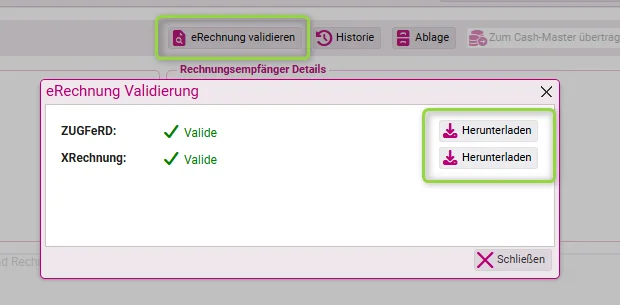
Damit Sie direkt sehen, welche Angaben noch fehlen, gibt es oben rechts den Button „eRechnung validieren“.
Nach dem Klick erhalten Sie eine Übersicht, welche Daten für die Erstellung einer ZUGFeRD-Rechnung oder XRechnung noch ergänzt werden müssen. So können Sie die Rechnung vor dem Druck gezielt vervollständigen.
Wenn Daten fehlen, ist die Validierung ungültig und Sie können die Rechnungsvorlage nicht auswählen. Sind alle Daten vorhanden, wird Ihnen angezeigt, dass die Rechnung valide ist.
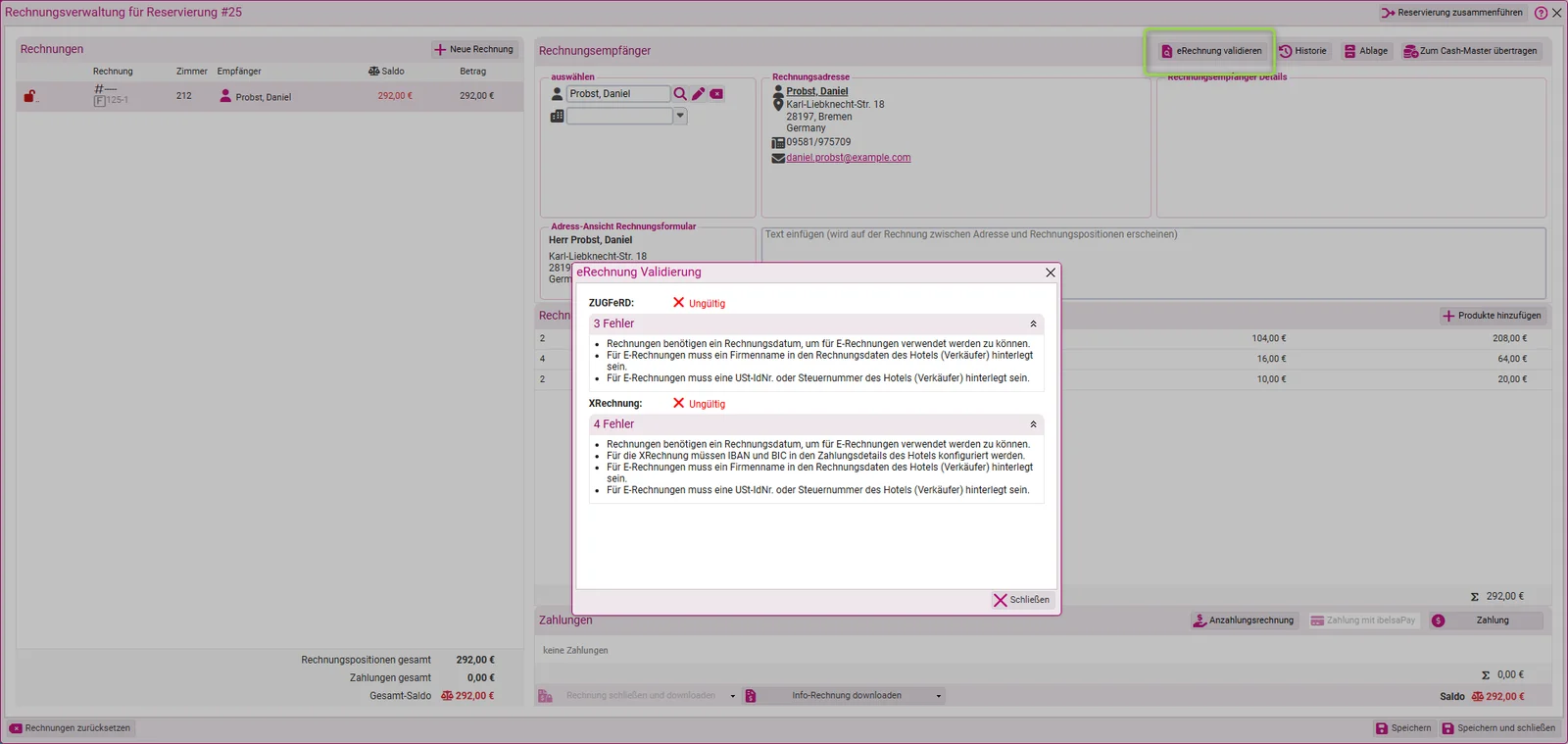
Beim Rechnungsempfänger/Kontakt sind je nach Format und Empfänger folgende Daten wichtig bzw. erforderlich:
- Name
- Anschrift
- E-Mail-Adresse
- Leitweg-ID bei öffentlichen Auftraggebern
Sind alle Daten vorhanden, können Sie nun eine Zahlung verbuchen und entsprechend die eRechnung drucken.
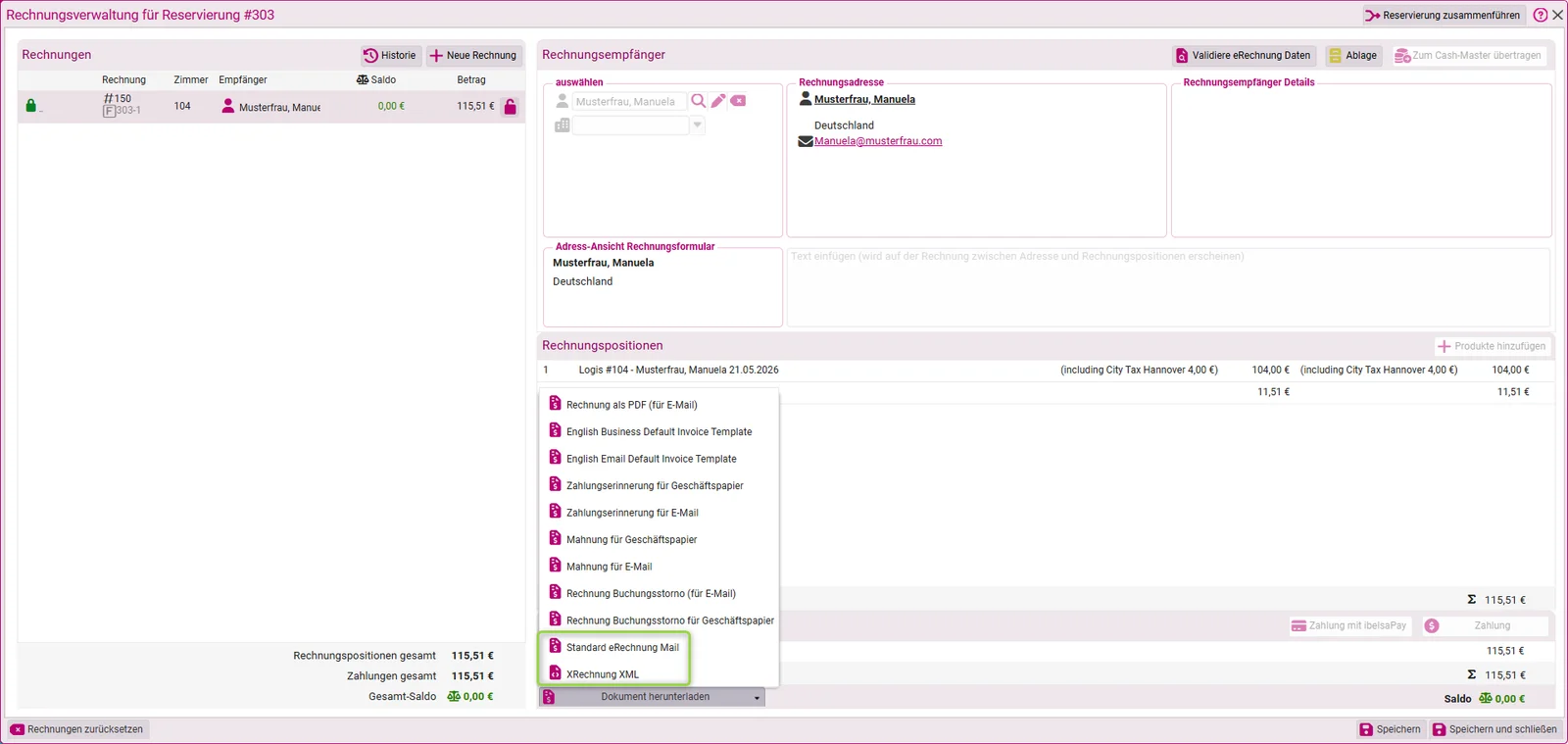
Haben Sie die Rechnung bereits geschlossen und es wurden alle Pflichtfelder ausgefüllt, so können Sie auch nachträglich noch über “eRechnung validieren” die ZUGFerd oder XRechnung drucken.
5. Öffnen der Rechnung
5.1 ZUGFeRD
Beim Öffnen der ZUGFeRD-Rechnung mit Adobe Reader, kann man rechts auf das Anhang-Symbol (Büroklammer) klicken und die einbettete XML-Datei wird angezeigt.
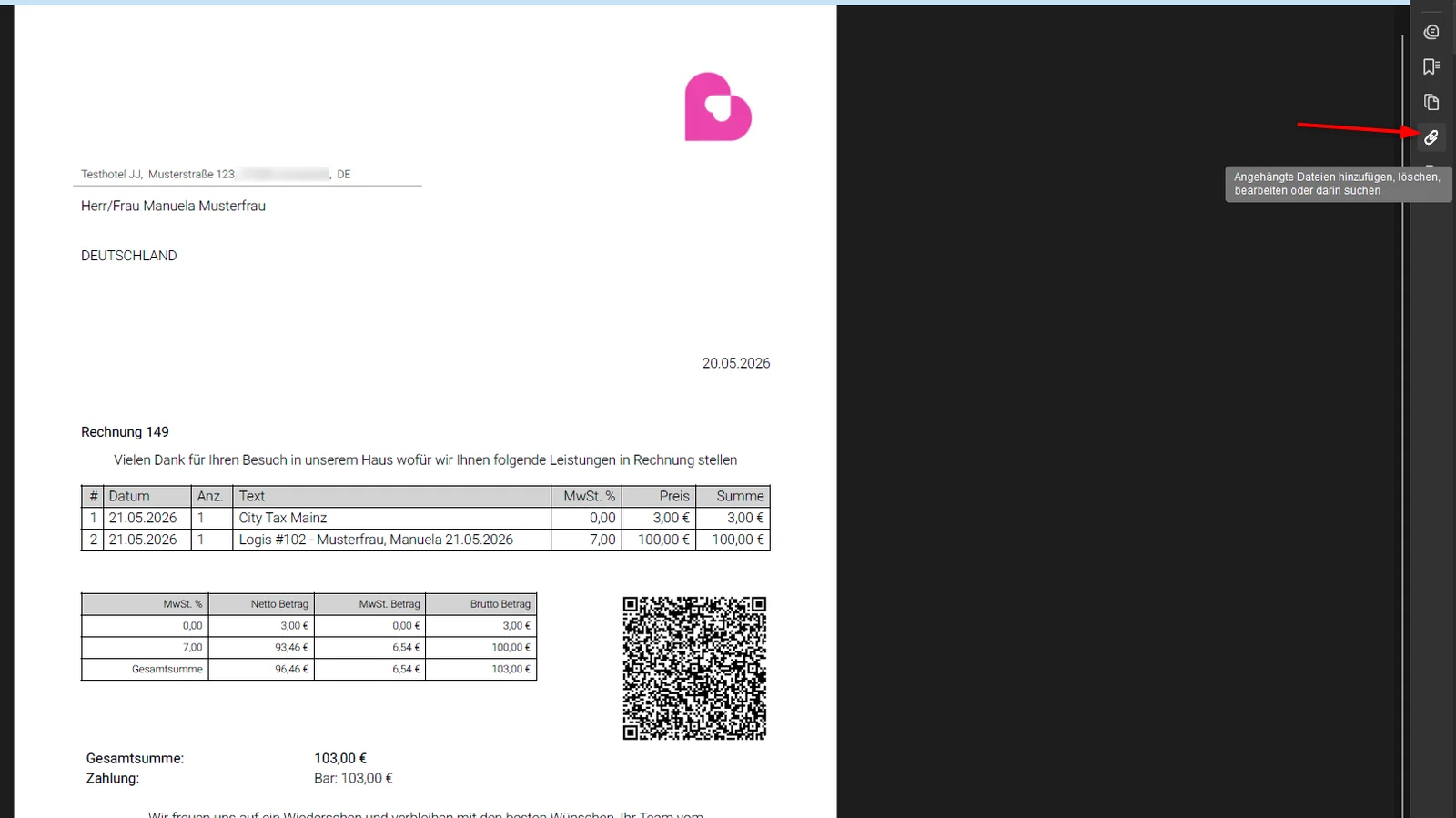
Des weiteren können auch die Metadaten angezeigt werden. Wenn man auf das Icon unter der Büroklammer klickt, werden die Konformitätdaten angezeigt:

5.2 XRechnung
Bei der XRechnung wird lediglich ein XML erstellt.
5.3 Rechnungskorrektur
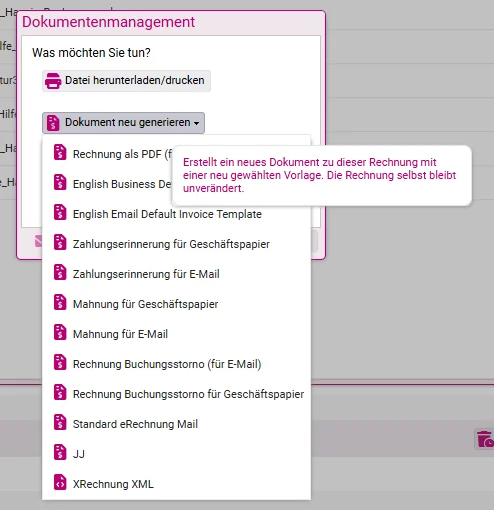
Die Rechnungskorrektur kann auch als XRechnung ausgegeben werden. Standardmäßig wird die in den Einstellungen hinterlegte Vorlage verwendet. In der Rechnungsverwaltung unter Ablage können Sie die Rechnungskorrektur erneut generieren und dort die gewünschte XRechnung-Vorlage auswählen.
⚠️ 6. Wichtige Hinweise - Häufige Fehlerquellen
6.1 Rundungsdifferenzen
ibelsa arbeitet intern mit Bruttobeträgen. Da die eRechnung Nettowerte pro Position ausweisen muss, kann es zu minimalen Rundungsdifferenzen zwischen dem PDF und dem XML kommen. Diese werden in einem dafür vorgesehenen Feld (Rundungsbetrag) transparent ausgewiesen – der Zahlbetrag bleibt identisch mit dem auf der PDF-Rechnung.
6.2 Leitweg-ID und Kostenstelle
Im Kontaktformular sind 2 neue Felder hinzugefügt worden für die eRechnung: Leitweg-ID - und Kostenstelle, diese sind aber aktuell nur im XML ausgewiesen und nicht auf dem PDF.
Die Leitweg-ID ist eine eindeutige Zeichenkette. Sie dient dazu, bei der Übertragung elektronischer Rechnungen den öffentlichen Auftraggeber zu identifizieren und Rechnungen an diesen zu adressieren.
Wenn die Kostenstelle/Leitweg-ID bei Firmenzusatz hinterlegt ist, ist die nicht im XML enthalten ⚠️ .
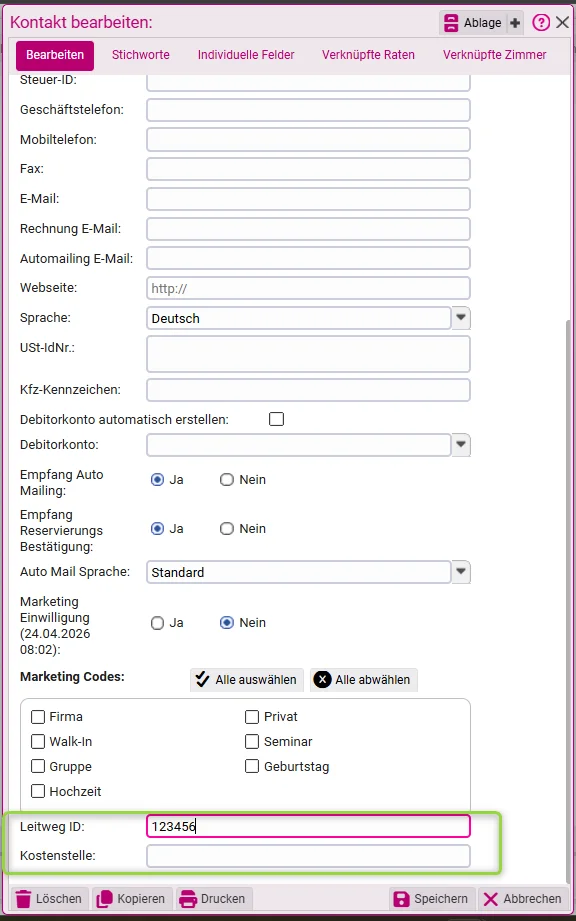
Die Kostenstelle hat KEINE Auswirkungen auf die Fibu.
6.3 Vertauschte USt-ID und Steuernummer
Bitte achten Sie darauf, dass Sie die richtigen Werte hinterlegen. Die Werte dürfen keine Leerzeichen enthalten - dies kann zu Fehlern führen.
6.4 Nur Nettowerte im XML
Es ist korrekt, dass auf Positionsebene nur die Netto-Werte + Steuersätze ausgewiesen werden.
Die Positionen MÜSSEN netto sein. Unten in der Zusammenfassung wird dann netto, Steuerbetrag und brutto nochmal ausgewiesen.