Kontakte zusammenführen
Automatisches und manuelles Zusammenführen von Kontakten in ibelsa:
- Automatisches Zusammenführen bei Buchungen
- Ein automatisches Zusammenführen der Kontakte erfolgt nur bei Buchungen über ibelsaIBE ⚠️
- Geprüft wird nach folgenden Werten: Vorname, Nachname und Mailadresse.
- Manuelles Zusammenführen von Kontakten
- Sie befinden sich auf dem Reiter Kontakte und haben einen Gast mehrfach angelegt (oftmals durch Portal-Buchungen).
- Um aus den verschiedenen Kontakten, Personen oder Firmen einen einzigen “Hauptkontakt” zu generieren, klicken Sie bitte auf das Icon Kontakte zusammenführen.
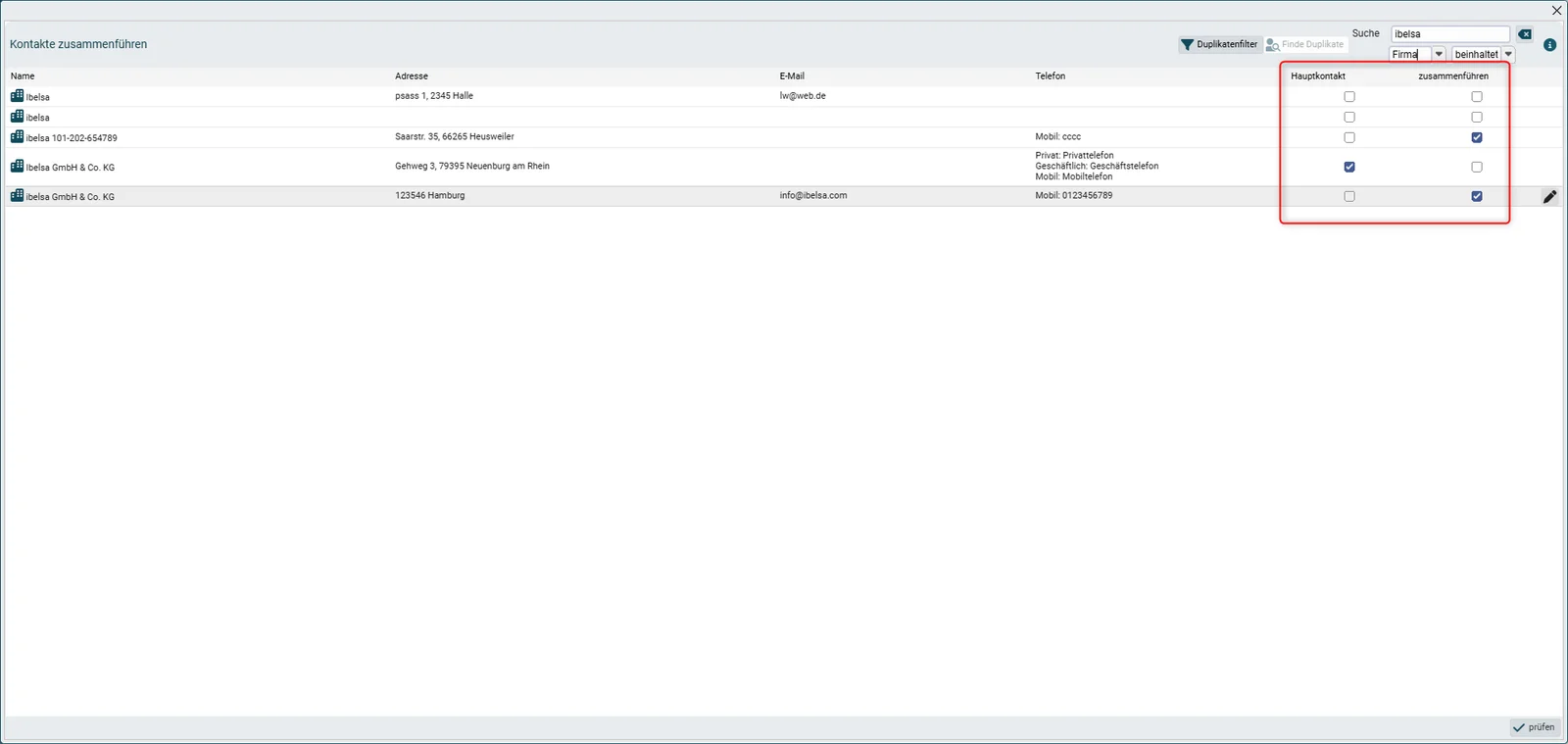
- Ein neues Fenster öffnet sich. Oben rechts in der Suchfunktion suchen Sie nach dem Namen des Gastes/der Firma.
- Im nächsten Schritt wählen Sie aus, ob es sich um eine Person oder eine Firma handelt.
- Entscheiden Sie nun, welchen Kontakt Sie als Hauptkontakt bestehen lassen möchten. Sinnvoll ist es, zu prüfen, wo die meisten und aktuellsten Daten hinterlegt sind. Nutzen Sie die Chance, einige Felder auf den neuesten Stand zu bringen und/oder zu erweitern.
Wichtig: Es werden keine Adress- oder Kontaktdaten übernommen. Mit transferiert werden alle Notizen, Aufgaben, Segmentierungen, Dokumente (Angebote, Rechnungen, etc.).
-
Setzten Sie nach Ihrer Auswahl die Häkchen in die vorgesehenen Felder:
- Hauptkontakt → dieser Kontakt bleibt bestehen
- zusammenführen → dieser Kontakt/diese Kontakte werden dem Hauptkontakt angehängt
-
Nach Ihrer Auswahl klicken Sie bitte rechts unter dem Speicherbutton. Sie haben nun erfolgreich Kontakte zusammengeführt.
-
Achtung: Diese Funktion kann nicht rückgängig gemacht werden.
Duplikatenfilter
-
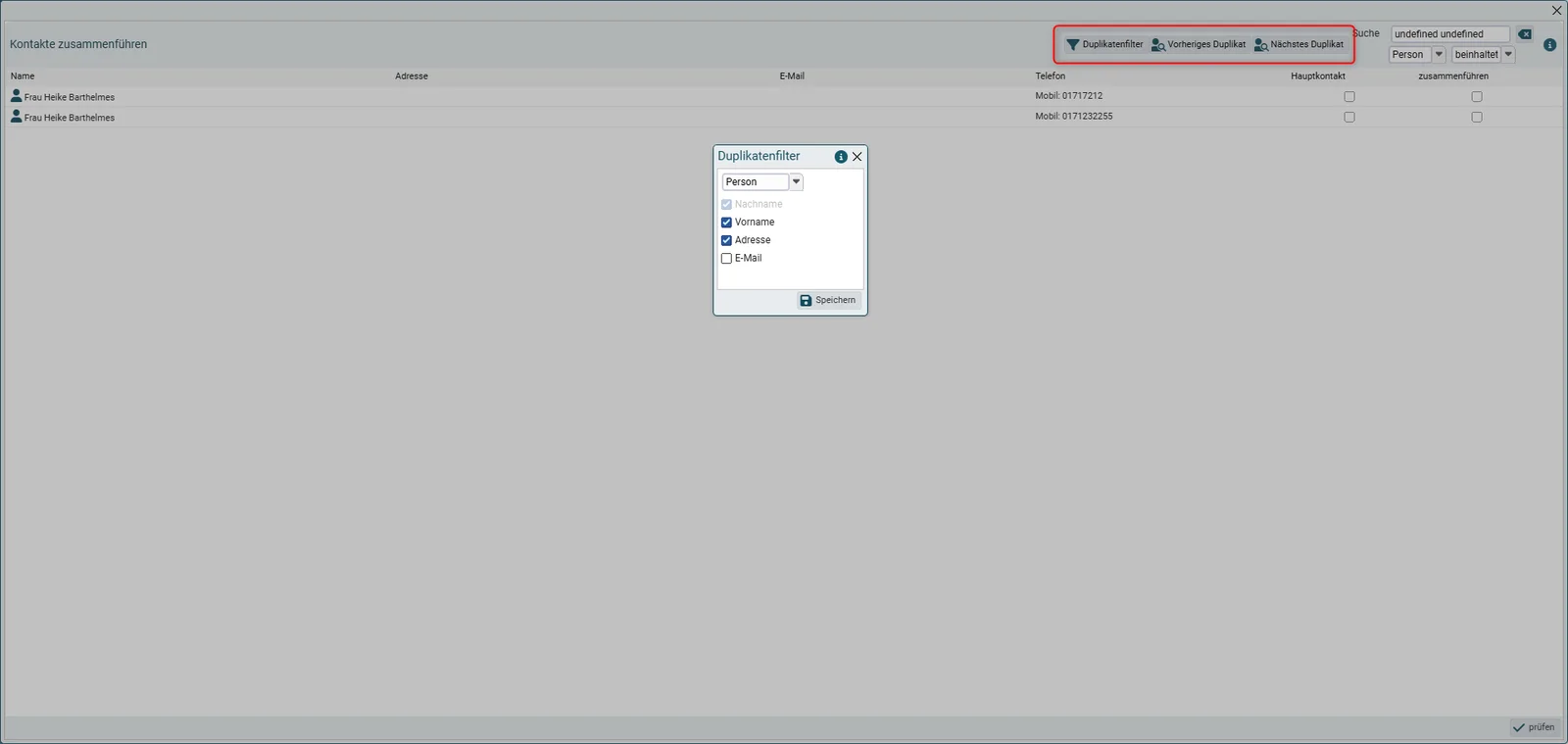
Standardmäßig wird nach dem Nachnamen gefiltert, ob Duplikate vorliegen. Zusätzlich lassen sich weitere Filter setzen (Mehrfachauswahl möglich):
- Vorname
- Adresse
-
Außerdem können Sie entscheiden, ob Sie nach Personen oder Firmen filtern möchten.
-
Klicken Sie auf Speichern.
-
Klicken Sie nun auf Finde Duplikate, um Duplikate zu suchen. Es wird jeweils ein Ergebnis angezeigt, sodass Sie entscheiden können, ob Sie diese Kontakte zusammenführen möchten.
-
Über Nächstes Duplikat können Sie sich die nächsten Duplikate ansehen.