Export von E-Mail-Adressen in ibelsa
1. Allgemeine Informationen
Um Ihre Kundendaten für Mailings oder weitere Analysen zu nutzen, bietet Ihnen ibelsa. zwei einfache Möglichkeiten, E-Mail-Adressen zu exportieren. Die Dateien werden im CSV-Format erstellt und können problemlos in Programmen wie Microsoft Excel oder OpenOffice Calc weiterverarbeitet werden.
2. Möglichkeit - Alle Kontakte exportieren
Diese Option eignet sich ideal, um Ihre gesamte Kundenliste zu exportieren.
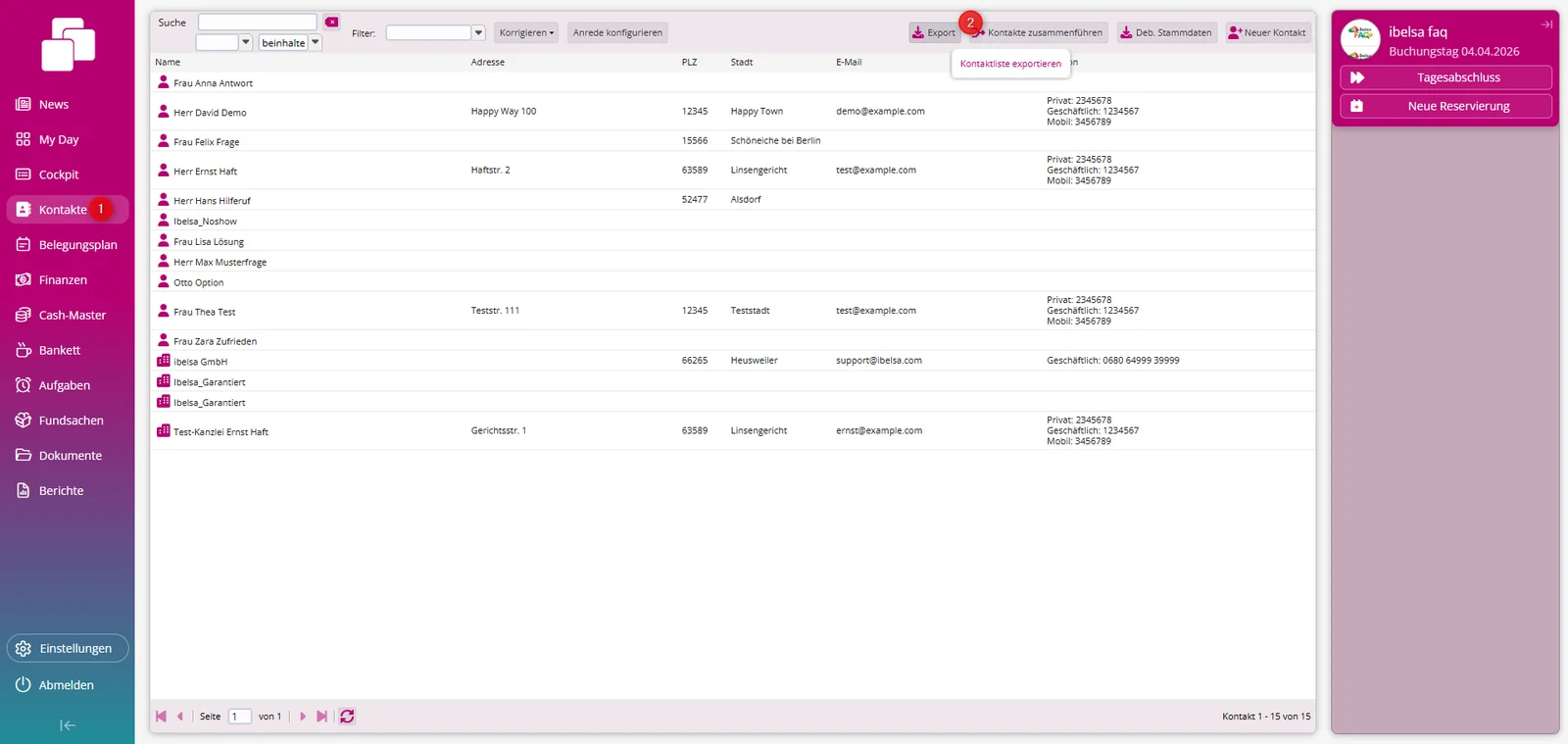
- Wechseln Sie in den Reiter Kontakte.
- Sie haben hier die Möglichkeit, alle Kontakte zu exportieren oder die Liste vorab durch Filter (z. B. nach Stichworten wie „Newsletter“) einzugrenzen.
- Klicken Sie rechts oben auf das Export-Symbol.
- Bestätigen Sie den Download der Datei. Diese steht Ihnen anschließend in Ihrem Browser zur Verfügung.
3. Möglichkeit - E-Mail-Adressen aus bestehenden Reservierungen exportieren
Falls Sie spezifisch die E-Mail-Adressen zu bestimmten Reservierungszeiträumen benötigen:
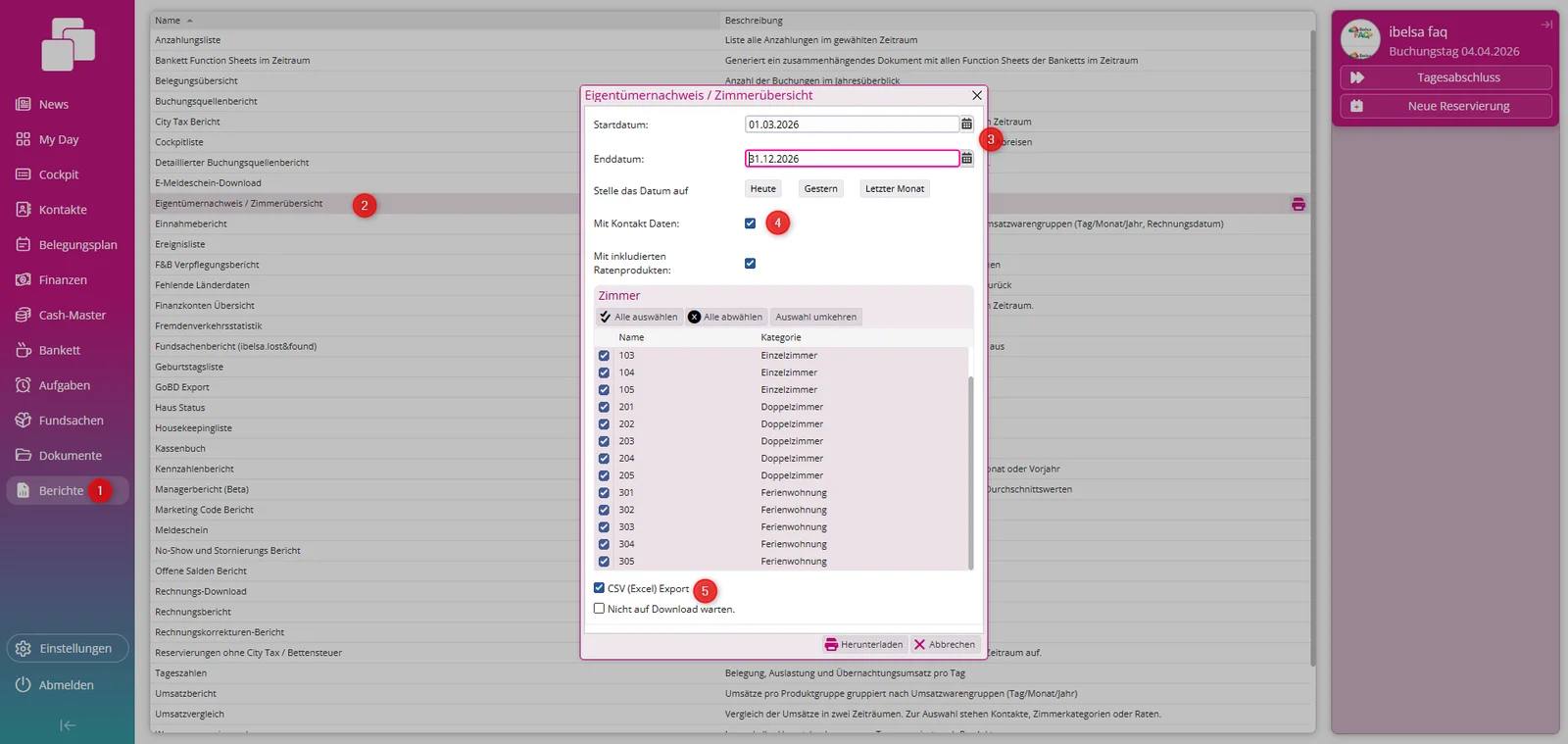
- Öffnen Sie den Reiter Berichte und drucken Sie den Bericht Eigentümernachweis / Zimmerübersicht.
- Wählen Sie den gewünschten Reservierungszeitraum aus.
- Aktivieren Sie den Haken bei Mit Kontakt Daten.
- Drucken bzw. exportieren Sie den Bericht als CSV-Datei.
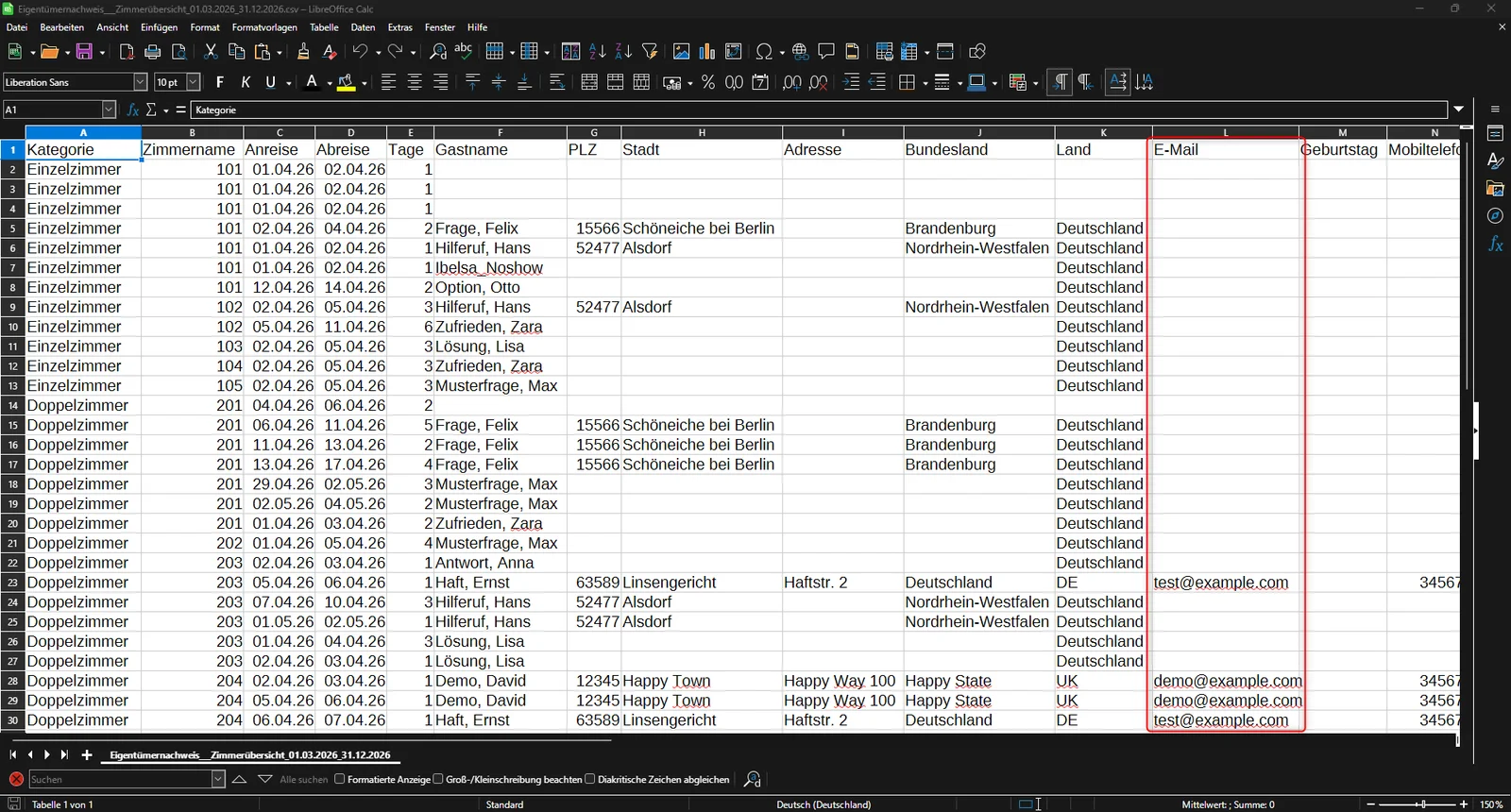
- In der generierten Datei finden Sie die E-Mail-Adressen der Reservierungen in der Spalte L.
4. Hilfe bei der Darstellung von Sonderzeichen (UTF-8 Format)
Da ibelsa international ausgerichtet ist, werden die Dateien im UTF-8 Format kodiert. Sollten Umlaute oder Sonderzeichen beim Öffnen der CSV-Datei nicht korrekt angezeigt werden, folgen Sie bitte diesen Schritten:
4.1 Bei Open Office Calc:
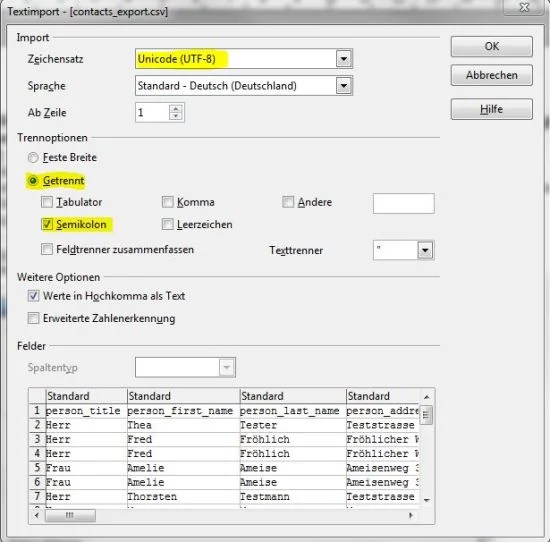
- Beim Öffnen der Datei erscheint ein Dialogfenster.
- Stellen Sie im Feld „Zeichensatz“ „Unicode (UTF-8)“ ein.
- Wählen Sie unter „Trennoptionen“ ausschließlich das „Semikolon“ aus.
- Bestätigen Sie mit „OK“.
4.2 Bei Microsoft Excel:
- Speichern Sie die Datei zunächst als .txt-Datei ab.
- Öffnen Sie Excel und wählen Sie dort „Datei öffnen“. Stellen Sie den Dateityp auf „Alle Dateien“, um die .txt-Datei zu finden.
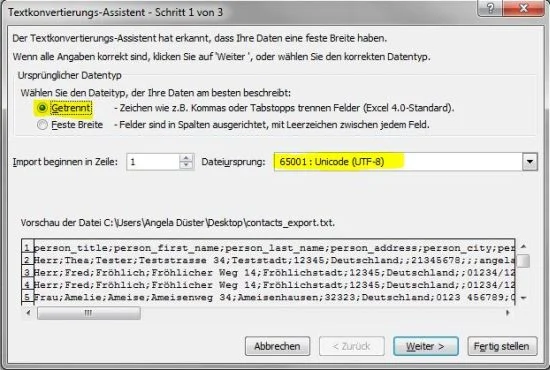
- Im Import-Assistenten wählen Sie „getrennt“ aus.
- Stellen Sie den Dateiursprung auf „Unicode (UTF-8)“ und klicken Sie auf „Weiter“.
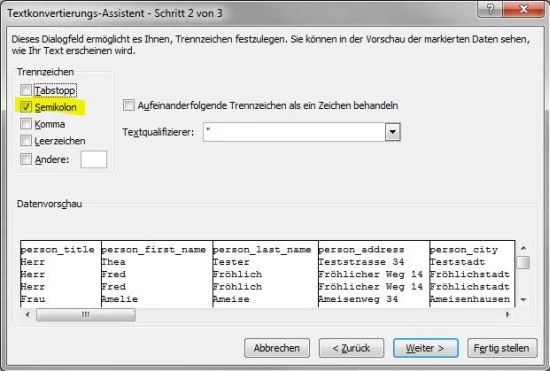
- Wählen Sie als Trennzeichen nur das „Semikolon“ aus.
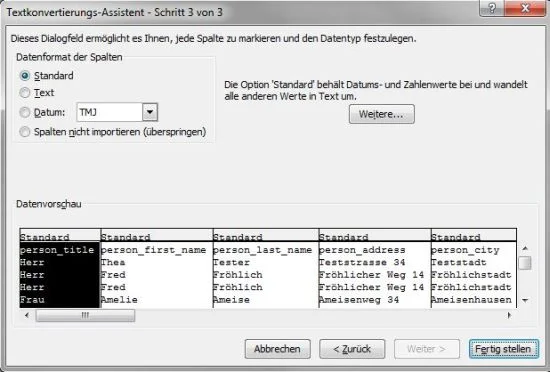
- Klicken Sie auf „Fertig stellen“. Die Daten werden nun korrekt dargestellt.