Einführung in die Kontaktverwaltung / CRM
0. Alltagshilfe-Video
Passend zu diesem Thema haben wir ein kurzes Alltagshilfe-Video für Sie erstellt. Klicken Sie einfach auf ‚Abspielen‘, um den Vorgang live im System zu sehen.
1. Allgemeine Informationen
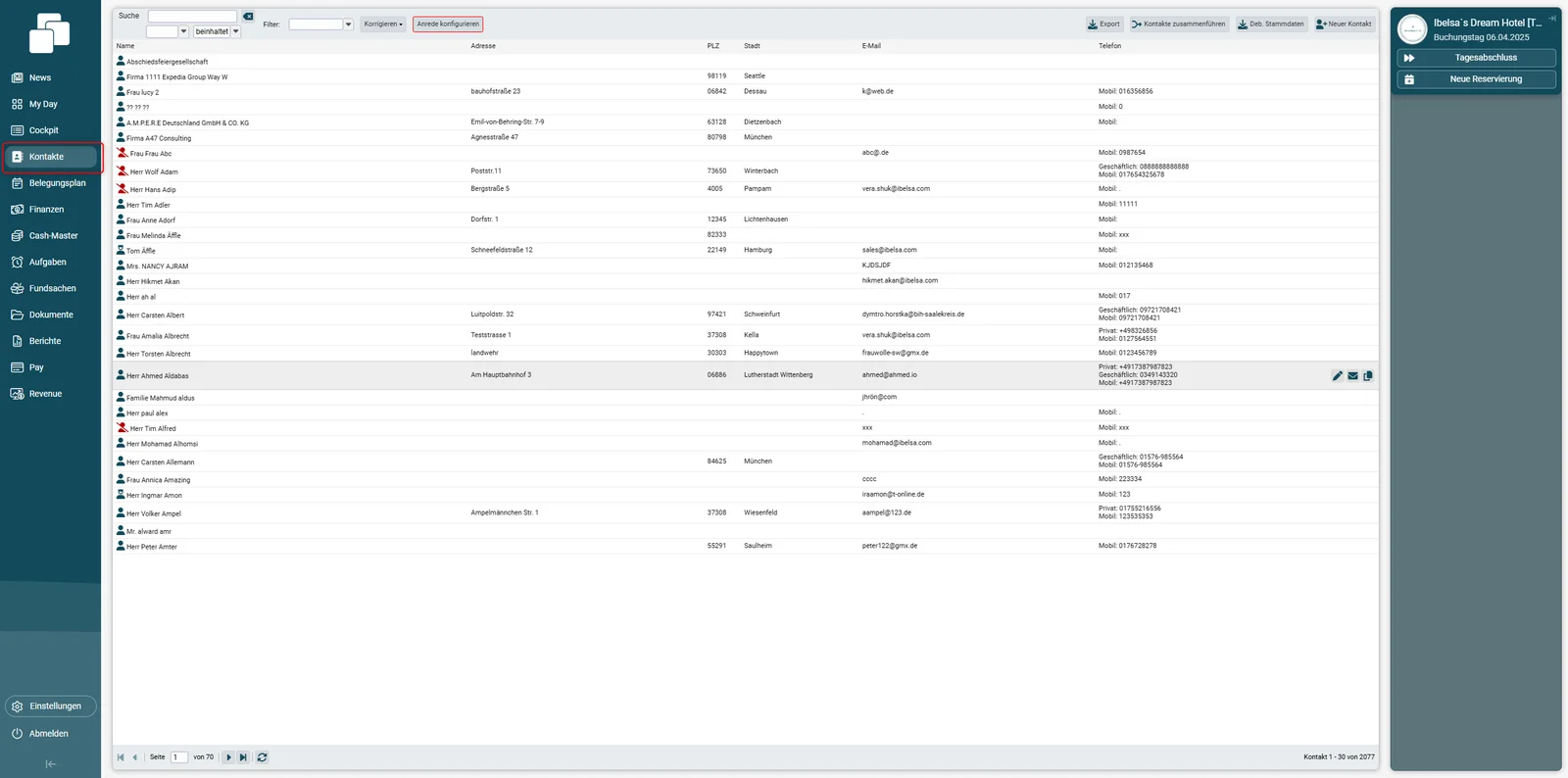
Herzlich willkommen zur Einführung in die Kontaktverwaltung von ibelsa. Sie erreichen die Kontaktverwaltung über den Reiter Kontakte auf der obersten Ebene des Programms. Die Kontaktverwaltung von ibelsa.rooms stellt ein vollständiges CRM-System für Ihr Kundenbindungsmanagement dar. Ziel eines solchen Systems ist es, Kunden- und Gastbeziehungen langfristig zu pflegen und dadurch einen dauerhaften Erfolg zu sichern. Daher werden nicht nur die Adress- und Kontaktdaten Ihrer Gäste verwaltet, sondern auch deren Präferenzen, Wünsche und Verknüpfungen untereinander nutzbar gemacht. Lassen Sie sich beispielsweise spezielle Wünsche oder die Firmenzugehörigkeit Ihrer Gäste anzeigen.
2. Aufbau
Die Kontaktverwaltung ist dafür in zwei Bereiche eingeteilt. Im Hauptfenster wird das vollständige Kunden- und Firmenregister dargestellt. Hierüber legen Sie neue Kundenkarteien an und fragen vorhandene Einträge mittels Suchfunktion ab.
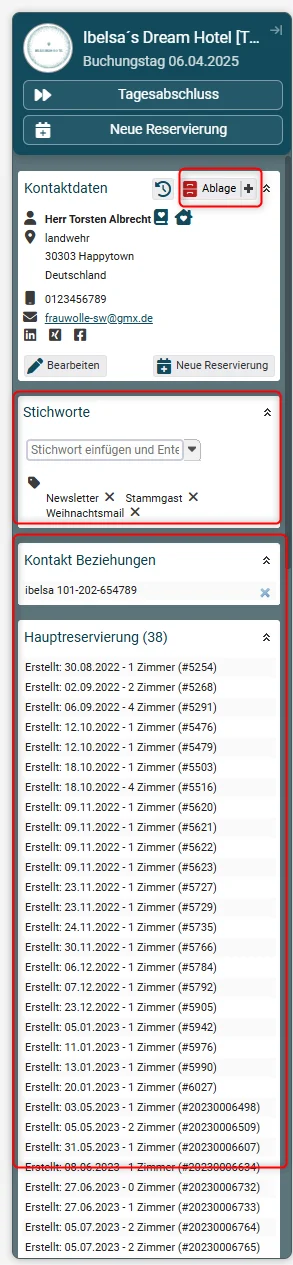
Im rechten Bereich werden Ihnen zusätzliche Informationen und Funktionen für die Betreuung Ihrer Kunden angeboten. Dazu zählen die Ablage für die Verwaltung individueller Wünsche, die Abfrage nach Stichworten für gezielte Marketingaktionen sowie die Ansicht der Firmenzugehörigkeit und der Buchungshistorie.
3. Funktionen im Hauptfenster Neue Kundenkartei
Um eine neue Kunden- oder Firmenkartei anzulegen, wählen sie die Schaltfläche neuer Kontakt aus. In die nun geöffnete Eingabemaske tragen Sie zunächst den Namen des Gastes ein und verknüpfen ihn bei Bedarf mit einer zuvor angelegten Firma. Um eine neue Firma anzulegen, verfahren Sie wie beim Anlegen einer Gastkartei, es muss lediglich oben in der Eingabemaske der Punkt Firma statt Person ausgewählt werden. Schließlich vervollständigen Sie die Felder für die Anschrift, die Kontaktdaten, den Geburtstag und die Passnummer.
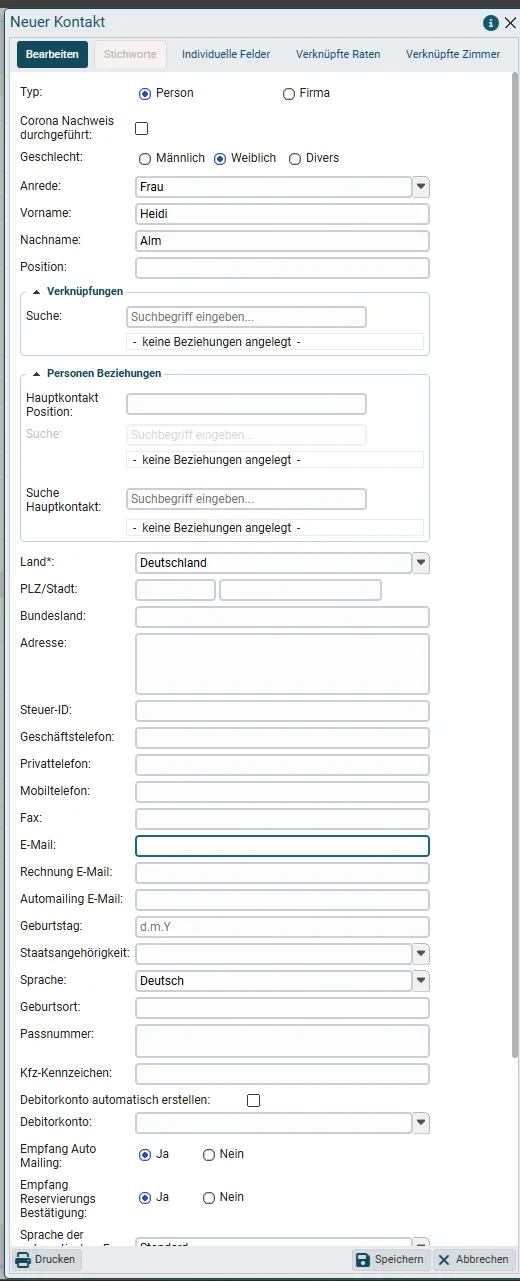
Speichern Sie zum Beenden Ihre Eingaben. Der Gast ist nun angelegt und wird im Register aufgelistet. Über die Bearbeitungs-Schaltfläche lassen sich dessen Informationen abändern oder ergänzen.
4. Stichwörter
Ergänzende Informationen sind die gleichnamigen Stichwörter, mit denen Sie Ihre Gäste in Kategorien einteilen können. Denkbare Kategorien wären Zimmerpräferenz, VIP Status, Marktzuordnung, Mailingaktion und Housekeeping Infos. Durch diese Einteilung lassen sich Gäste als Kategorie abfragen und mit einem persönlicheren Service oder zielgenaueren Anschreiben ansprechen.
Hinterlegen Sie einfach ein neues Stichwort und klicken anschließend auf “Enter”. Sie können so viele Stichworte dem Kontakt zuweisen, wie Sie möchten.

5. Notizen
Die Stichworte sollten optimalerweise für Kategorien verwendet werden, zu denen immer mehrere Gäste zählen. Möchten Sie hingegen einen Wunsch oder eine Information hinterlegen, die sich nur auf einen speziellen Gast bezieht, dann verfassen Sie eine Notiz. Notizen können sowohl für Gast- als auch Firmenkarteien angelegt werden. Neue Notizen lassen sich innerhalb der Kundenkartei über die Ablage verfassen. Für dringliche Vermerke gibt es eine extra Schaltfläche. Alternativ zur Notiz legen Sie über das gleiche Menü eine Aufgabe an, die Sie auch mit einem Termin versehen können.

Suche von Kunden- / Firmenkarteien Wenn Sie nun Ihre angelegte Gast- oder Firmenkarteien gezielt abfragen möchten, verwenden Sie die Suchfunktion.

Mögliche Kriterien zur Suchfeldeingabe sind der Vor- oder Nachname sowie Unternehmensbezeichnungen und Ortsnamen. Eine Kombination der Suchbegriffe ist ebenfalls möglich. Einzelne Suchbegriffe werden durch ein Leerzeichen oder Komma voneinander getrennt.
6. Suche nach Stichwörtern
Möchten Sie Gäste nach Stichwörter bzw. Kategorien abfragen, gibt es zwei verschiedene Möglichkeiten.
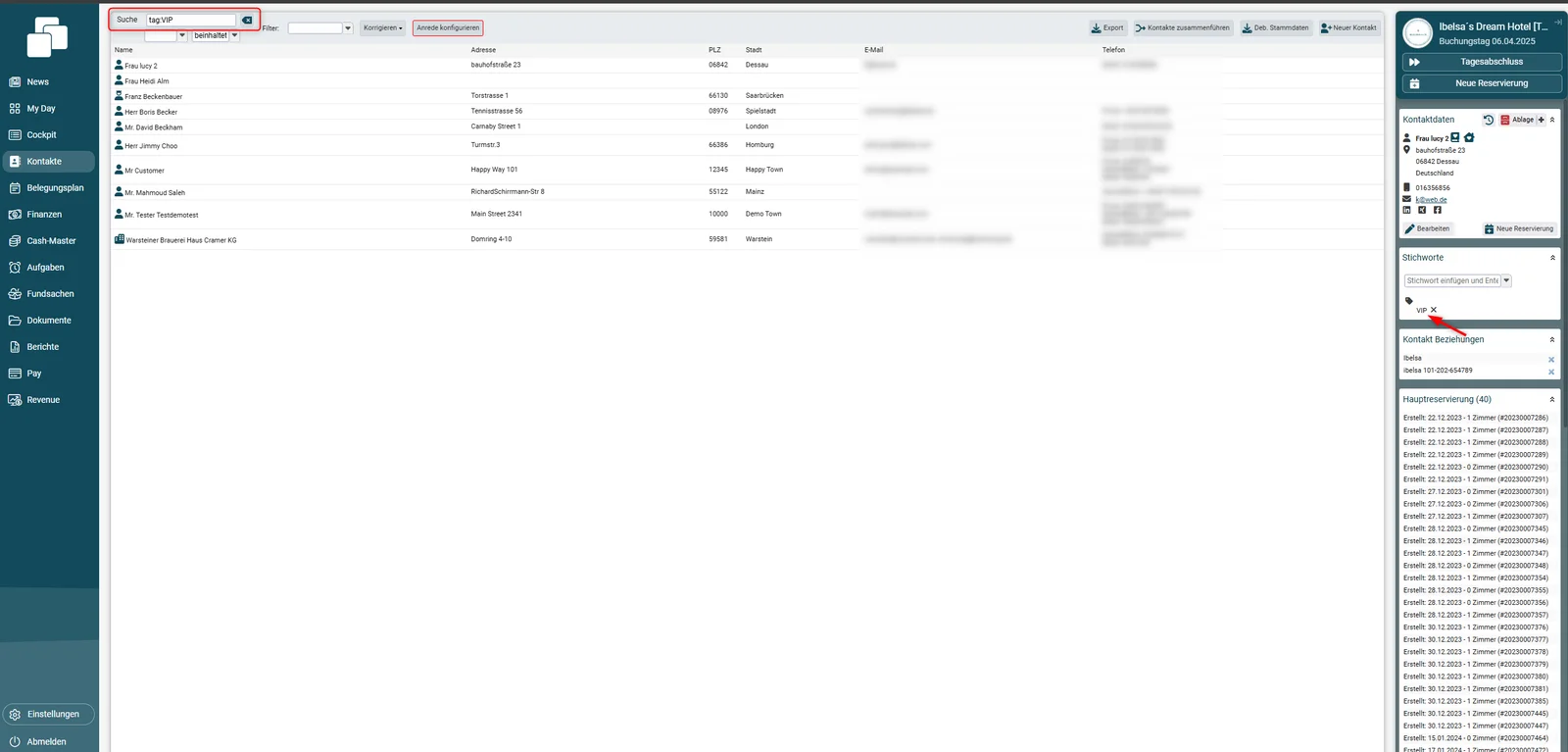
Entweder Sie klicken das vorhandene Stichwort eines Gastes in der rechten Spalte an und es werden alle Gäste mit dem gleichen Stichwort angezeigt.
Oder Sie geben ein beliebiges Stichwort in die Suchfunktion ein und beginnen es mit dem Zusatz ‚tag:‘.