ibelsaMobile
1. Allgemeine Informationen
Um allen Kunden, unabhängig vom mobilen Endgerät, die Möglichkeit zu geben mobil auf ibelsa zuzugreifen, kann man das System über eine mobile Internetseite (Progressiv Webapp) genutzt werden. Diese kann von jedem Internetfähigem Gerät aufgerufen werden.
Mit ibelsa.mobile erhalten Sie per separatem Login schnellen Zugriff auf Kernfunktionen – ideal unterwegs oder für eingeschränkte Benutzergruppen.
Ziel: Wesentliche Betriebsereignisse im Blick, einfache Bedienung ausgewählter Features.
Sehen Sie ibelsa.mobile live im Video:
2. Verfügbare Funktionen
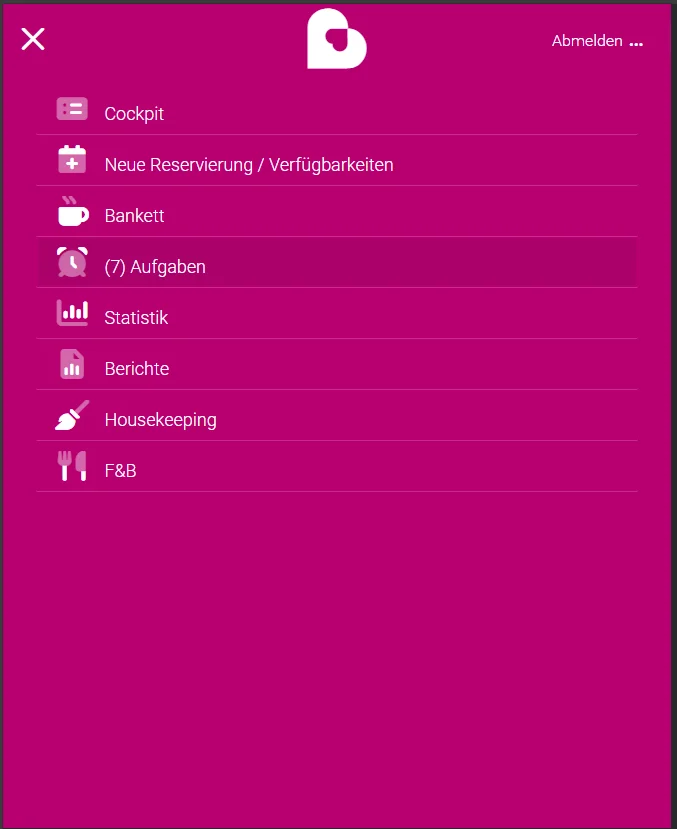
- Cockpit: Anreisen, Abreisen, Im Haus
- Neue Reservierungen / Verfügbarkeiten
- Bankett
- Aufgaben
- Statistik
- Berichte
- Housekeeping
- F&B
3. Aktivierung
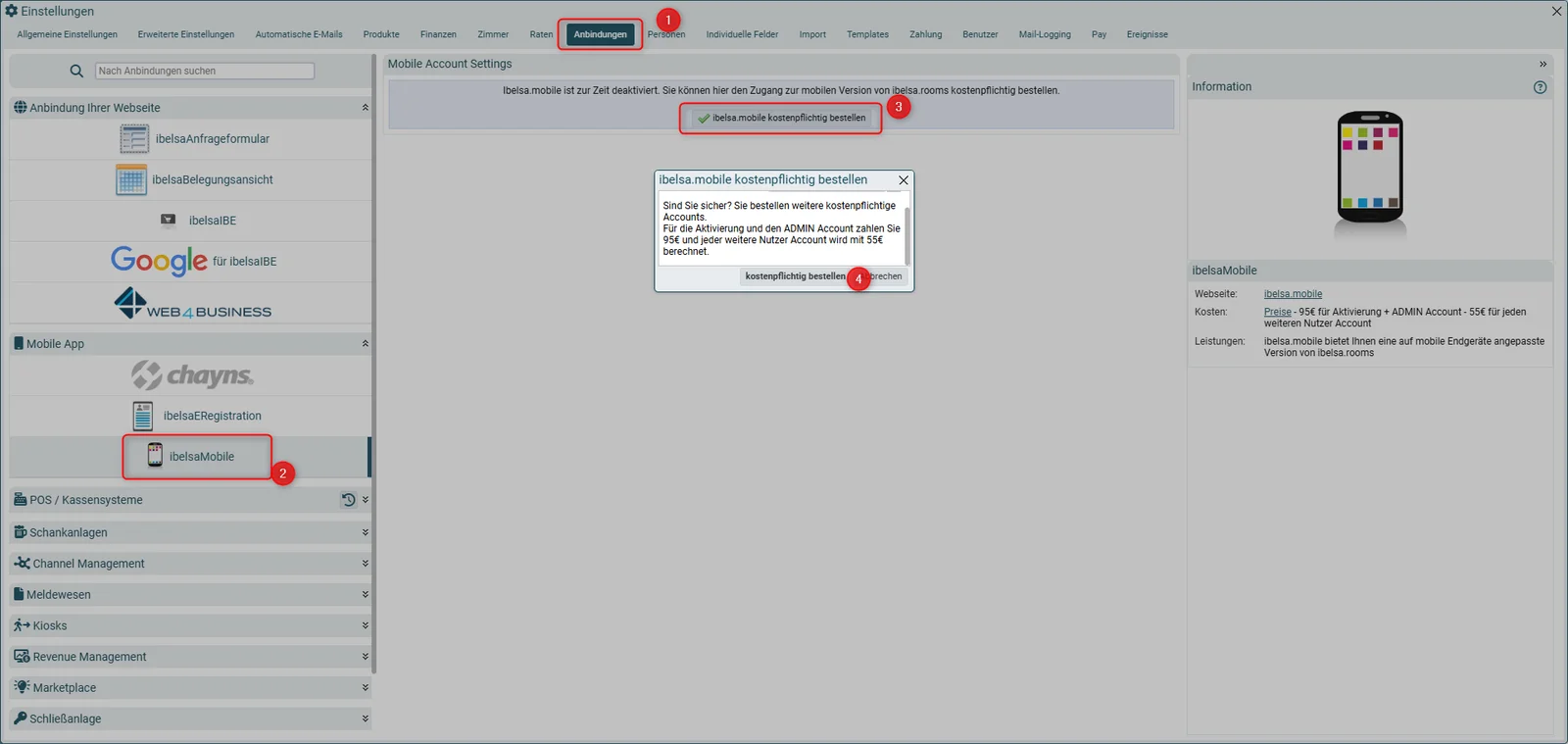
Einstellungen-> Anbindungen-> Mobile App → ibelsaMobile
Im Vorfeld muss die Funktion einmalig aktiviert werden im ibelsa Backend. Wenn dieses bestellt wird, wird automatisch der Zugriff für den ADMIN-User erstellt. Wenn noch weitere Benutzer Zugriff auf ibelsa.Mobile haben möchten, so kann man auch in dieser Oberfläche zusätzliche Accounts bestellen.
Für die Aktivierung und den ADMIN Account zahlen Sie 95€ und jeder weitere Nutzer Account wird mit 55€ berechnet.
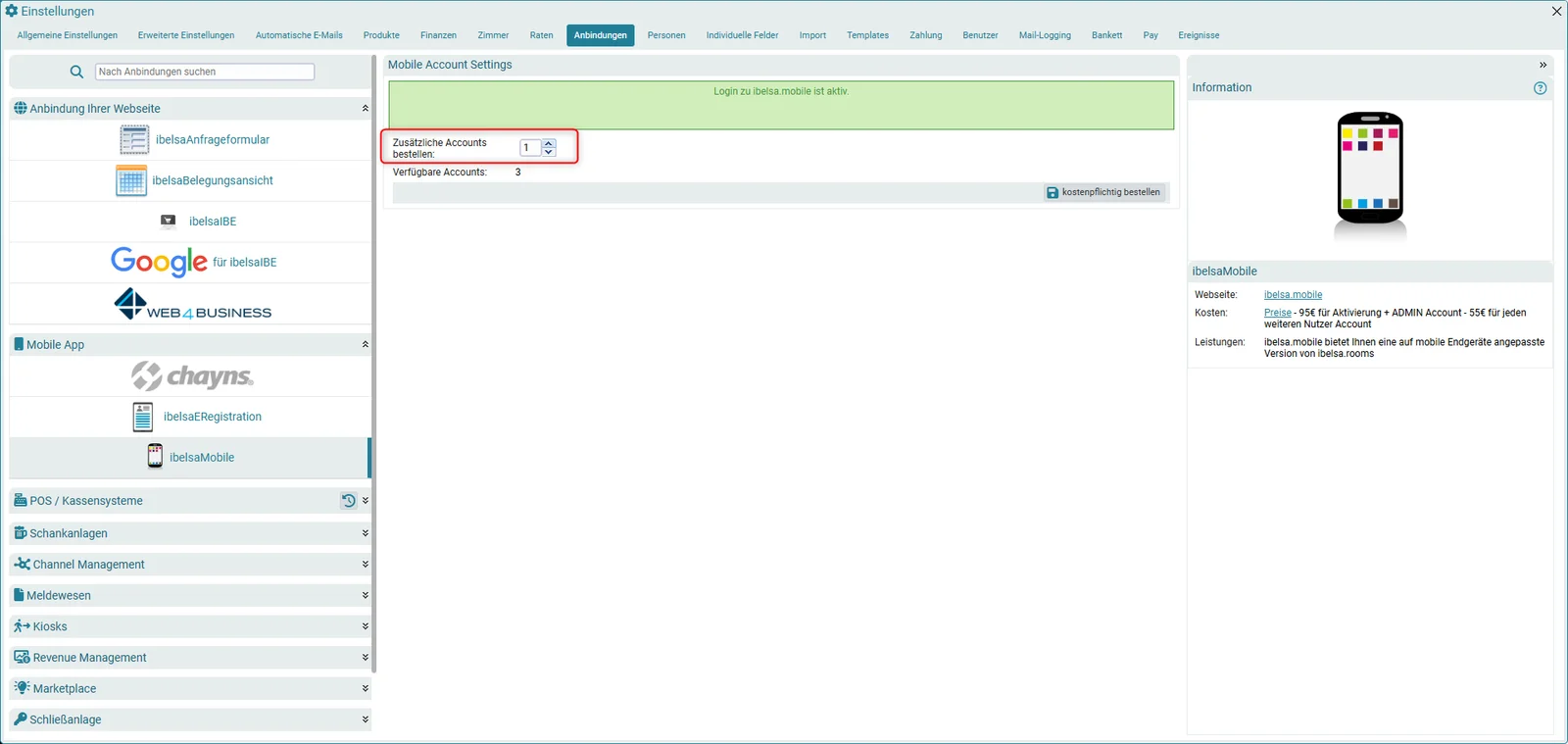
3.1 Zusätzliche Accounts bestellen
Sie können in dieser Übersicht ganz einfach zusätzliche Mobile-Accounts bestellen. Setzen Sie hier die Anzahl nach oben und klicken Sie auf den Button kostenpflichtig bestellen.
4. Mobile Zugriff und Benutzerrechte
Wie schon erwähnt, hat standardmäßig der ADMIN-User einen den Zugriff auf ibelsa.Mobile.
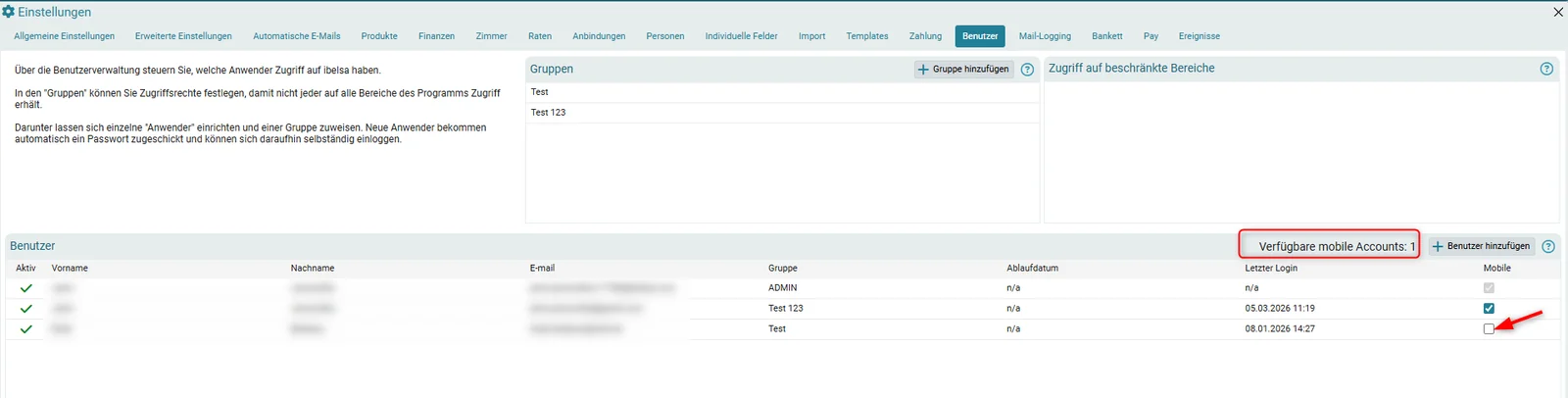
Wurden noch weitere Accounts bestellt, so kann man in den Einstellungen > Benutzer die Benutzer anhaken, die sich auch in ibelsa.Mobile einloggen sollen.
Dafür lediglich den Haken neben dem Benutzer setzen. In dieser Oberfläche wird Ihnen auch angezeigt, wie viele Accounts Ihnen noch zur Verfügung stehen.
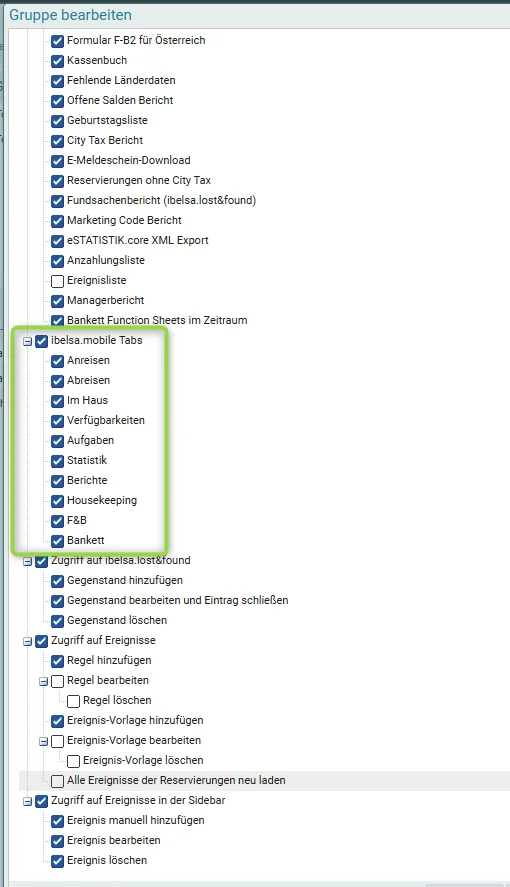
Es gibt für ibelsa.Mobile auch Benutzerrechte, die man aktivieren muss.
Öffnen Sie dazu die Einstellungen > Benutzer und bearbeiten Sie die entsprechenden Gruppen.
Folgende Benutzerrechte sind erforderlich für ibelsa.Mobile und können entsprechend (de)aktiviert werden:
5. Produkte für ibelsaMobile freischalten
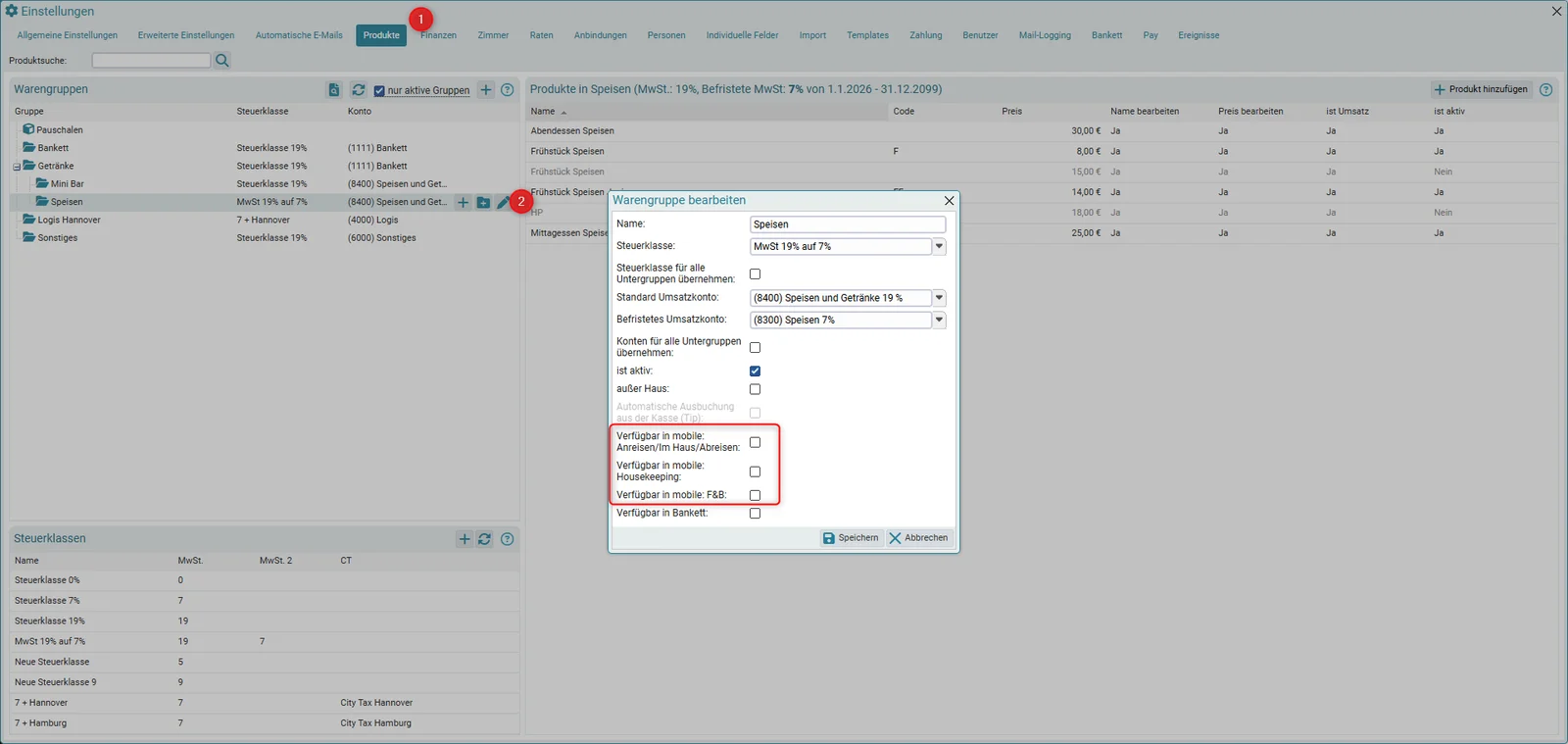
Möchten Sie Produkte direkt über ibelsaMobile in Reservierungen buchen lassen? Aktivieren Sie dieses in den Einstellungen > Produkte bei den entsprechenden Warengruppen.
Setzen Sie hier lediglich den Haken bei:
- Verfügbar in mobile: Anreise/Im Haus/Abreisen
- Verfügbar in mobile: Housekeeping
- Verfügbar in mobile: F&B
6. Login
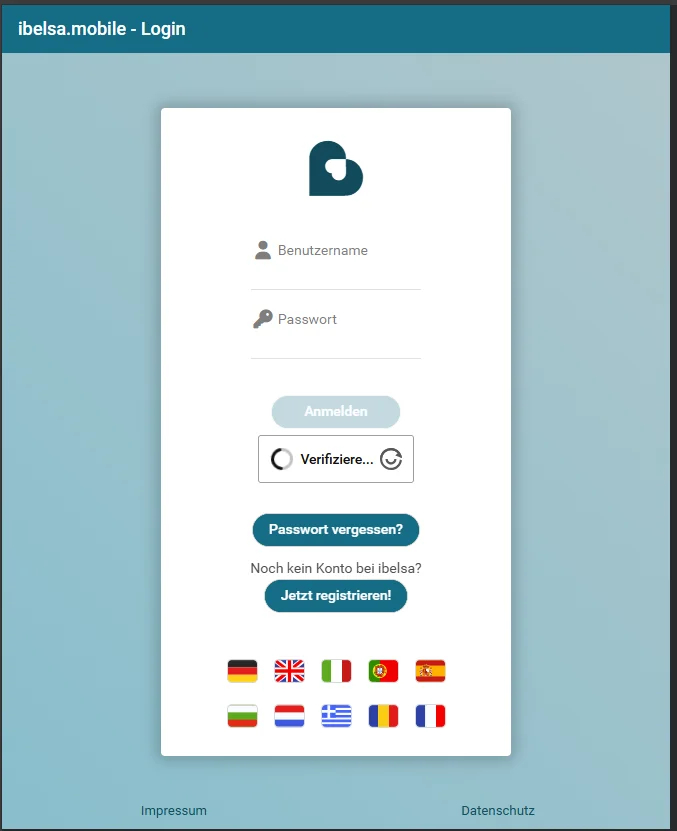
Der Login erfolgt nicht über eine App, sonder auch über den Browser mit folgender URL`s:
https://rooms.ibelsa.com/mobile
Die aktivierten Nutzer können auch mehrfach und gleichzeitig online sein.
7. Cockpit
7.1 Anreisen
Man sieht alle Reservierungen auf einem Blick, die heute anreisen. Mit einem Klick auf die Reservierung sieht man alle Informationen, inkl. Rechnungspositionen.
Außerdem ist folgendes zusätzlich möglich:
- man kann Aufgaben für bestimmte Benutzer/Gruppen hinzufügen
- den Gast einchecken
- Gäste kontaktieren
- eRegsistraion - Links öffnen
- Produkte hinzufügen
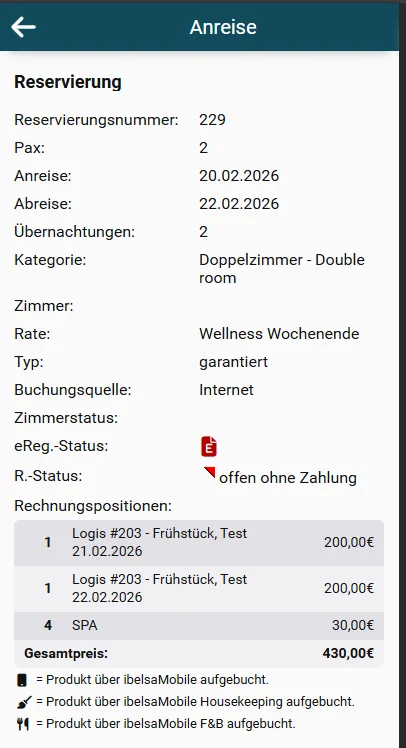

7.2 Abreisen
Hier sieht man alle Abreisen für den heutigen Tag auf einem Blick. Mit einem Klick auf die Reservierung sieht man alle Informationen, inkl. Rechnungspositionen.
Außerdem ist folgendes zusätzlich möglich:
- man kann Aufgaben für bestimmte Benutzer/Gruppen hinzufügen
- den Gast auschecken
- Gäste kontaktieren
- Produkte hinzufügen
7.3 Im Haus
Man sieht alle Reservierungen auf einem Blick, die im Haus sind. Mit einem Klick auf die Reservierung sieht man alle Informationen, inkl. Rechnungspositionen.
Außerdem ist folgendes zusätzlich möglich:
- man kann Aufgaben für bestimmte Benutzer/Gruppen hinzufügen
- den Gast einchecken
- Gäste kontaktieren
- eRegsistraion - Links öffnen
- Produkte hinzufügen
8. Neue Reservierung / Verfügbarkeiten
In dieser Übersicht kann man die Verfügbarkeiten eines Zeitraums prüfen und anschließend eine neue Reservierung anlegen (+NEUE RESERVIERUNG).
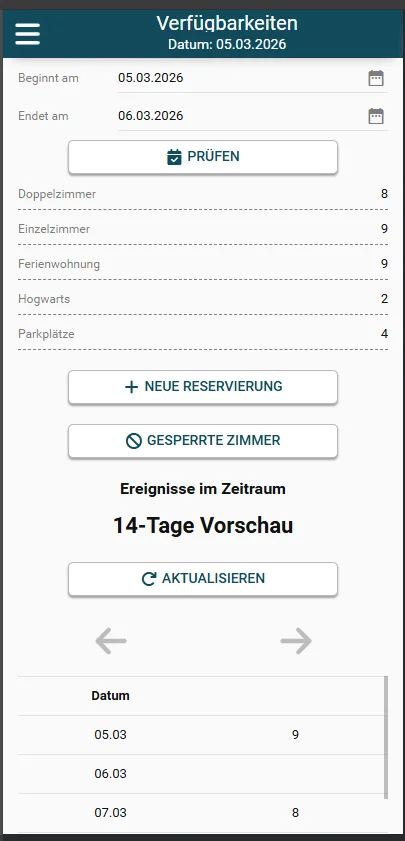
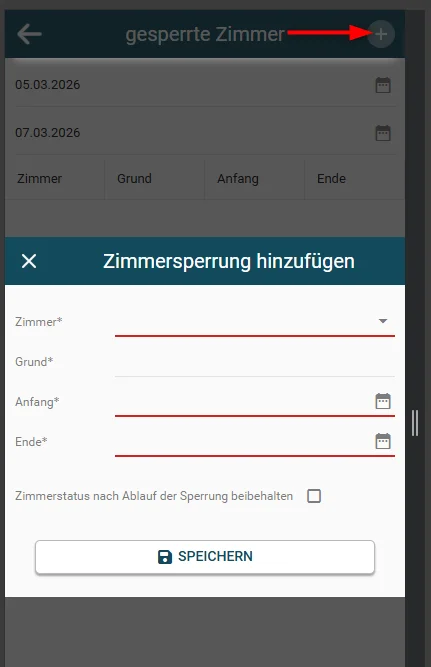
Klickt man auf GESPERRTE ZIMMER, so sieht man zunächst eine Übersicht der gesperrten Zimmer für einen bestimmten Zeitraum. Über das + kann man weitere Zimmersperrungen hinzufügen.
9. Bankett
In diesem Berich kann man für einen bestimmten Zeitraum ein Function Sheet für eine Veranstaltung drucken.

10. Aufgaben
Auch in ibelsa.Mobile gibt es unser Aufgaben-Management. Sehen Sie hier alle Aufgaben oder nur Aufgaben, die Ihnen zugewiesen sind.
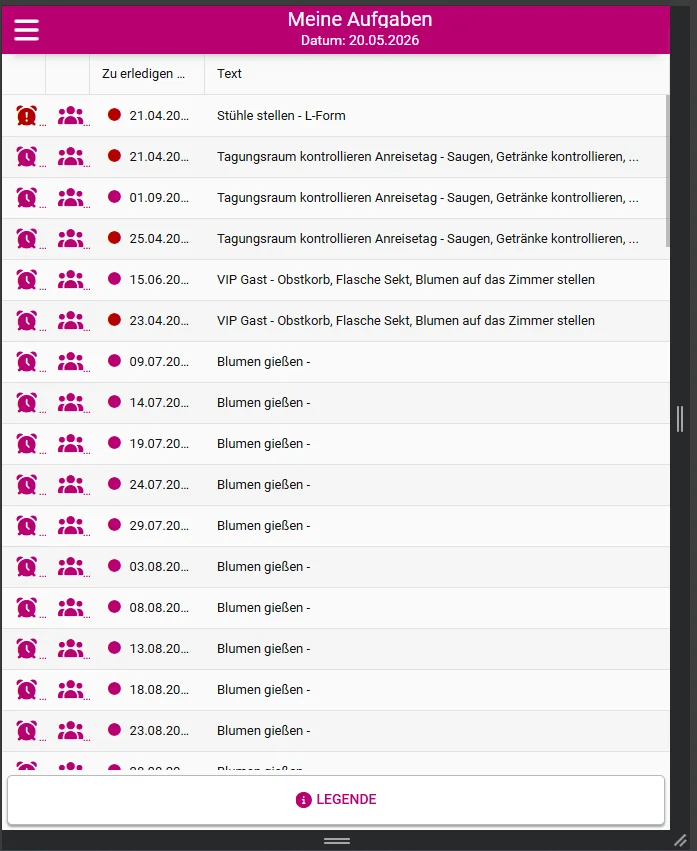
Klicken Sie auf eine bestimmte Aufgabe, können Sie weitere Details sehen und anschließend diese Aufgabe als erledigt markieren.
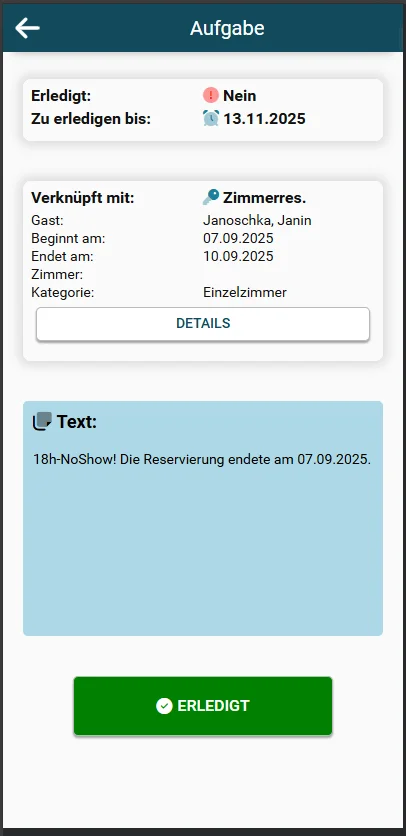
Hinweise zum Aufgabenmanagement:
Wenn Sie für heute eine Aufgabe zu einer Buchung anlegen, erscheint diese im Reiter Aufgaben für morgen.
11. Statistik
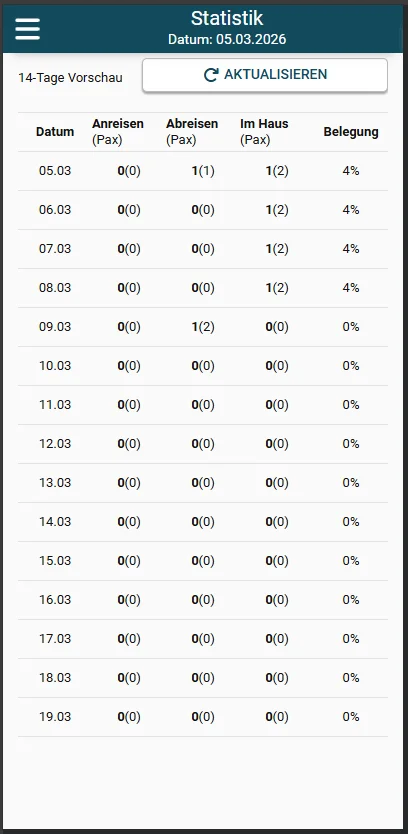
Schnell den kommenden Betrieb im Griff haben: Der Überblick zeigt die nächsten 14 Tage – übersichtlich auf einen Blick.
Darin enthalten:
- Anreisen: Wie viele Gäste kommen
- Abreisen: Wie viele Gäste reisen ab
- Hausbelegung: Aktuelle Personen im Haus
- Durchschnittliche Belegung: Prozentuale Auslastung
Perfekt für Planung, Personal- und Housekeeping-Einsatz!
12. Berichte
In diesem Bereich kann man folgende Berichte sich ansehen:
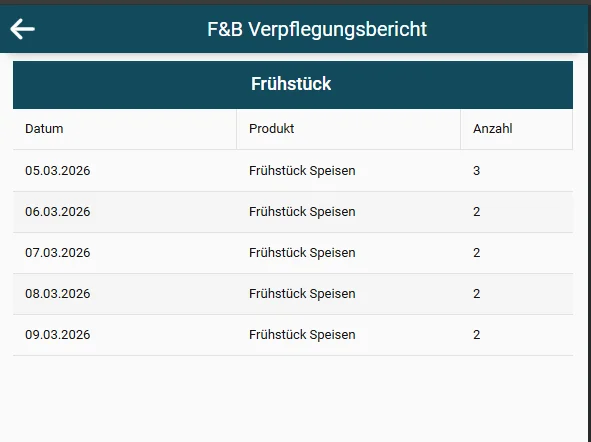
- F&B Verpflegungsbericht - zunächst eine Übersicht mit Anzahl pro Tag. Klickt man einen Tag an, so werden die Reservierungen angezeigt
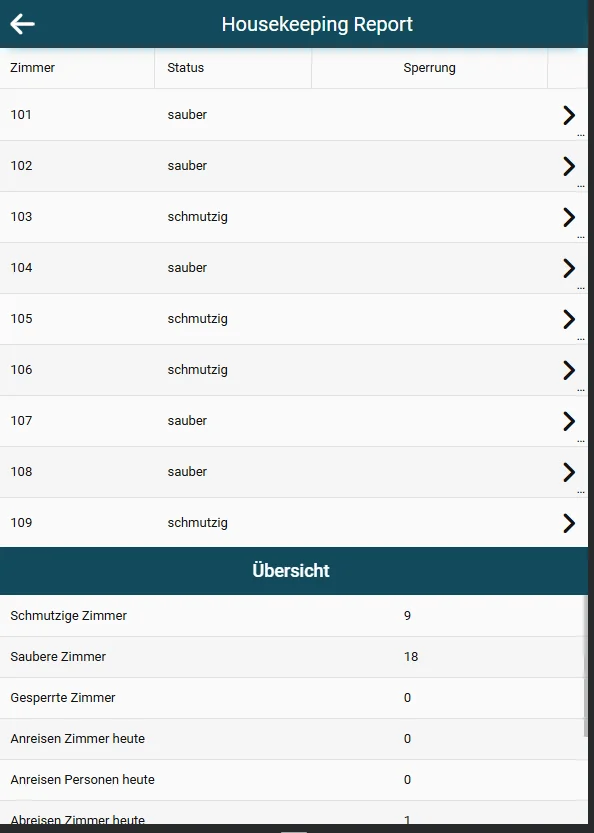
- Housekeepingliste - Übersicht, welches Zimmer sauber/schmutzig ist. Außerdem, Anzahl der schmutzigen/sauberen Zimmer; Anzahl Abreisen/Anreisen und Im Haus Gäste
- Cockpitliste - hier kann eine Cockpitliste als PDF Datei erstellt werden - Anreisen/Abreisen und im Haus Gäste

13. Housekeeping
Hier sieht man nun jedes Zimmer einzeln aufgelistet für einen bestimmten Tag.
Bei jedem Zimemr steht dabei, ob eine Abreise oder Anreise erfolgt oder ob der Gast im Haus ist.
Zusätzlich wird angezeigt, ob das Zimmer sauber oder schmutzig ist.
Mit den drei Pfeilen >>> auf der rechten Seite wird angezeigt, ob in dem Zimmer eine Notiz, ein Ereignis oder ein Produkt hinzugefügt wurde.
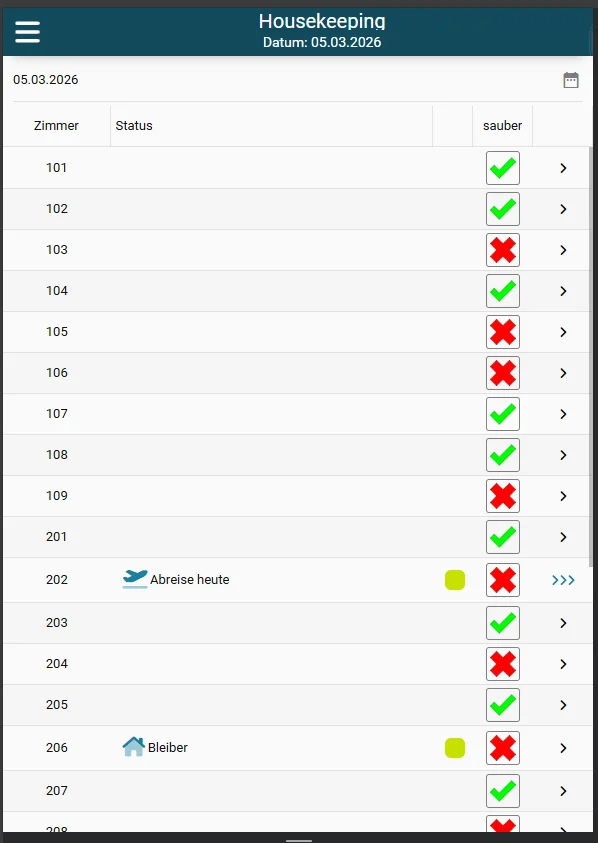
Mit einem Klick auf den Haken oder das X, kann man ein Zimmer sauber (Haken) oder schmutzig (X) melden.
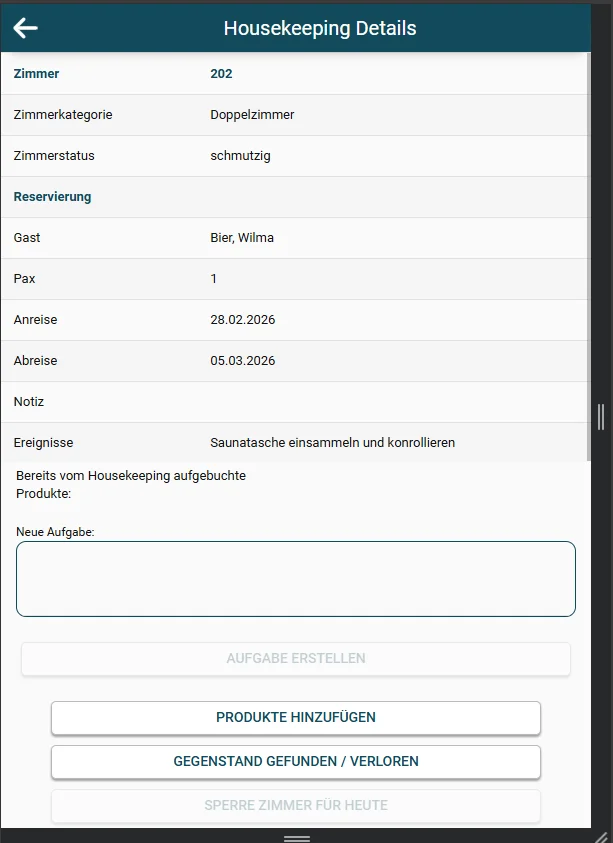
Klickt man auf ein Zimmer, so sieht man noch einmal alle Informationen dieser Reservierung auf einem Blick.
- Hier kann man auch folgendes durchführen:
Aufgaben erstellen - Produkte hinzufügen
- Gegenstände als gefunden/verloren melden
- Zimmer sperren (falls nicht belegt)
14. F&B
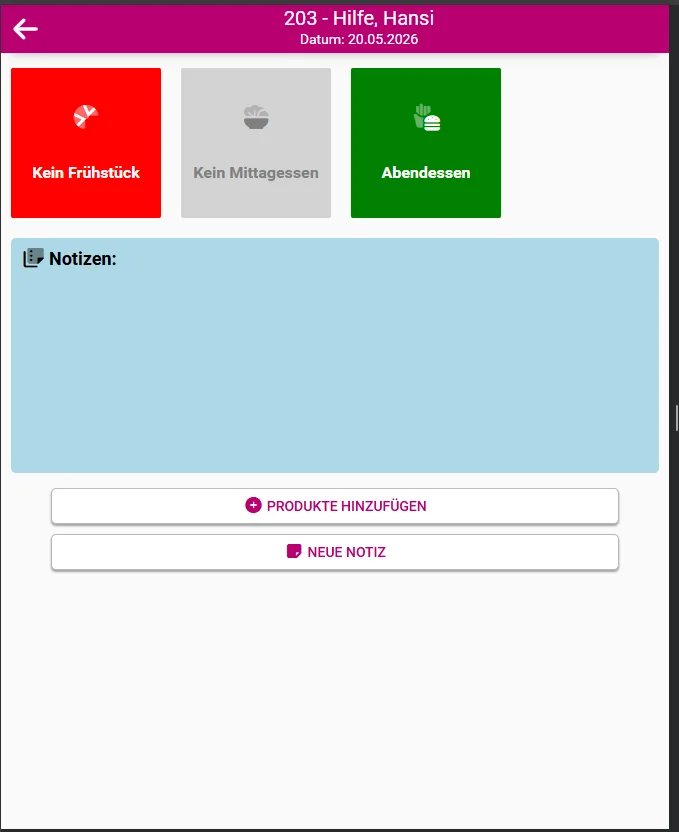
Hier sieht man auf einem Blick, welche Gäste im Haus sind und welche Frühstücken (Croissant), Mittagessen (Suppe), oder Abendessen (Burger) zusätzlich gebucht haben. Diese sind dann grün markiert

Mit einem Klick auf die Reservierung, sieht man auch hier nochmal, was der Gast für diesen Tag gebucht hat.
Außerdem könnte man direkt ein Produkt hinzubuchen, falls der Gast doch etwas essen möchte oder eine Notiz hinzufügen.