ibelsaERegistration
1. Allgemeine Informationen
Mit ibelsaERegistration ersparen Sie Ihren Gästen das manuelle Ausfüllen von Meldescheinen vor Ort. Stattdessen ermöglichen Sie ihnen, es zu jeder Zeit bequem von einem mobilen Endgerät oder Desktop-PC aus zu erledigen.
Dabei erhält der Gast z.B. in der Reservierungsbestätigung einen Link, der ihn zu einem digitalen Formular führt, das bereits mit den, in Ihrem System hinterlegten, Gastdaten vorausgefüllt ist.
Er muss diese lediglich auf Korrektheit prüfen, ggf. korrigieren und ergänzen und anschließend bestätigen.
Im Anschluss wird automatisiert ein Meldeschein mit den Gastdaten erstellt, den Sie in der Dokumentenablage der Raumreservierung finden.
Kann manuell über die Ablage genutzt werden oder mit Automailing.
Voraussetzung ist ein in ibelsa hinterlegtes Mail Konto.
In diesem Webinar werden die Meldescheineinstellungen erklärt.
https://vimeo.com/manage/videos/757184531
( ab ca. Minute 9:30 wird der der elektronische Meldeschein vorgestellt)
2. Einrichtung und Konfiguration von ibelsaEREgistration
2.1 Allgemeine Einstellungen
Die Aktivierung und Nutzung ist kostenlos!
Öffnen Sie die Einstellungen und klicken Sie auf Anbindungen - Mobile App > ibelsaERegistration, um diese Anbindung zu aktivieren.
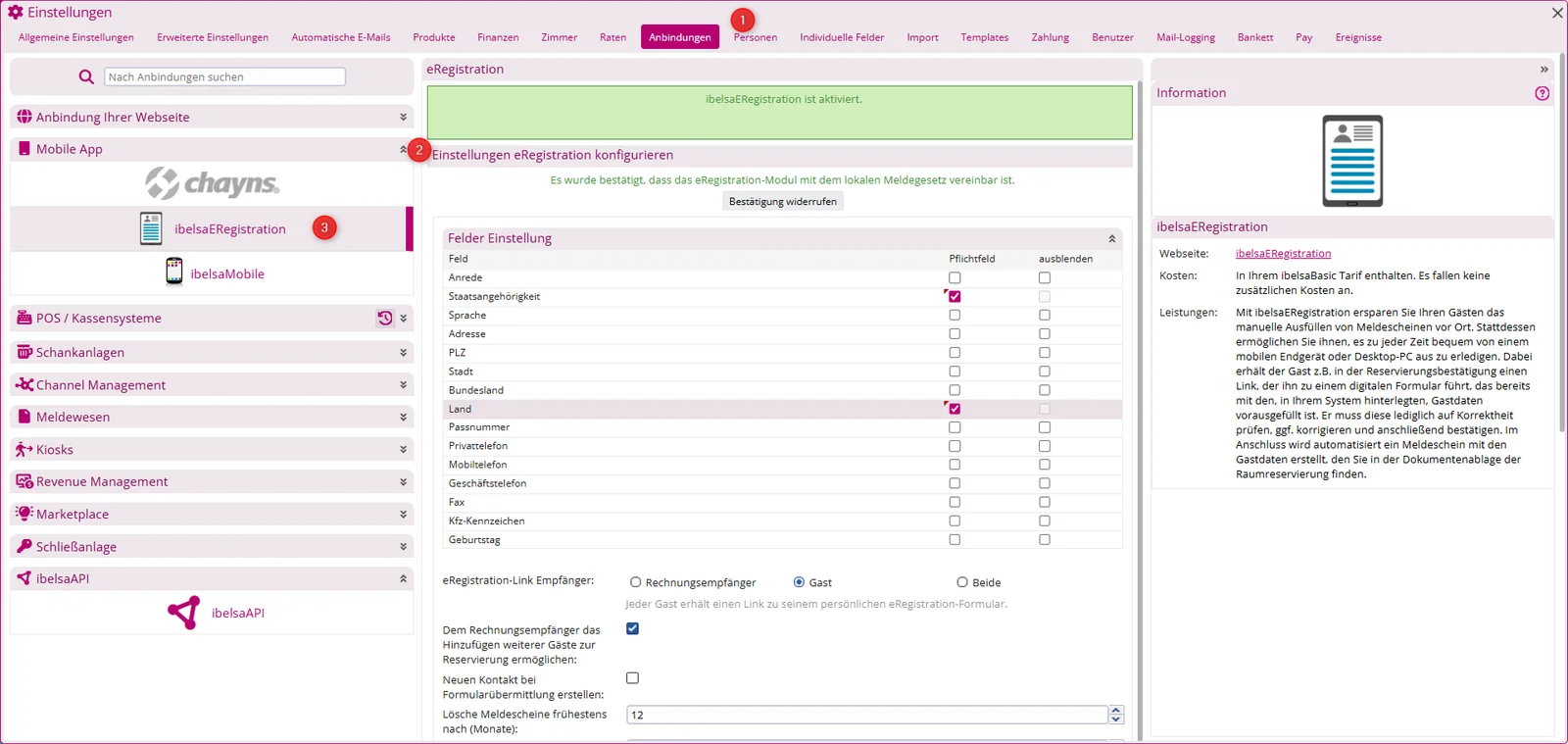
Nun können Sie die Einstellungen für die eRegistration hinterlegen.
-
Definieren Sie die Felder Einstellungen - welche Felder sollen Pflichtfelder sein, sodass der Gast diese ausfüllen muss? Man kann auch bestimmte Felder ausblenden. Setzen Sie die entsprechenden Haken bei den einzelnen Feldern.
-
Wer soll den Link erhalten? Rechnungsempfänger - Gast oder beide?
- Mit der Auswahl wird im System hinterlegt, wann der Link im Automailing oder bei manuellen Mails angezeigt wird. Geht die Mail an einen nicht ausgewählten Empfänger wird der Link nicht eingefügt !
-
Dem Rechnungsempfänger das Hinzufügen weiterer Gäste zur Reservierung ermöglichen? - Haken dementsprechend setzen
-
Neuen Kontakt bei Formularübermittlung erstellen? - Haken dementsprechend setzen
-
Einstellung setzen, wann der Meldeschein frühstens bzw spätestens gelöscht werden soll (Anzahl Monate eingeben). Das Löschen geschieht automatisiert.
-
URL für Weiterleitung nach Absenden - Wenn hier eine URL festgelegt ist, wird der Gast nachdem er den Meldeschein abgesendet hat automatisch zu dieser URL z.B. Ihrer Webseite weitergeleitet.
Ist keine URL festgelegt, so wird der Gast nicht weitergeleitet, sondern bleibt auf der Seite des digitalen Meldescheins.
-
URL zu den AGB - ist festgeschrieben; kann in den Einstellungen - Allgemeine Einstellungen - Vertragspartner geändert werden
-
URL zu Datenschutzbestimmungen - ist festgeschrieben; kann in den Einstellungen - Allgemeine Einstellungen - DSGVO geändert werden
-
Abweichende AGB angeben - Wenn diese Option aktiviert ist, kann ein abweichender Text für die Allgemeinen Geschäftsbedingungen in dem Editor “Allgemeine Geschäftsbedingungen” definiert werden. Dieser alternative Text kann für Ihre Standardsprache, sowie in Englisch über die beiden Flaggen festgelegt werden.
-
Abweichende Datenschutzbestimmung angeben- Wenn diese Option aktiviert ist, kann ein abweichender Text für die Datenschutzbestimmungen in dem Editor “Datenschutzbestimmungen” definiert werden. Dieser alternative Text kann für Ihre Standardsprache, sowie in Englisch über die beiden Flaggen festgelegt werden.
-
Alias für eRegistration Link (Automailing) - Es kann ein Alias für den eRegistration-Link festgelegt werden der in einer E-Mail, die über Auto Mailing versendet wird, anstelle des Links angezeigt wird.
Beispiel:
Alias: “Digitaler Meldeschein”
“https://rooms.ibelsa.com/eregistration/de/xxx” wird zu “Digitaler Meldeschein” in der Reservierungsbestätigung.
-
Bestätigungsüberschrift - Dieser Text erscheint für Ihre Gäste nach erfolgreichem Ausfüllen und Absenden des Meldescheins. Gerne, können Sie hier auch einen Bestätigungstext verfassen.
-
Bestätigungstext - wenn der Gast den Meldeschein komplett ausgefüllt hat, kann noch ein Bestätigungstext angezeigt werden. Hinterlegen Sie in diesem Feld den Text.
-
Zeige eRegistration-Seite - Klicken Sie auf “Klicken für die Vorschau”, um sich die Vorschaue des Meldescheines anzusehen
-
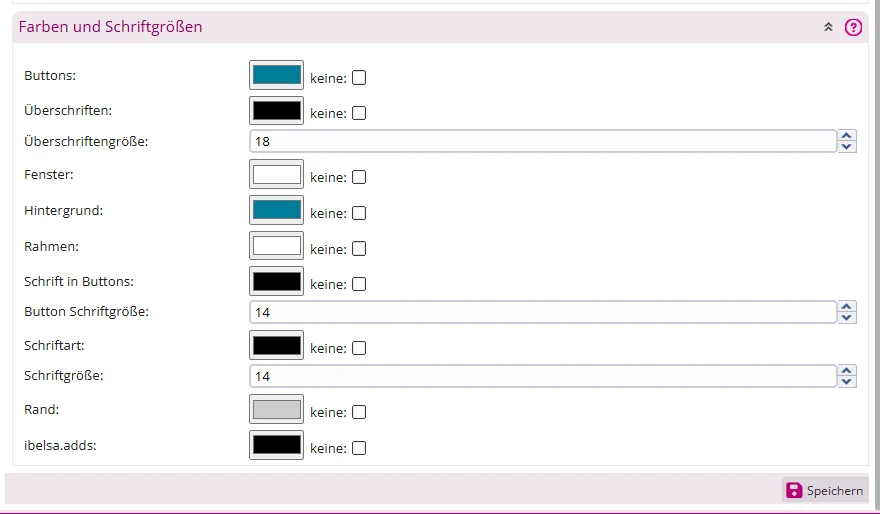
Farben und Schriftgrößen - Farben und Schriftgrößen können Sie z.B. entsprechend Ihres Logos oder Ihrer Webseite anpassen und in einer Vorschau abfragen. Klicken Sie dazu rechts auf den kleinen Pfeil, wodurch sich die Farb- und Schrifteinstellungen nach unten öffnen.
2.3 Einstellungen zusätzliche Felder
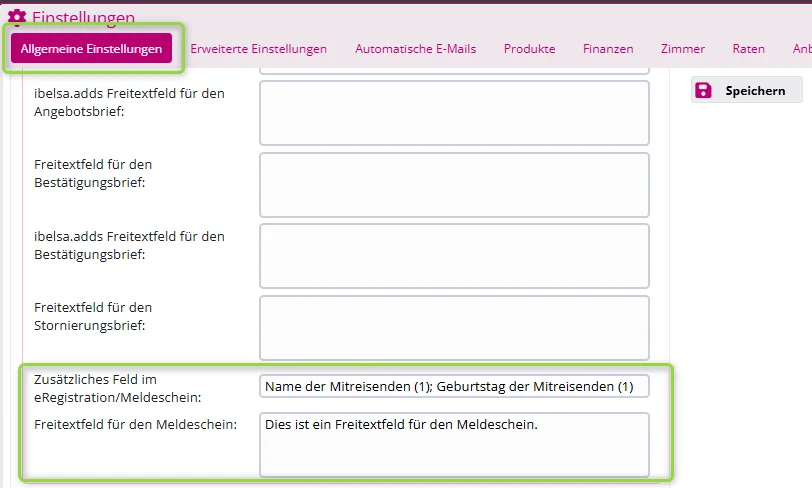
Ein den Einstellungen - Allgemeine Einstellungen - Hotel-Info - Angepasste Texte können Sie zusätzliche Felder für die Meldescheine und gleichzeitig für die eMeldescheine hinterlegen.
Sollen mehrere Felder hinzugefügt werden, so trennen Sie dieses mit einem Semikolon ( ; ) .
2.4 Einstellungen im Auto Mailing
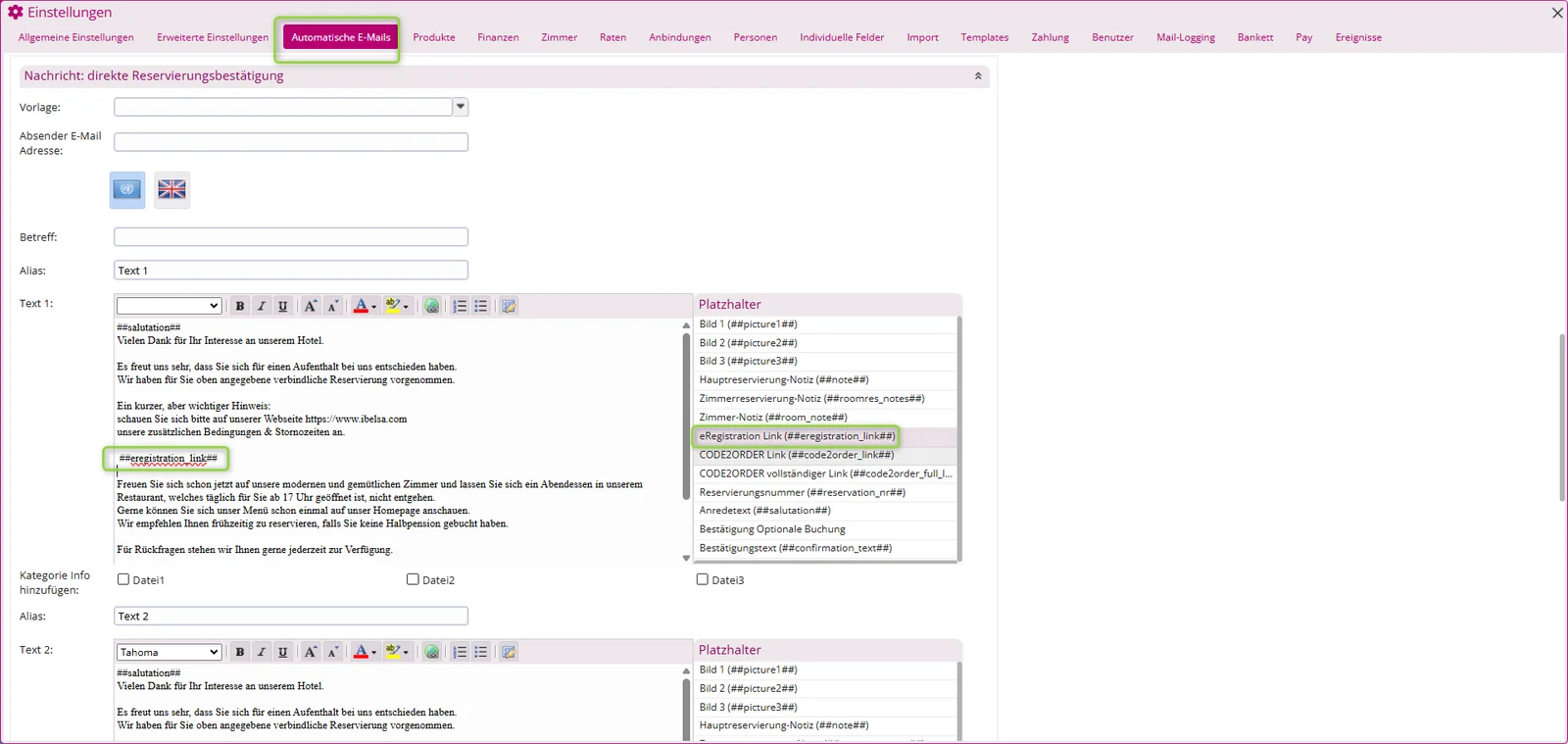
Nachdem Sie alle Einstellungen zu dem digitalen Meldeschein vorgenommen haben, müssen Sie folgenden Platzhalter ##eregistration_link## in die direkte Reservierungsbestätigung in Ihren Auto Mailing Einstellungen einpflegen.
Gehen Sie dazu in Einstellungen - Automatischen E-Mails und überprüfen Sie den Email-Empfänger Ihrer Reservierungsbestätigung, damit diese mit den Empfängern des digitalen Meldescheins übereinstimmen.
Anschließend können Sie den Platzhalter in die direkte Reservierungsbestätigung einbauen.
Klicken Sie dazu in dem E-Mail-Text an die Stelle, an der der Platzhalter eingefügt werden soll. Anschließen kann er, mit einem Doppelklick auf den Platzhalter “eRegistration Link” auf der rechten Seite, eingefügt werden.
Um es für Ihren Gast einfacher zu gestalten, ist es sinnvoll, einen kurzen Hinweistext zum Meldeschein mit aufzunehmen.
2.5 Einstellungen Belegungsplan
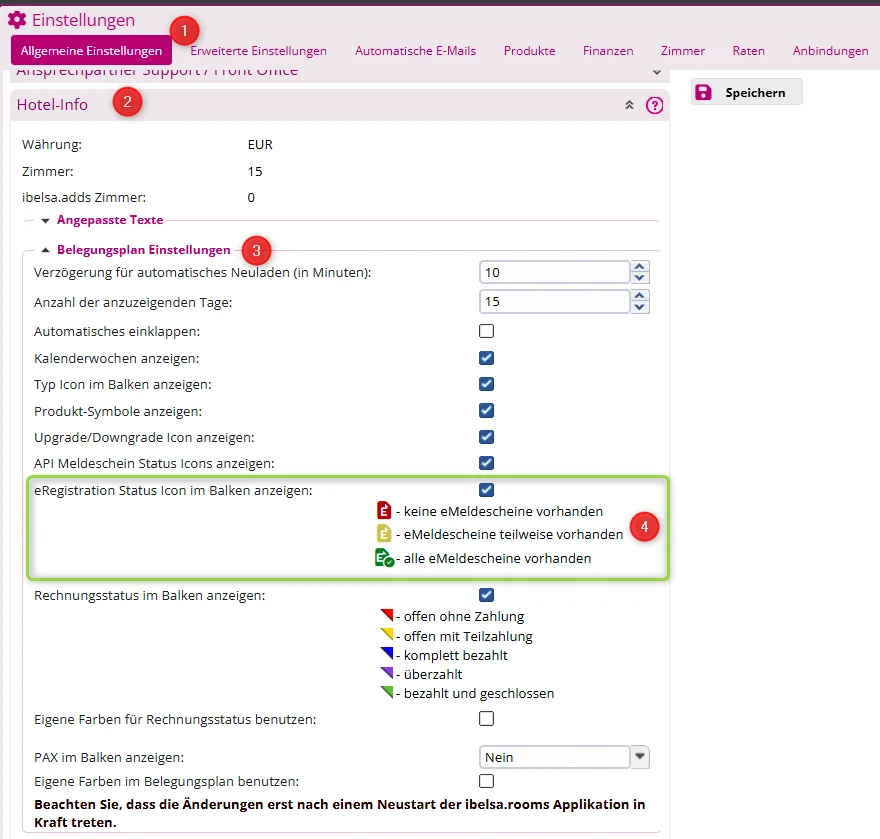
Unter Einstellungen -> Allgemeine Einstellungen -> Hotel Info -> Belegungsplan Einstellungen
können Sie durch Anwählen des Kästchens “eRegistration Status-Icon im Balken anzeigen” auswählen, ob Sie den Status der eMeldescheine (keine ausgefüllt, teilweise ausgefüllt, alle ausgefüllt) farblich in Ihrem Belegungsplan anzeigen möchten.
3. Ansicht Belegungsplan
In Ihrem Belegungsplan können Sie nun auf einen Blick sehen, ob die Gäste der Zimmerreservierung bereits eMeldescheine erstellt haben.
– grün - alle eMeldescheine vorhanden
– gelb - eMeldescheine teilweise vorhanden (z.B. nur von einem Gast der Reservierung)
– rot - keine eMeldescheine vorhanden

4. Link zum digitalen Meldeschein erneut versenden
Wollen Sie den Link zum digitalen Meldeschein Ihrem Gast erneut zukommen lassen, so können Sie dies über die Ablage der Zimmerreservierung tun.
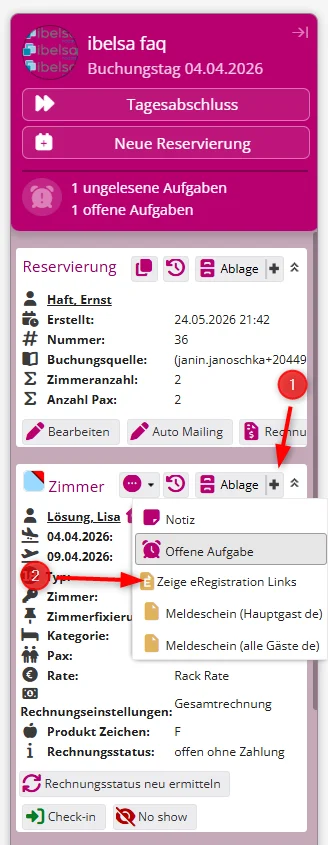
Klicken Sie dafür auf die entsprechende Reservierung und wählen Sie in der Sidebar unter “Zimmer -> Ablage (+) -> Zeige eRegistration Links” an.
Es öffnet sich ein Fenster, in dem Sie entweder den Sammellink (d.h. Meldescheine aller Gäste der Zimmerreservierung) oder die einzelnen Links über den Kopier-Button kopieren können, um Sie Ihren Gästen zukommen zu lassen.
Es öffnet sich ein neues Fenster:
- man kann die URL kopieren und in einem neuen Tab öffnen, um sich den eMeldeschein anzusehen oder anders an den Gast zu versenden
- Klicken Sie auf den Brief, um erneut eine E-Mail an den Gast/Rechnungsempfänger zu versenden.
- Sollte der Meldeschein von dem Gast bereits ausgefüllt worden sein, dieser aber Fehler enthalten, können Sie den Meldeschein über das Schlosssymbol entsperren und Ihrem Gast nochmal zur Verfügung stellen.

Wird der Meldescheinlink erstellt, wird die Sprache genommen, die im Gastprofil gesetzt ist. Wechselt man später die Sprache, wird das nicht berücksichtigt. Der Link kann nicht neu erstellt werden