Ereignisliste - Aufgaben erstellen
1. Allgemeine Informationen
(Aktueller Stand: 14.07.2026)
In der Ereignisliste können Sie nun aus Ereignissen Aufgaben erstellen – entweder als allgemeine Aufgaben, für eine Gruppe oder für einen bestimmten Benutzer. Diese Aufgaben werden sowohl im Aufgabenmanagement als auch in ibelsaMobile angezeigt und können dort als erledigt markiert werden.
Zusätzlich können Sie wiederkehrende Aufgaben ohne Reservierungsbezug anlegen (z. B. für das Housekeeping), um beispielsweise alle zwei Wochen die Fenster im 2. Stock zu reinigen.
2. Ereignisse - Aufgaben erstellen
Sie können Aufgaben direkt beim Anlegen oder Bearbeiten von Ereignissen generieren.
-
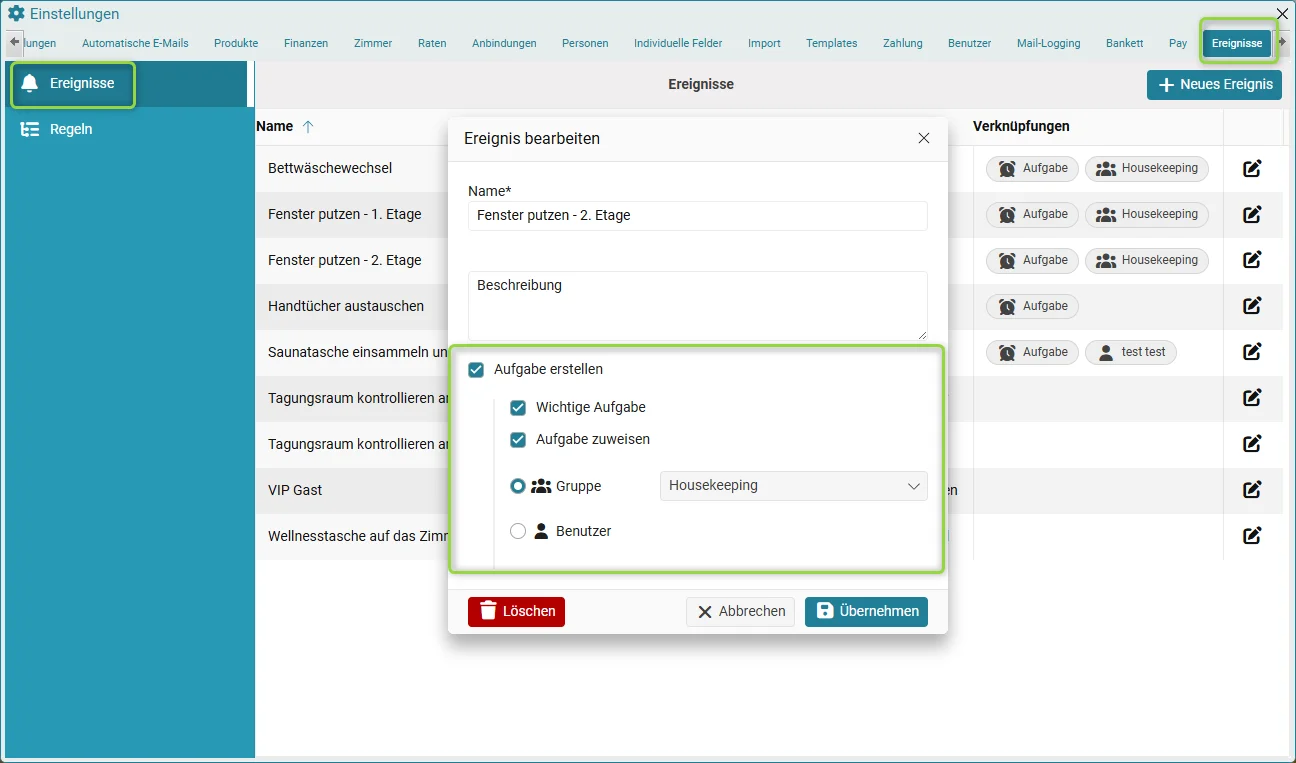
Öffnen Sie die Einstellungen > Ereignisse.
-
Klicken Sie auf + Neues Ereignis (oder auf das Stiftsymbol bei einem bestehenden Ereignis).
-
Geben Sie im neuen Fenster einen Namen und eine Beschreibung ein (diese werden später in der Aufgabe angezeigt).
-
Aktivieren Sie die Option Aufgabe erstellen.
- Optional: Kennzeichnen Sie die Aufgabe als wichtig. Wichtige Aufgaben werden hervorgehoben und erscheinen nach dem Login direkt im Frontend.
-
Weisen Sie die Aufgabe einer Gruppe oder einem bestimmten Benutzer zu. (Bleibt das Feld leer, ist die Aufgabe allgemein).
-
Speichern Sie Ihre Änderungen.
Tipp: In der Spalte Verknüpfungen sehen Sie in der Übersicht sofort, ob eine Aufgabe erstellt wurde und wem diese zugewiesen ist.
Hinweis bei nachträglichen Änderungen: Wenn Sie die Zuweisung einer Aufgabe anpassen müssen, öffnen Sie die Regel, ändern Sie die Zuweisung und klicken Sie auf „Aktualisiere generierte Ereignisse“, damit die Änderung im Aufgabenmanagement übernommen wird.
NEU: 3. Allgemeine Regeln erstellen
-
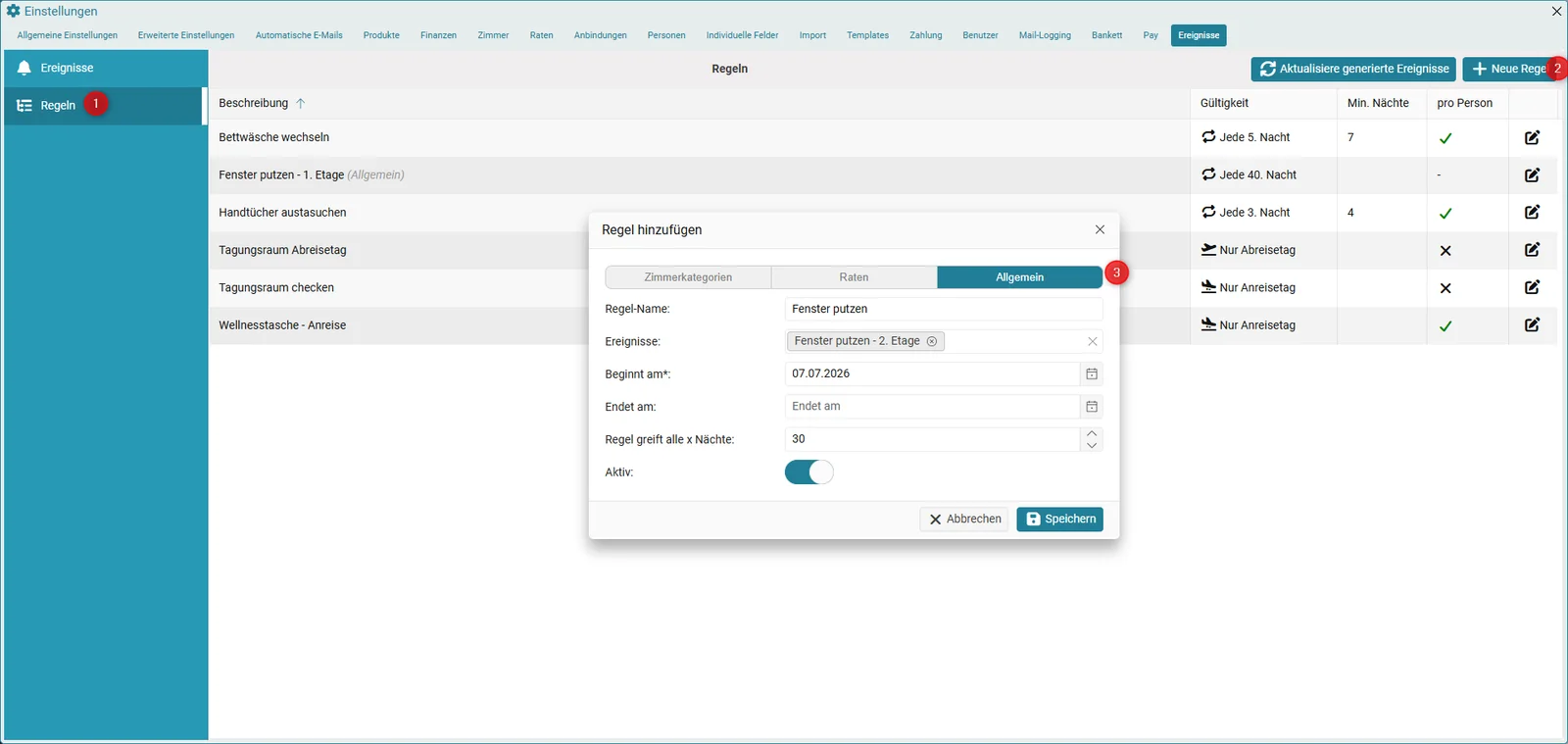
Navigieren Sie zu Einstellungen > Ereignisse und klicken Sie auf + Neue Regel.
-
Wählen Sie als Basis Allgemein aus.
-
Hinterlegen Sie die notwendigen Angaben:
- Regel-Name: Ein aussagekräftiger Titel.
- Ereignisse: Wählen Sie die relevanten Ereignisse aus (Mehrfachauswahl möglich).
- Beginnt am: Startdatum der Regel (Standard: heute).
- Endet am: Optionales Enddatum (Regeln greifen maximal ein Jahr im Voraus).
- Regel greift alle x Nächte: Intervall festlegen (z. B. „30“ für alle 30 Tage).
- Aktiv: Die Regel kann bei Bedarf jederzeit deaktiviert werden.
-
Klicken Sie auf Speichern.
-
Bestätigen Sie die folgende Abfrage mit Ja, um die Ereignisse und Aufgaben sofort zu generieren.
Tipp: Allgemeine Aufgaben sind in der Übersicht mit (Allgemein) gekennzeichnet.
In dem folgenden Beispiel sollen die Fenster auf der 2. Etage alle 30 Tage geputzt werden:
3.1 Bestehende Regeln bearbeiten
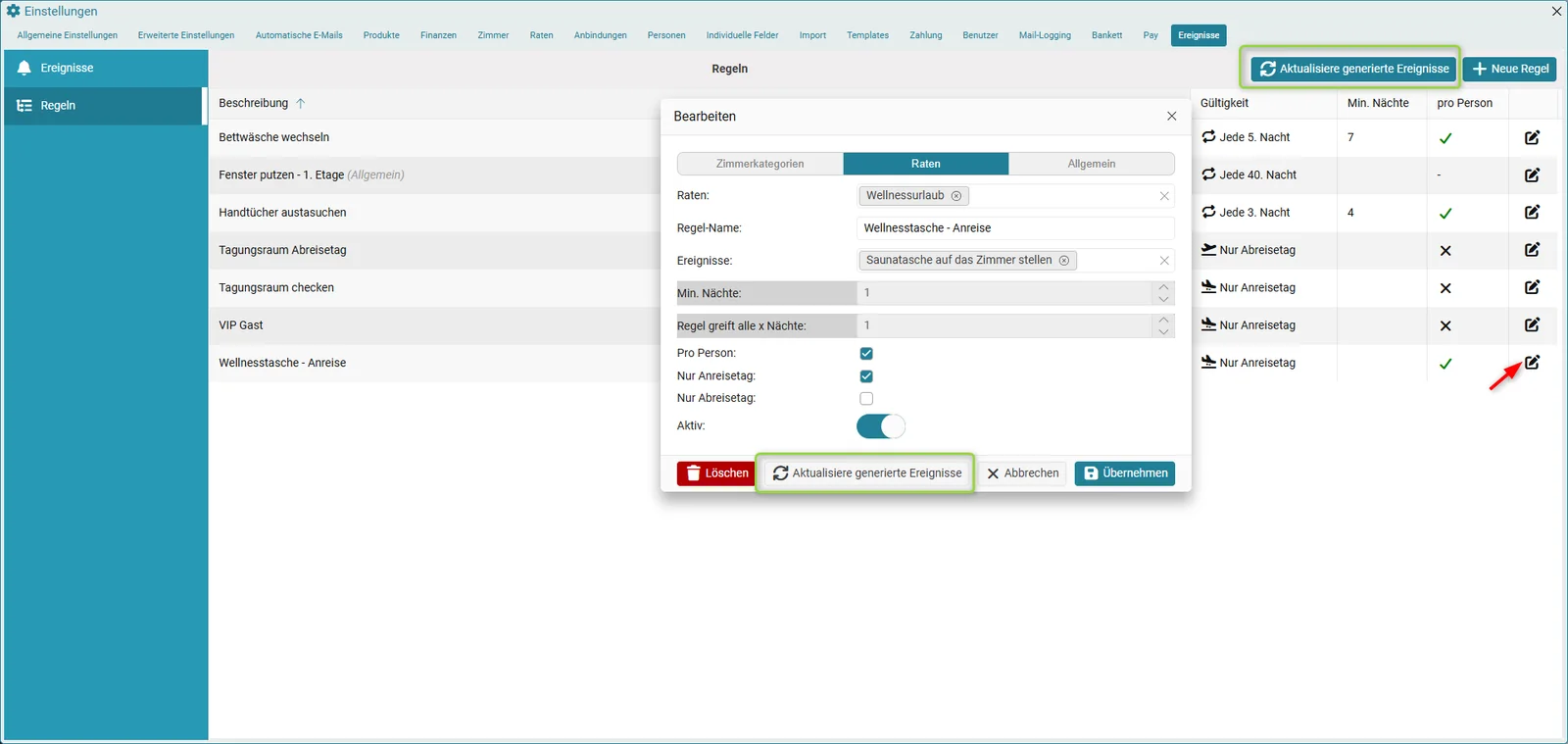
Wenn bereits Regeln bestehen und Sie nachträglich Aufgaben in den Ereignissen ergänzt haben, können Sie im Tab Regeln auf “Aktualisiere generierte Ereignisse” klicken. Dadurch werden aus bestehenden Ereignissen automatisch die entsprechenden Aufgaben erstellt.
Bitte beachten Sie, dass dabei ALLE Regeln aktualisiert werden. Wenn sie nur ein bestimmte Regel aktualisieren möchten, so öffnen Sie die Regel, indem Sie auf den Stift-Symbol klicken und klicken dort auf den Button “Aktualisiere generierte Ereignisse”.
4. Ereignisse in der Reservierung
Öffnen Sie die Ereignisse einer Reservierung, erkennen Sie Ereignisse mit zugehöriger Aufgabe am Wecker-Symbol.
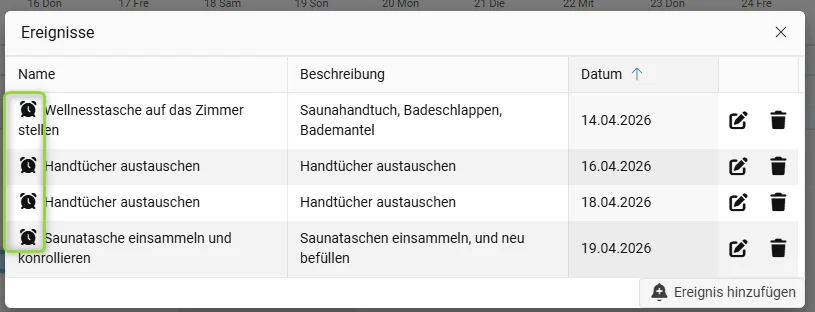
Beim Hinzufügen eines neuen Ereignisses in der Reservierung, können Sie ebenfalls eine Aufgabe erstellen.
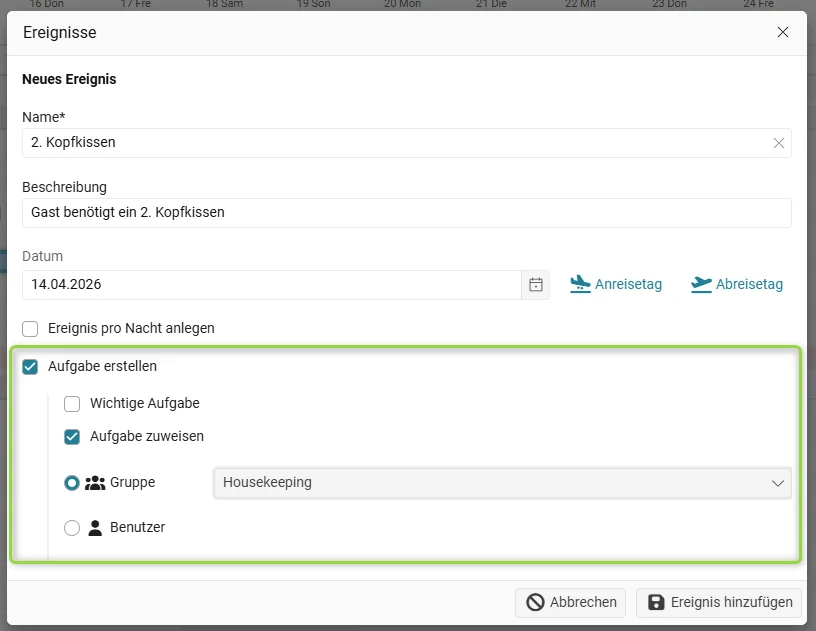
Klicken Sie auf Ereignis hinzufügen und füllen Sie die Felder aus:
- Name: Wählen Sie ein bestehendes Ereignis oder geben Sie ein neues ein (z. B. „2. Kopfkissen“)
- Beschreibung: Ergänzen Sie anschließend optional eine Beschreibung.
- Datum: Standardmäßig wird das Anreisedatum ausgewählt. Über den Kalender können Sie ein anderes Datum festlegen, an dem das Ereignis in der Ereignisliste erscheinen soll.
- Stelle das Datum auf: Wählen Sie Anreisetag oder Abreisetag für eine automatische Zuordnung.
- Aufgabe erstellen: Aktivieren Sie diese Option, um eine Aufgabe zu erzeugen, und weisen Sie diese optional einer Gruppe oder einem Benutzer zu.
5. Aufgabenmanagement
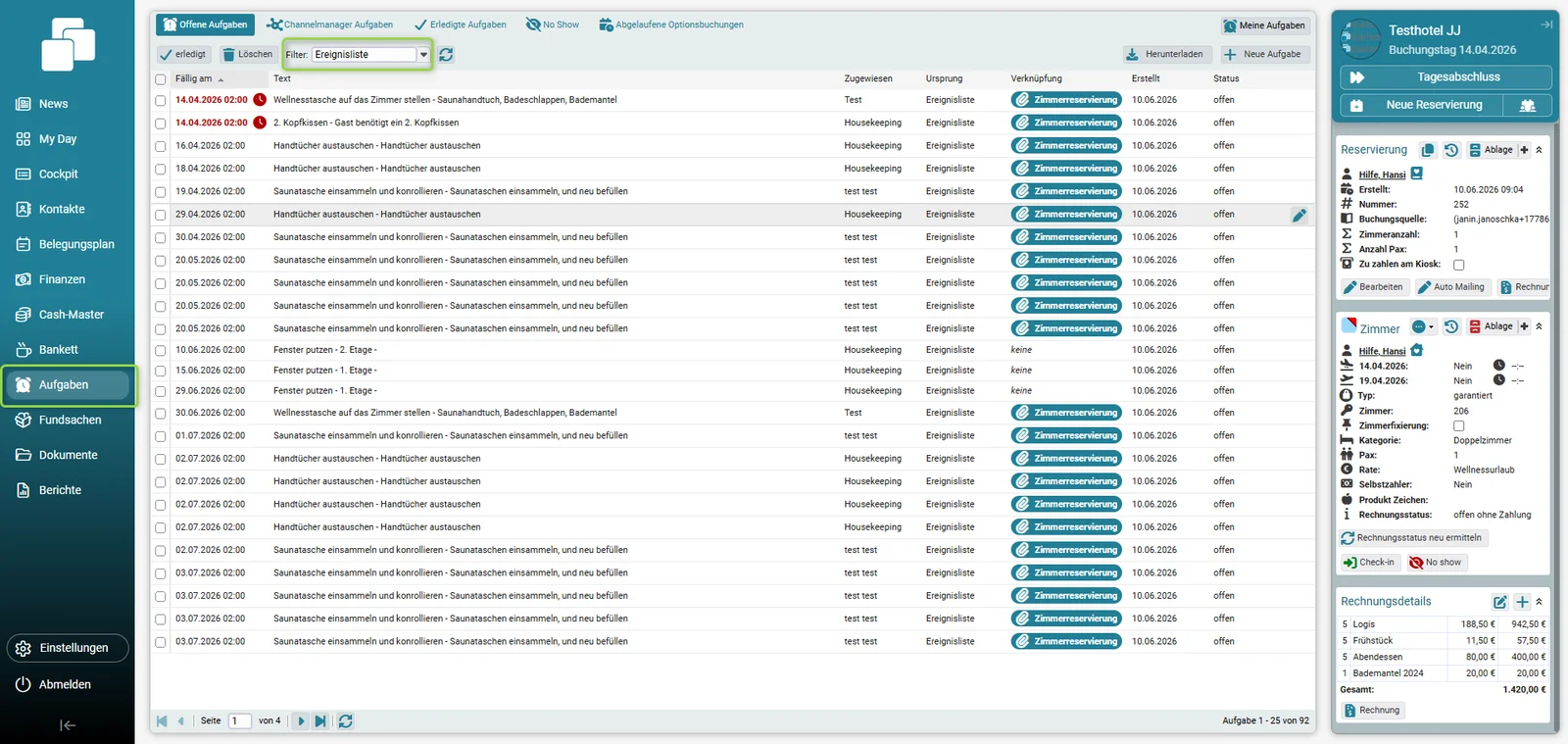
Nutzen Sie den neuen Filter, um gezielt Aufgaben aus der Ereignisliste anzuzeigen.
- Aufgaben aus allgemeinen Regeln haben in der Spalte Verknüpfung keine Zimmerreservierung hinterlegt.
- Ein Klick auf die Zimmerreservierung öffnet diese in der Sidebar.
- Über das Stiftsymbol sehen Sie Details ein und können die Aufgabe als „erledigt“ markieren.
6. ibelsaMobile
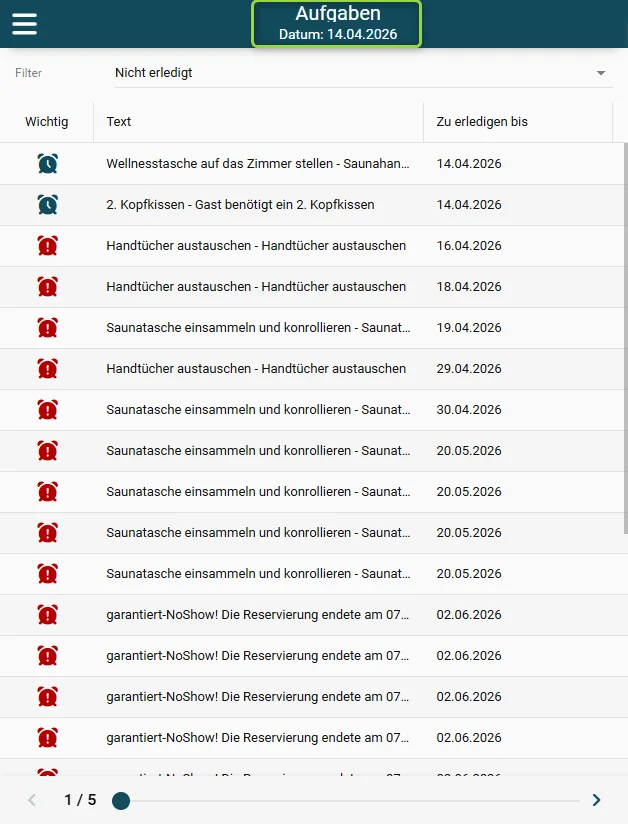
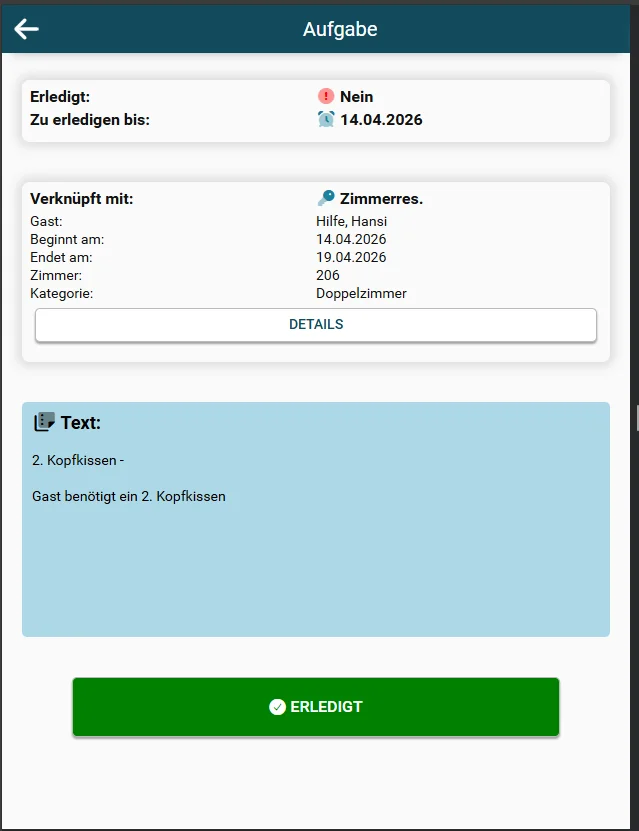
Aufgaben sind hier ebenfalls im Aufgabenmanagement verfügbar. Auch hier können Sie Details einsehen und die Aufgabe als erledigt markieren.
7. Ereignisliste
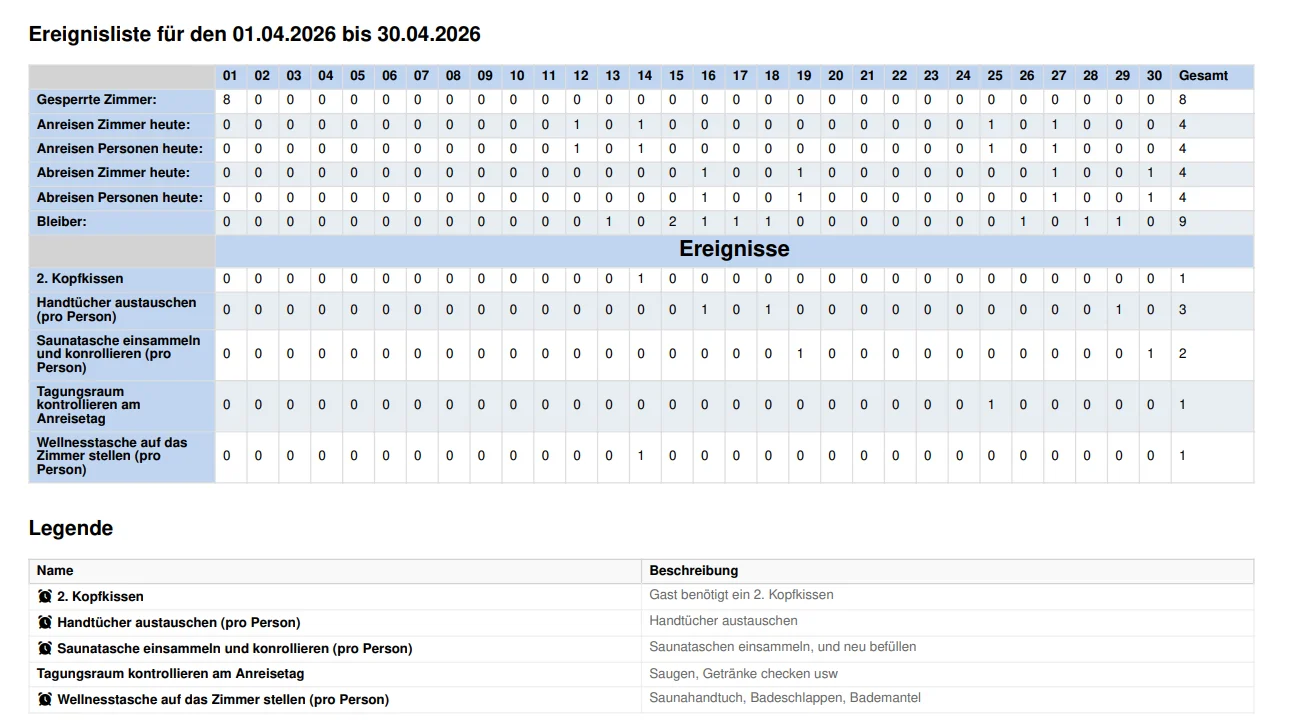
In der Übersicht erkennen Sie Ereignisse mit zugehörigen Aufgaben am Wecker-Symbol.