Ereignisse
1. Allgemeine Informationen
(Aktueller Stand: 02.09.2026)
Endlich da: die neue Ereignisliste! 💕
Die Ereignisliste hilft Ihnen, wiederkehrende Ereignisse für eine Reservierung – zum Beispiel Handtuchwechsel – strukturiert im Blick zu behalten. Sie zeigt je nach Einstellung, welche Art von Ereignissen in welchem Umfang erfasst wurden.
Die Liste ist bewusst flexibel gestaltet, sodass Sie neben Gästewäsche auch andere regelmäßige Ereignisse nach Ihren eigenen Anforderungen konfigurieren können. Ereignisse werden je nach Regel direkt in den Reservierungen hinterlegt und erscheinen anschließend automatisch in der Ereignisliste – zum Beispiel, wenn für einen Aufenthalt ein Handtuchwechsel geplant ist.
Die aktuelle Ereignisliste ist unsere Version 1 – und wir entwickeln sie stetig weiter!
Das Webinar zu Ereignisliste ist auf Vimeo hinterlegt.
2. Benutzerrechte
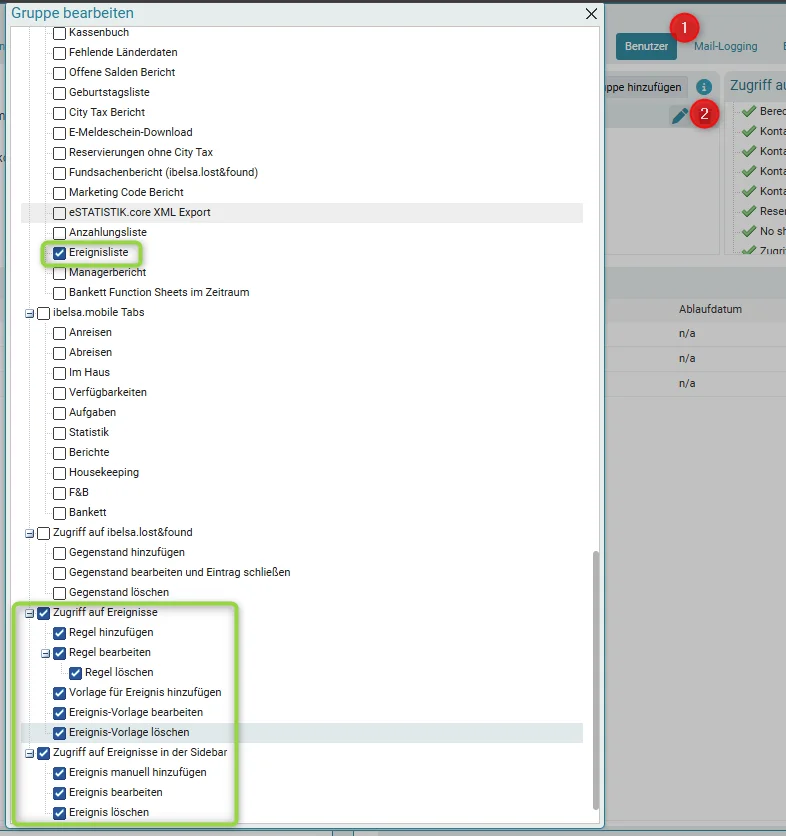
Es wurden neue Benutzerrechte hinzugefügt, die standardmäßig bei allen ADMIN-Usern aktiviert sind.
Damit auch andere Mitarbeiter Ereignisse und Regeln anlegen sowie die Ereignisliste drucken können, aktivieren Sie bitte in den Einstellungen > Benutzer die entsprechenden Benutzerrechte:
3. Konfiguration - Einstellungen
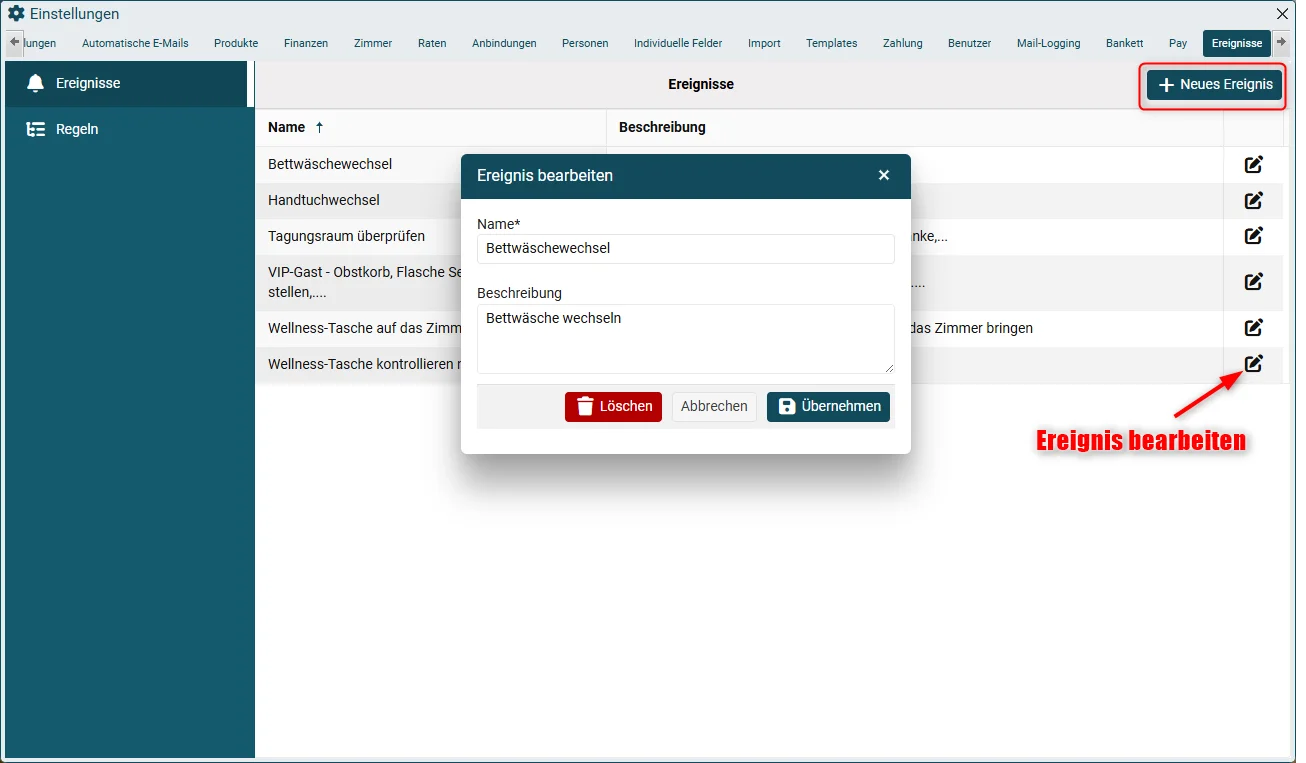
In den Einstellungen finden Sie nun einen neuen Tab Ereignisse, indem Sie zunächst die Ereignisse und die entsprechenden Regeln anlegen.
3.1 Ereignisse erstellen
Zuerst werden die gewünschten Ereignisse – also wiederkehrende Vorgänge oder Ereignisse im Hotelalltag, zum Beispiel Handtuchwechsel oder Bettwäschewechsel, hinzugefügt.
Dafür auf Neues Ereignis klicken und anschließend einen passenden Namen, sowie eine kurze Beschreibung eintragen. Klicken Sie auf die Diskette 💾, um das Ereignis zu speichern.
Der Name des Ereignisses wird später auf der Ereignisliste erscheinen. Der Name und die Beschreibung des Ereignisses finden Sie in den Reservierungen wieder.
Um ein Ereignis noch einmal zu bearbeiten, klicken Sie einfach auf das entsprechende Bearbeitungssymbol neben dem Ereignis - es öffnet sich ein neues Fenster, in dem Sie nun dieses Ereignis bearbeiten können. Klicken Sie nun auf die Diskette, um die Änderung zu speichern.
Klicken Sie auf den Mülleimer, um das Ereignis zu löschen.
3.2 Regeln erstellen
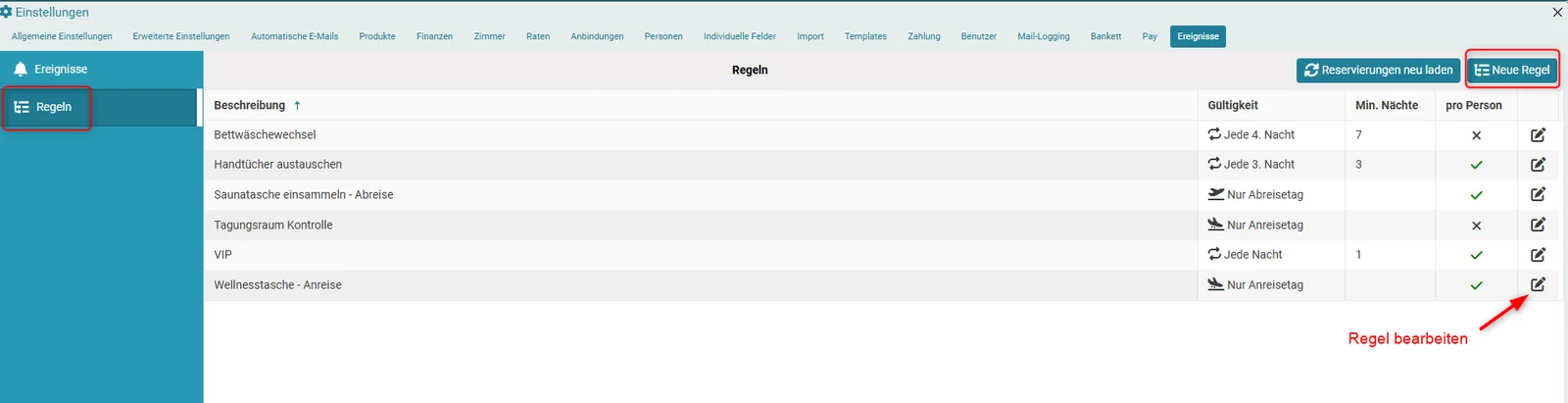
Legen Sie jetzt Regeln an, um festzulegen, wann genau welche Ereignisse stattfinden sollen. Sie können dabei auch mehrere Ereignisse miteinander kombinieren.
Klicken Sie dazu einfach auf Neue Regel, um mit der Erstellung zu beginnen.
Es öffnet sich ein neues Fenster, indem Sie nun die Regel definieren können.
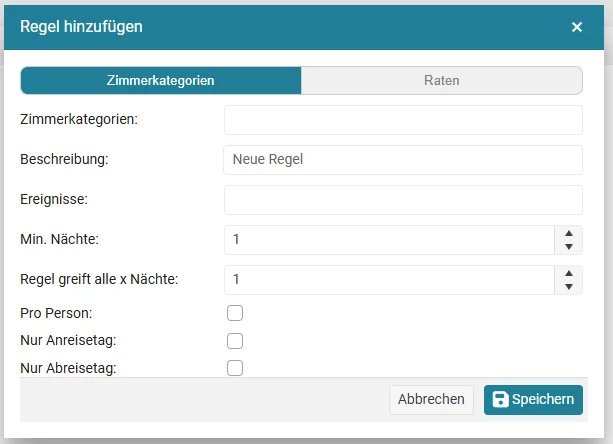
- Wählen Sie zunächst eine Basis aus - Zimmerkategorie (auch ibelsa.adds sind möglich) bzw. Rate (ibelsa.adds Raten sind möglich)
- Nun wählen Sie die bestimmten Zimmerkategorien/Raten aus, für die diese Regel greifen soll (Mehrfachauswahl möglich).
⚠️ Zimmerkategorien und Raten werden alphabetisch angezeigt. Mit dabei: Alle ibelsa.adds und ibelsa.adds-Raten.
- Beschreibung: hinterlegen Sie eine aussagekräftige Beschreibung
- Ereignisse: markieren Sie alle relevanten Ereignisse, die für diese Regel gelten sollen (Mehrfachauswahl möglich).
- Min. Übernachtung: Diese Regel gilt erst ab einer Aufenthaltsdauer von x Übernachtungen oder mehr.
- Regel greift alle x Nächte: Geben Sie hier eine 2 ein, wenn die Regel jeden zweiten Tag greifen soll.
- Pro Person: soll diese Regel pro Person gelten, so setzen Sie hier den Haken
- Nur Anreisetag: Soll ein bestimmtes Ereignis nur am Anreisetag stattfinden, so setzen Sie hier den Haken. Min. Übernachtungen und Regel greift alle x Übernachtungen können dann nicht mehr ausgefüllt werden.
- Nur Abreisetag: Soll ein bestimmtes Ereignis nur am Abreisetag stattfinden, so setzen Sie hier den Haken. Min. Übernachtungen und Regel greift alle x Übernachtungen können dann nicht mehr ausgefüllt werden.
Klicken Sie auf Speichern, um die neue Regel anzulegen.
Um eine Regel zu bearbeiten, klicken Sie auf den Stift neben der entsprechenden Regel. Indem Sie auf Übernehmen klicken, wird die Änderung gespeichert.
In diesem Bearbeitungsmodus können Sie die Regel auch wieder löschen, indem Sie auf den Mülleimer klicken.
⚠️ Bitte beachten Sie:
Die Regel greift nun für neu angelegte Reservierungen. Es können auch mehrere Regeln für eine Reservierung greifen.
Sollen auch bei bestehenden Reservierungen diese Regeln angewandt werden, so klicken Sie in der Regel-Übersicht auf 🔃 Reservierungen neu laden.
- Alle Regeln werden nun noch einmal aktualisiert.
- Nur bei nicht eingecheckten Reservierungen werden die Regeln aktualisiert.
- Vorher gelöschte Ereignisse werden wieder aktiviert.
3.2.1 Regeln inaktiv setzen
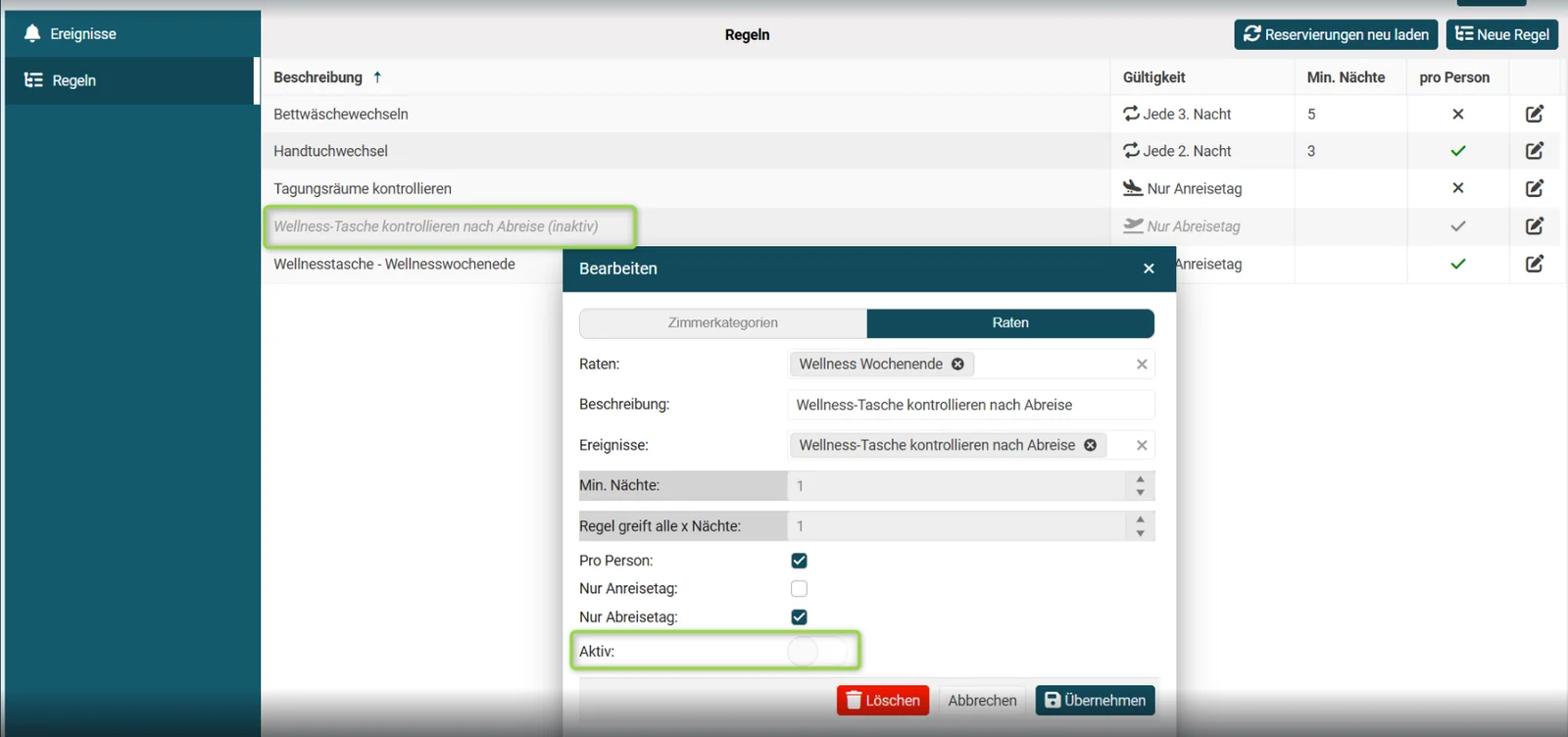
- Regeln können jetzt aktiv oder inaktiv gesetzt werden.
- Inaktive Regeln erzeugen keine neuen Events mehr.
- Bestehende Events einer inaktiven Regel bleiben zunächst bestehen und werden erst durch die Funktion „Reservierungen neu laden“ entfernt.
- Inaktive Regeln werden in der Übersicht optisch hervorgehoben, damit auf einen Blick erkennbar ist, welche Regeln aktuell keine Events mehr erzeugen.
3.3 Beispiel
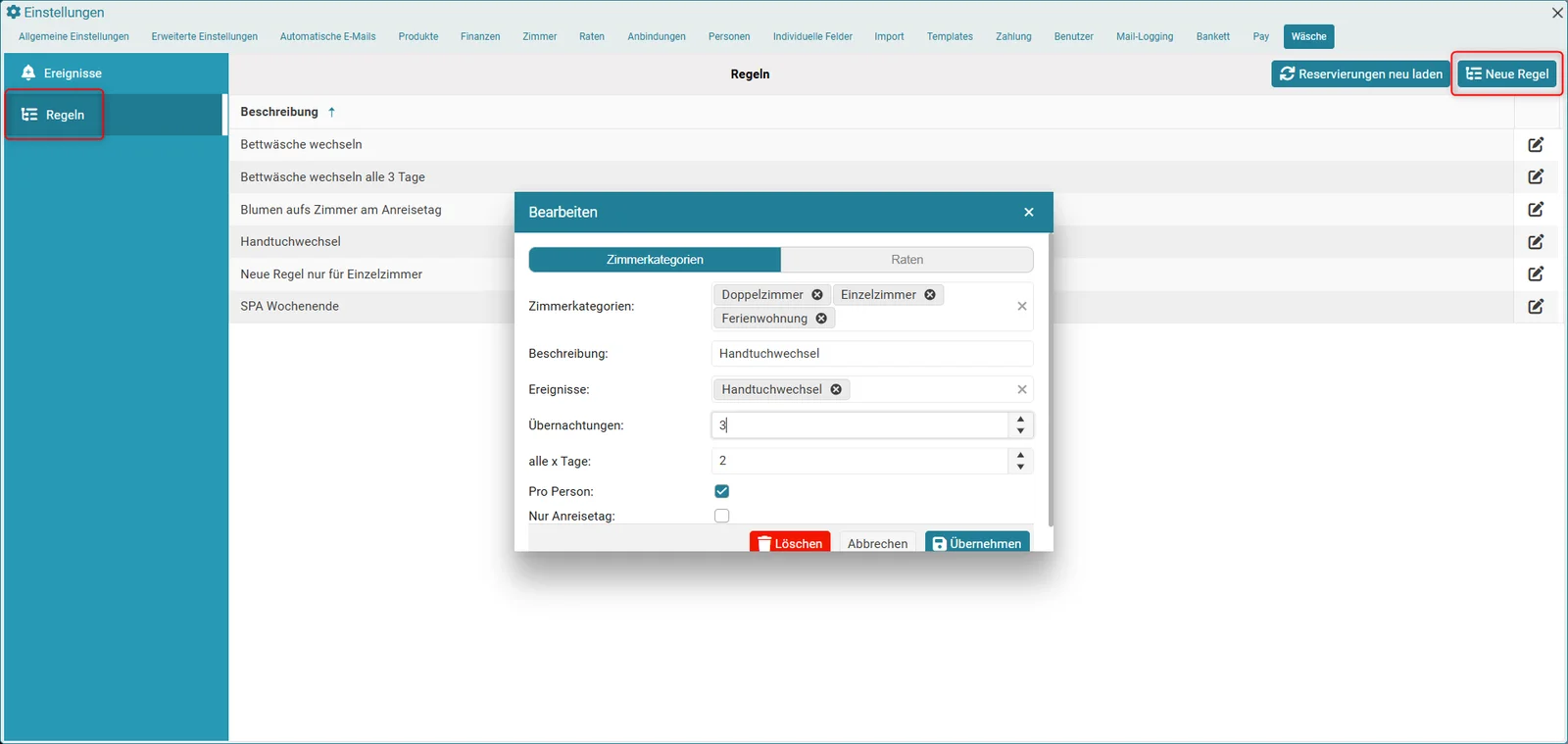
“Handtücher sollen pro Person und alle 2 Tage gewechselt werden, aber erst ab einer Aufenthaltsdauer der Reservierung von 3 Übernachtungen.”
Legen Sie die Regel nun folgendermaßen an:
Zimmerkategorien/Raten: wählen Sie zunächst aus, für welche Zimmerkategorie/Rate diese Regel angewandt werden soll
Beschreibung: Hinterlegen Sie eine eindeutige Beschreibung - z.B. Handtuchwechsel
Ereignisse: Wählen Sie das passende Ereignis aus. Ist es nicht dabei? Dann legen Sie bitte ein neues Ereignis unter Ereignisse an
Min. Übernachtungen: 3 (Der Gast muss mindestens 3 Übernachtungen im Haus sein, damit diese Regel greift)
Regel greift alle x Übernachtungen: 2 (Ist der Gast mindestens 3 Übernachtungen im Haus, so sollen die Handtücher jeden zweiten Tag gewechselt werden).
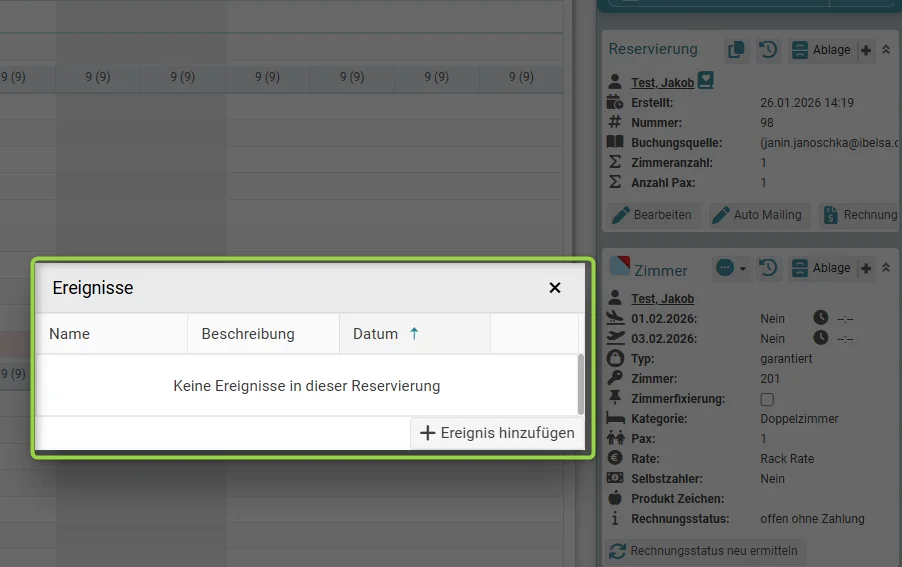
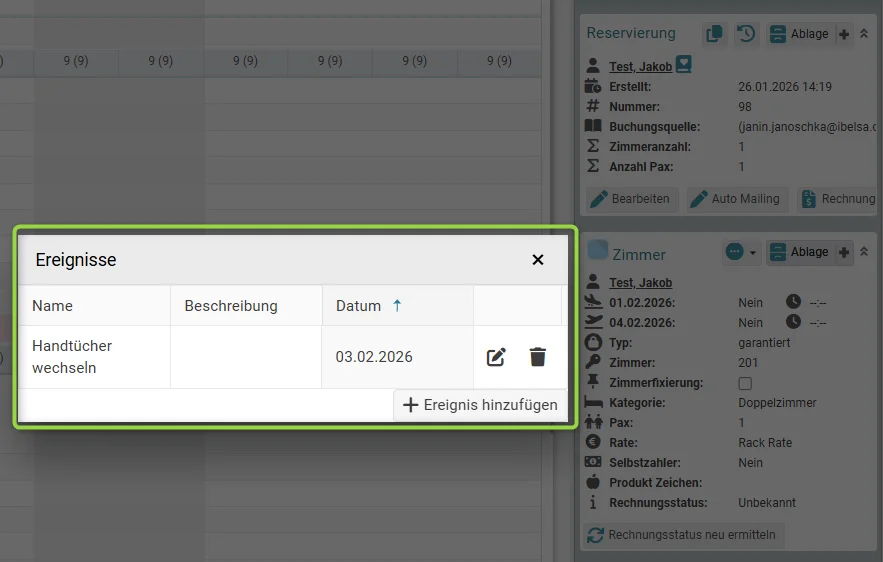
Eine Reservierung wurde angelegt vom 01.02. - 03.02.2026 (2 Übernachtungen).
Öffnet man die Ereignisse des Gastes, so sind KEINE Ereignisse ersichtlich, da die Regel erst ab 3 Übernachtungen greift.
Verlängert man nun die Reservierung auf 3 Übernachtungen (01.02. - 04.02.2026), so wird für den 03.02.2026 ein Ereignis “Handtücher wechseln” angezeigt, da die Regel besagt “Handtücher sollen alle 2 Tage gewechselt werden, aber erst ab einer Aufenthaltsdauer der Reservierung von 3 Nächten.“
4. Ereignisse in der Reservierung
In der Sidebar der Reservierung finden Sie in der Zimmerübersicht den neuen Bereich Ereignisse.
Klicken Sie dazu auf die drei Punkte und wählen Sie den Menüpunkt Ereignisse aus.
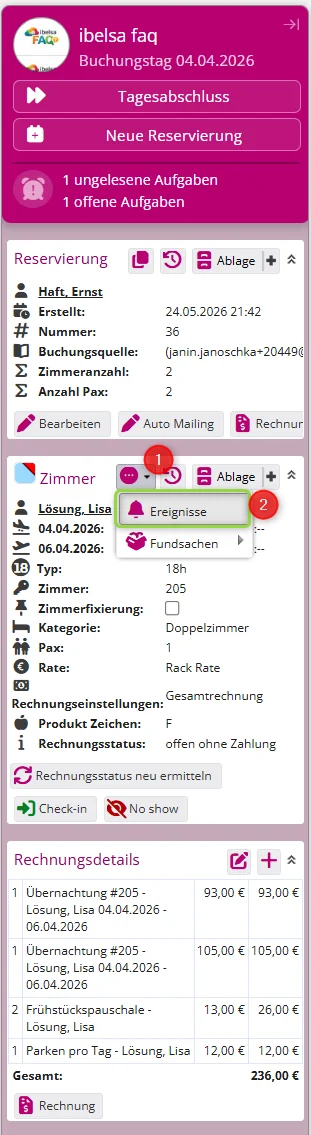
Es öffnet sich ein neues Fenster mit allen relevanten Ereignissen, die für diese Reservierung aus den Regeln angelegt wurden.

Bestehende Ereignisse können Sie über das Stiftsymbol bearbeiten und Namen, Beschreibung sowie Datum anpassen.
Über das Mülleimer-Symbol lässt sich ein Ereignis vollständig löschen.
Fehlt noch ein Ereignis in dieser Reservierung? Sie können jederzeit ein neues Ereignis hinzufügen – auch eine manuelle Eingabe ist möglich.
Klicken Sie dazu auf den Button + Ereignis hinzufügen.
Es öffnet sich ein neues Fenster, indem Sie nun ein neues Ereignis für diese Reservierung hinzufügen können.
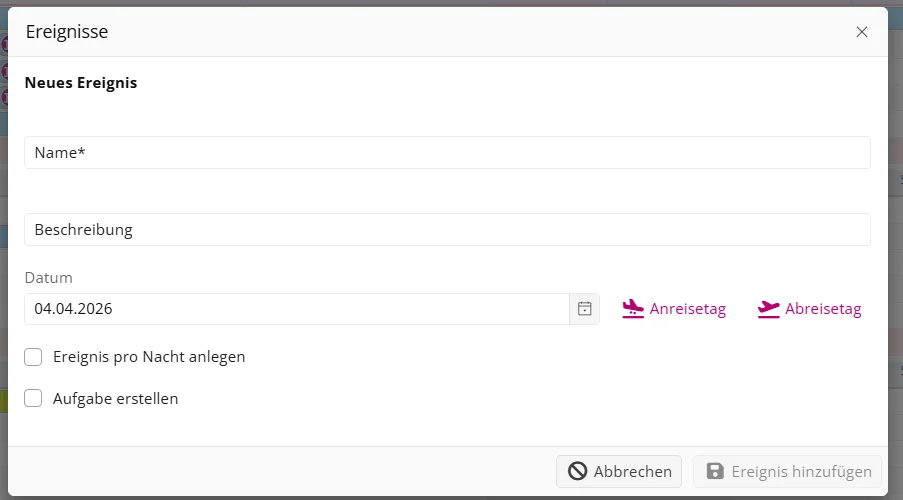
- Name: Wenn Sie in das Namensfeld klicken, werden alle bereits angelegten Ereignisse angezeigt, aus denen Sie wählen können.
Oder: Sie geben manuell ein neues Ereignis ein, indem Sie z.B. “zusätzlicher Kinderbademantel” eingeben.
- Beschreibung: Ergänzen Sie anschließend eine Beschreibung (kein Pflichtfeld); wird nur in der Reservierung angezeigt.
- Datum: standardmäßig wird das Anreisedatum ausgewählt. Klicken Sie auf den Kalender, um ein anderes Datum auszuwählen, wann dieses Ereignis auf der Ereignisliste erscheinen soll.
- Stelle das Datum auf: Klicken Sie hier Anreisetag oder Abreisetag an und das Datum springt automatisch auf das entsprechende Datum.
Mit einem Klick auf Ereignis hinzufügen wird das neue Ereignis gespeichert.
⚠️ Bitte beachten Sie:
Ereignisse, die am Abreisetag stattfinden sollen, werden nicht automatisch durch die Regeln hinzugefügt.
Wenn Sie möchten, dass ein bestimmtes Ereignis am Abreisetag gilt, fügen Sie dieses manuell hinzu oder über eine Regel, welche ausschließlich am Abreisetag gilt.
4.1 Zimmerumzüge
Wenn ein Gast in ein anderes Zimmer umzieht, werden die bestehenden Regeln derzeit nicht automatisch angepasst. Die Regeln bleiben weiterhin mit der ursprünglichen Reservierung verknüpft und sieht diese als eine Reservierung an.
Soll ein Ereignis nicht mehr gelten, muss dieses manuell gelöscht werden.
5. Ereignisliste
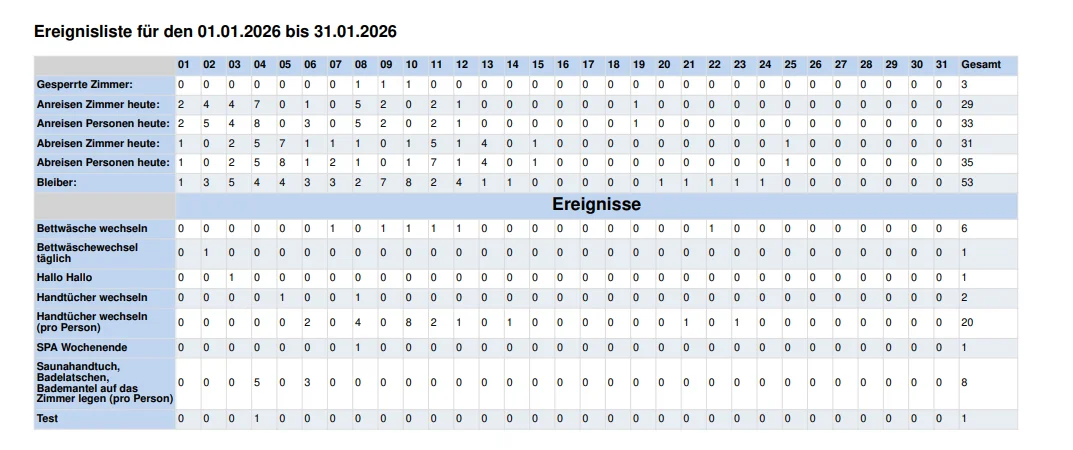
Unter dem Tab Berichte finden Sie nun den neuen Bericht Ereignisliste. Er bietet eine übersichtliche Darstellung aller Ereignisse innerhalb eines frei wählbaren Monats.
Wenn Sie zusätzlich auch ibelsa.adds - Einträge sehen möchten, setzen Sie den Haken bei „ibelsa.adds auflisten“.
Bitte beachten Sie: Der Bericht kann nur für einen Monat ausgewertet werden.

Im oberen Bereich des Berichts sehen Sie eine Tagesübersicht mit zusammengefassten Informationen:
die Anzahl gesperrter Zimmer, sowie die Zimmer- und Personenzahlen für Anreisen, Abreisen und Bleiber-Zimmer.
Im unteren Bereich finden Sie eine detaillierte Auflistung aller Ereignisse, einschließlich der Häufigkeit pro Tag.
6. Housekeepingliste
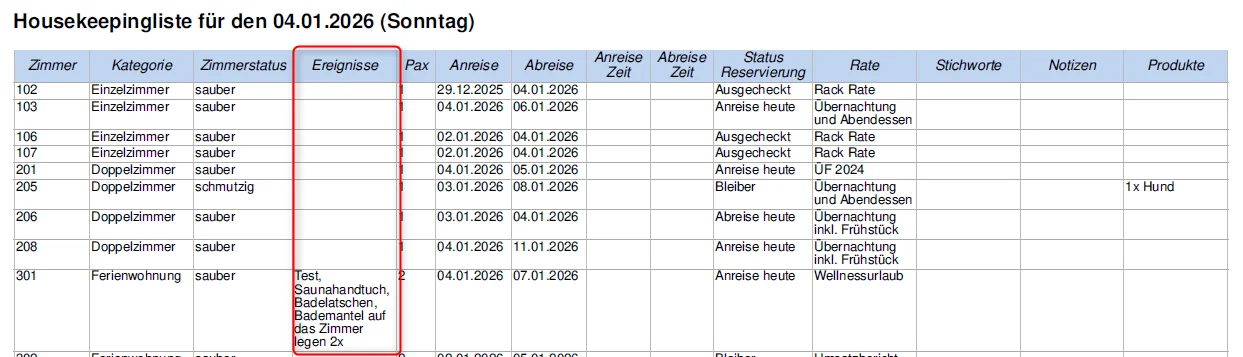
Die Housekeepingliste wurde um die Spalte Ereignisse erweitert.
Hier sehen Sie direkt die relevanten Ereignisse für jede Reservierung, die an diesem Tag anfallen.
7. Cockpit
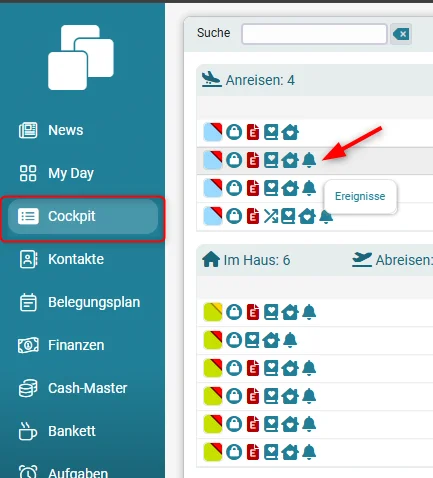
Im Cockpit werden Reservierungen, die ein Ereignis enthalten, mit einem Glocken-Icon 🔔 markiert.
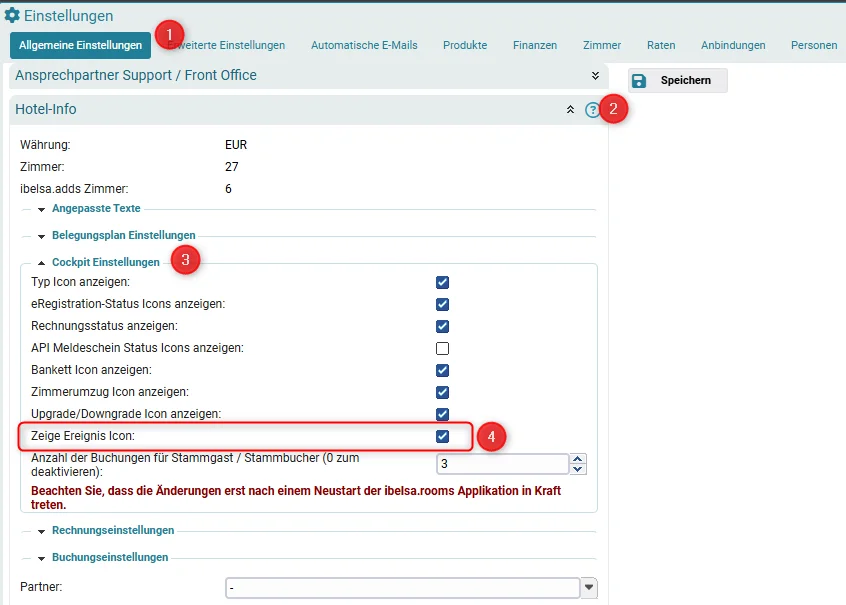
Möchten Sie das Icon ausblenden, deaktivieren Sie diese Anzeige unter:
Einstellungen > Allgemeine Einstellungen > Hotel-Info > Cockpit Einstellungen > Zeige Ereignis Icon
8. ibelsaMobile
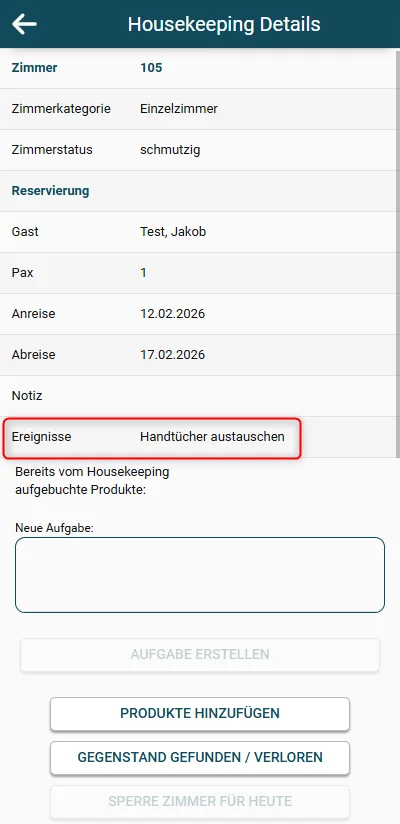
Auch in Mobile > Housekeeping werden Reservierungen mit Ereignissen nun durch drei Pfeile >>> markiert – schnell & übersichtlich erkennbar.
Hinweis: Auch Produkte und Notizen werden so angezeigt.
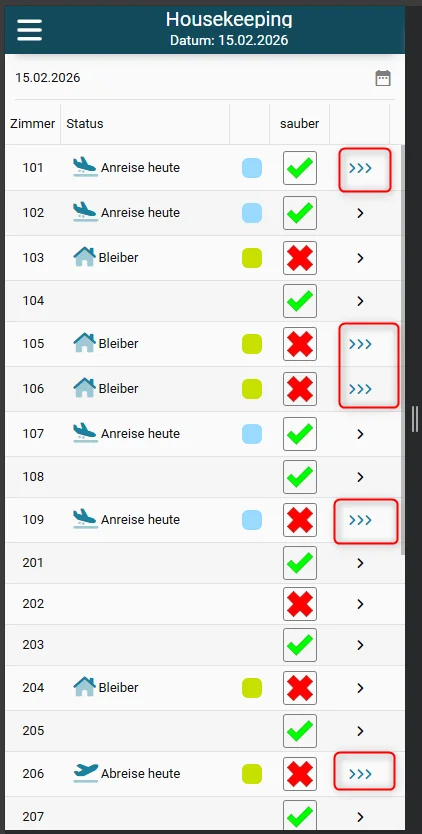
Bei Öffnen der Reservierung wird das Ereignis klar aufgelistet: