Zimmer - Erklärung
1. Zimmerkategorie hinzufügen
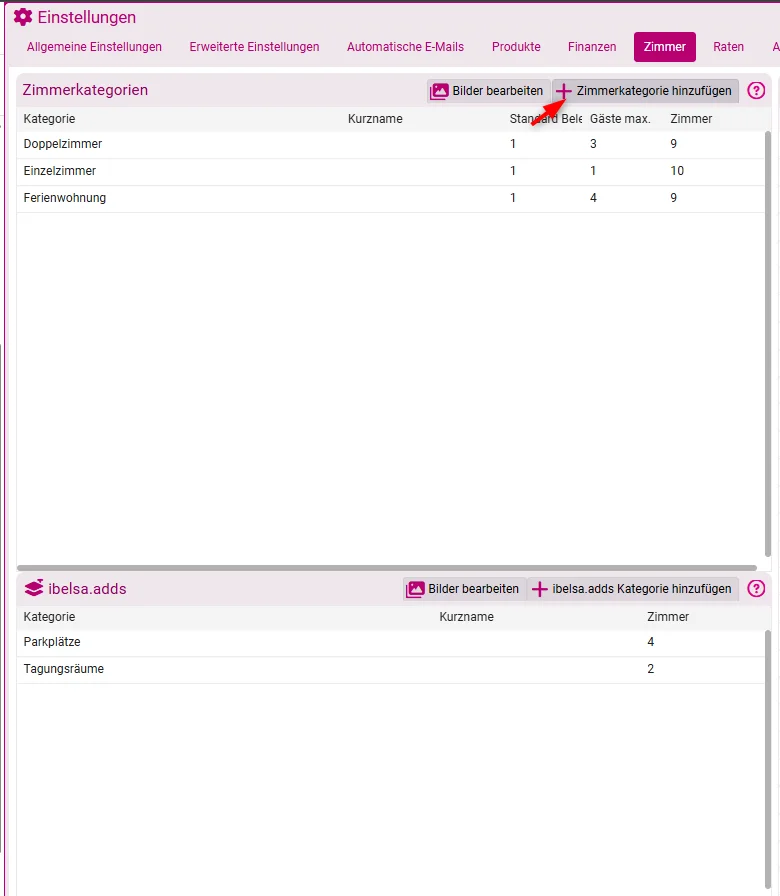
In den Einstellungen unter Zimmer legen Sie zunächst die Zimmerkategorien fest, denen Sie anschließend Zimmer zuordnen können.
-
Klicken Sie auf den Button +Zimmerkategorie hinzufügen.
-
Es öffnet sich ein neues Fenster, in dem Sie die Kategorie definieren können:
- Name: Geben Sie einen Namen für die Kategorie ein.
- Kurzname: Dieser wird im Belegungsplan angezeigt und kann die Sortierung beeinflussen.
- Beschreibung: Erscheint in der ibelsaIBE.
- Zimmergröße (in qm): Die Größe der Zimmerkategorie.
- Gäste max: Maximale Anzahl an Gästen für eine Buchung in dieser Kategorie (wichtig für die Raten).
- Standard Belegung: Wert, der bei einer neuen Reservierung automatisch voreingestellt wird.
- Zimmer für ibelsa.ibe zurückhalten: Option zur Verfügbarkeitssteuerung.
- Erlaube Überbuchung bei Channelmanager: Legen Sie fest, um wie viele Zimmer diese Kategorie über den Channelmanager überbucht werden darf.
Hinweis: Nachdem Sie die Einstellungen gespeichert haben, können Sie für diese Kategorie Bilder hochladen, die direkt in der ibelsaIBE sichtbar sind.
2. Zimmer hinzufügen
Um ein einzelnes Zimmer anzulegen, gehen Sie wie folgt vor:
-
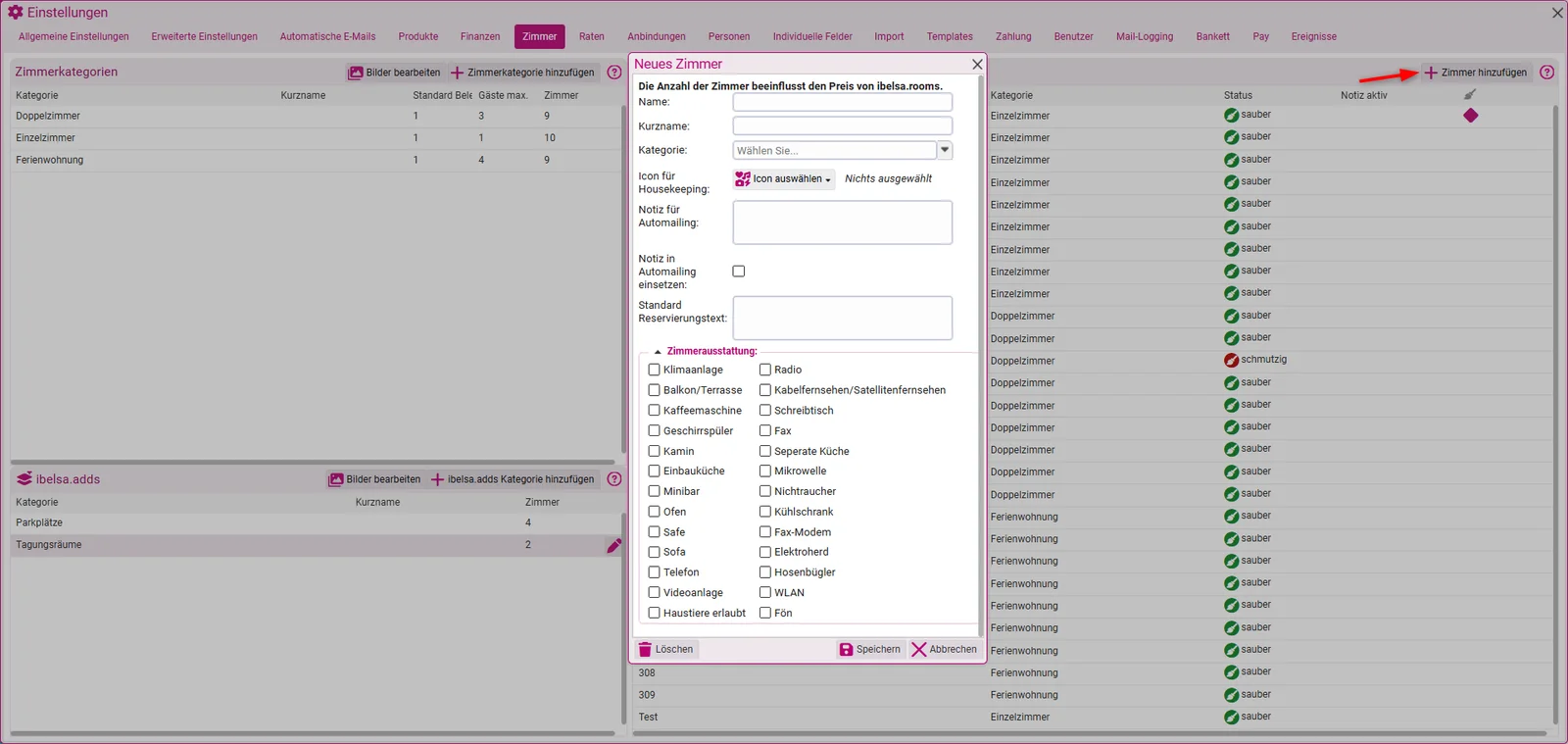
Klicken Sie oben rechts auf den Button +Zimmer hinzufügen.
-
Im sich öffnenden Fenster definieren Sie die Details:
- Name: Individueller Name des Zimmers.
- Kurzname: Erscheint im Belegungsplan. Wenn kein Kurzname hinterlegt ist, wird der Name angezeigt.
- Kategorie: Weisen Sie das Zimmer der entsprechenden Kategorie zu.
- Icon für Housekeeping: Dient zur Filterung in der Housekeeping-Liste.
- Notiz für Automailing: Hinterlegen Sie hier eine spezifische Notiz für dieses Zimmer.
- Notiz in Automailing einsetzen: Aktivieren Sie diese Option, falls die Notiz im Automailing genutzt werden soll.
- Standard Reservierungstext: Ein Textbaustein, der auf der Reservierungsbestätigung erscheint.
- Zimmerausstattung: Markieren Sie die zutreffenden Ausstattungsmerkmale. Diese werden im Belegungsplan angezeigt, wenn Sie mit der Maus über das Zimmer fahren.
3. ibelsa.adds
Alle Informationen finden Sie hier: