ibelsa.adds - Erklärung
1. Allgemeine Informationen
ibelsa.adds – Es können separate Kategorien – ibelsa.adds (Objekte wie z.B. Tagungsräume, Parkplätze etc.) angelegt und verwaltet werden. Diese „Objekte“ sind im Belegungsplan separat aufgelistet und können optional online über die ibelsa.ibe vermarktet werden. Es können unter anderem Angebote generiert, Produkte aufgebucht und Rechnungen geschrieben werden. Diese Kategorien werden nicht im Zimmerstatus berücksichtigt, sondern werden getrennt ausgewiesen.
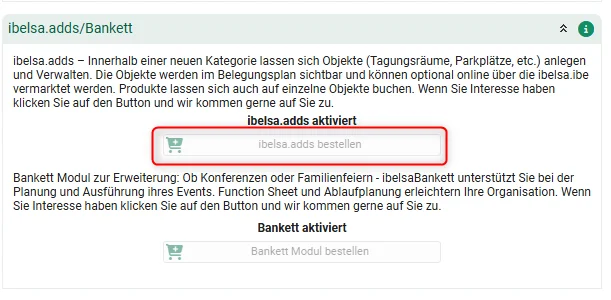
Die Funktion ibelsa.adds kann in den Einstellungen - Allgemeine Einstellungen - ibelsa.adds/Bankett bestellt wertden.
2. Konfiguration der ibelsa.adds
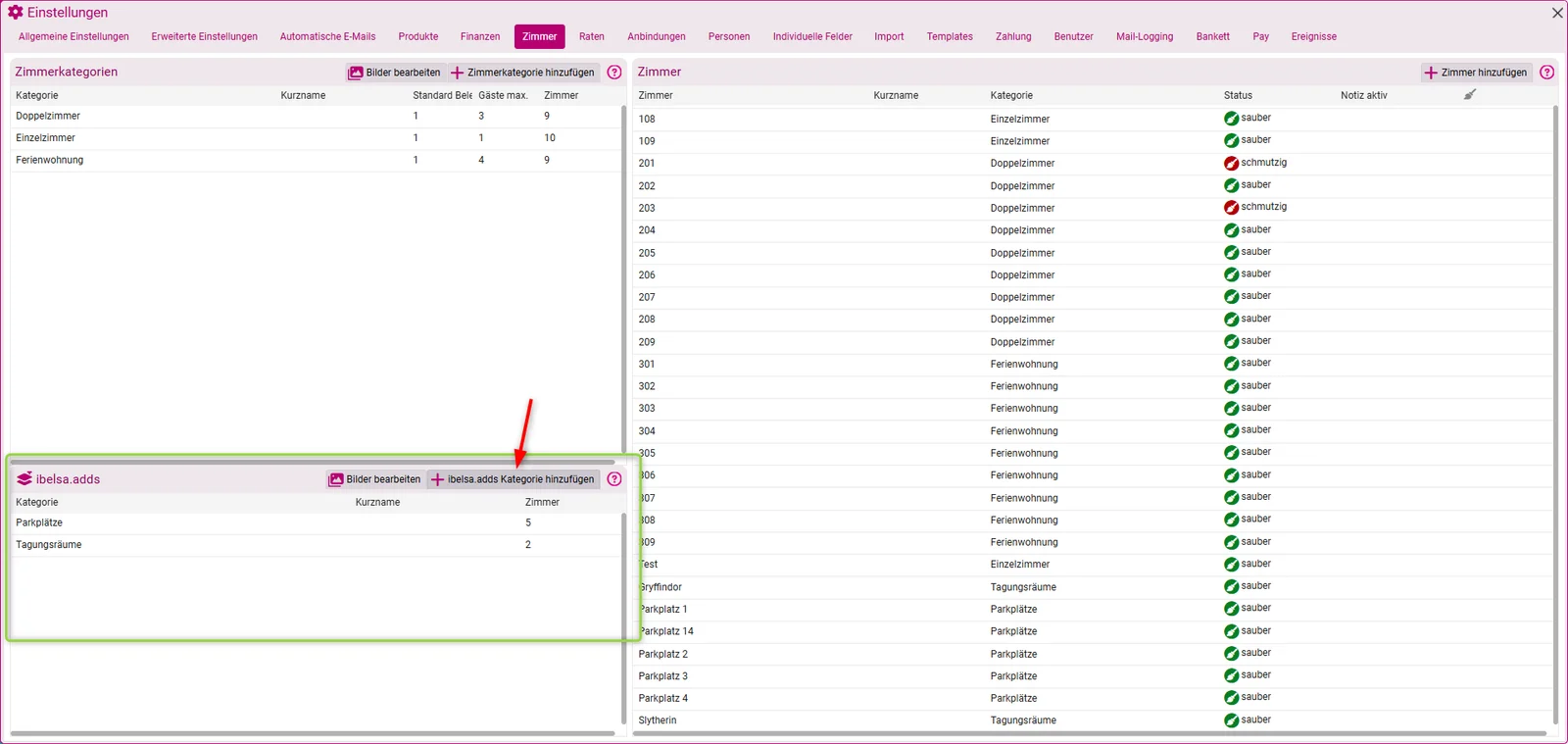
Nachdem diese aktiviert worden sind, ist ein weiterer Button im Reiter „Zimmer“ zu sehen: ibelsa.adds hinzufügen.
Erstellen Sie eine oder mehrere ibelsa.adds Kategorie(n).
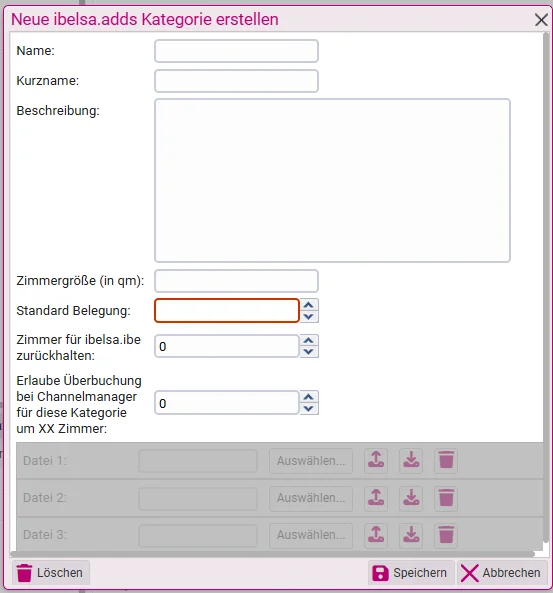
Wichtig, die Standardbelegung ist maximal 1
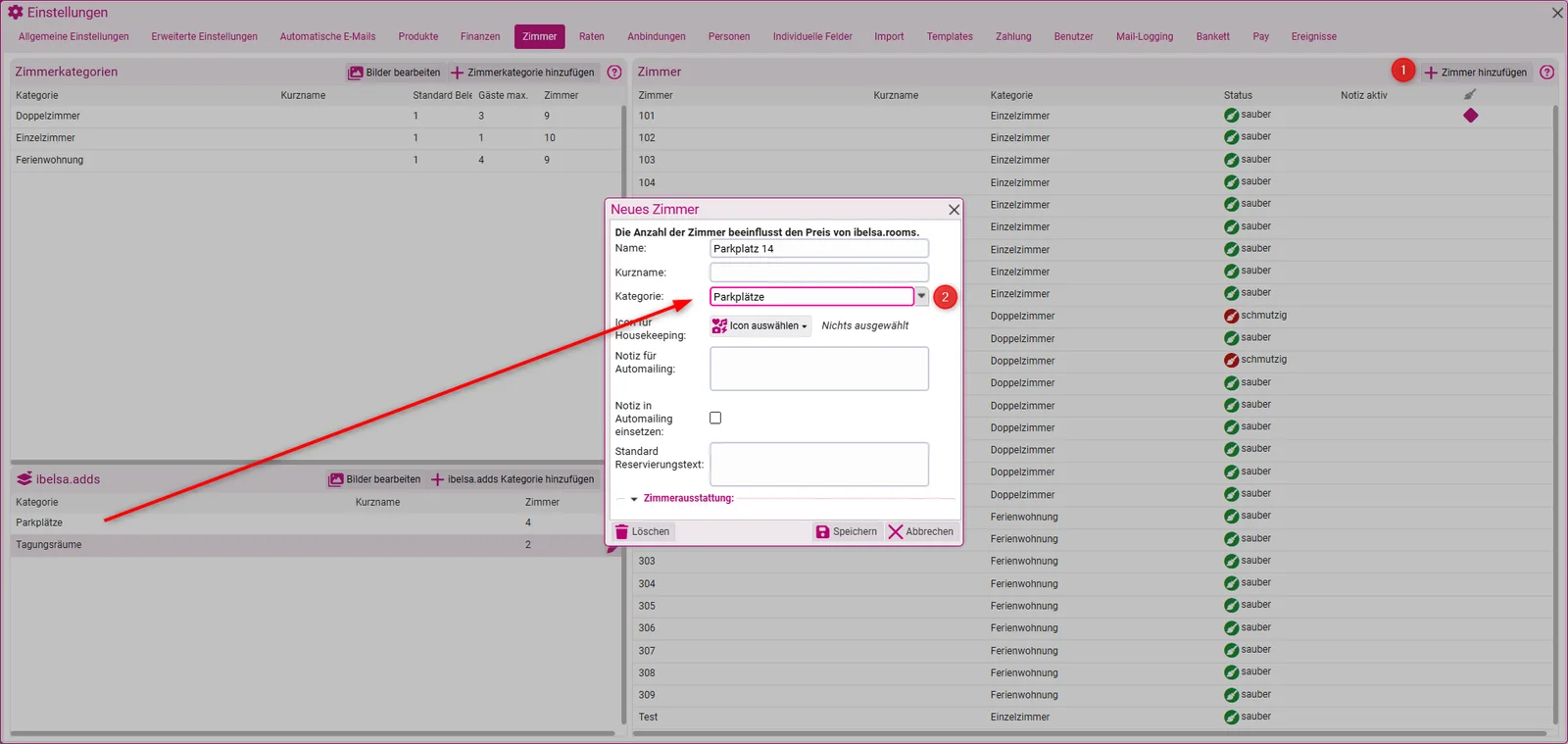
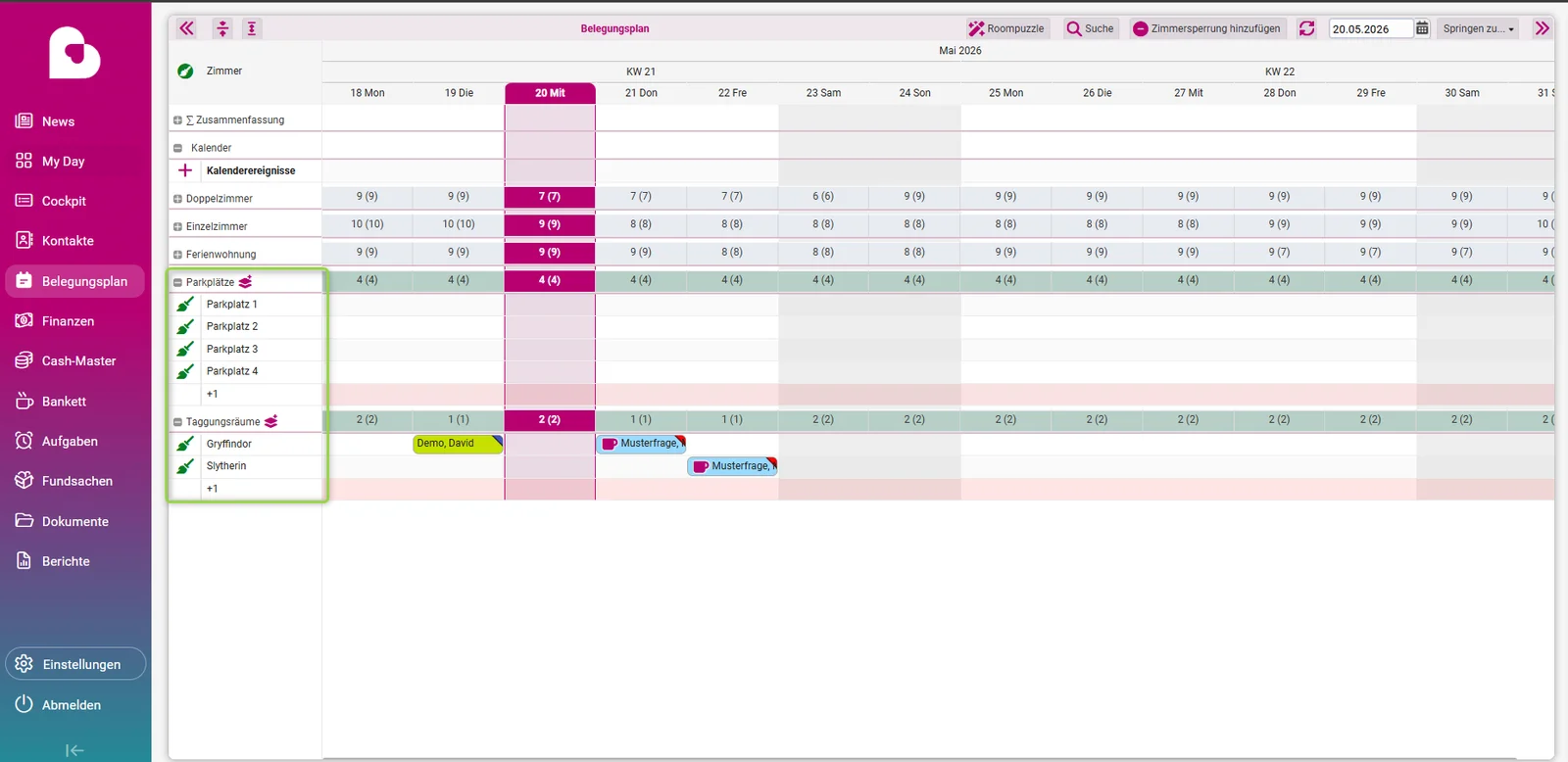
Nach der Erstellung der Kategorie, fügen Sie auf der rechten Seite des Reiters „Zimmer“ die Objekte ( Parkplätze, Seminarräume etc.) den Kategorien zu.
Im Belegungsplan werden diese unterhalb der Zimmer angezeigt und sind farblich markiert.
Add-Zimmer können nicht verschoben werden, sondern werden immer unten angefügt
3. Konfiguration der ibelsa.adds Raten
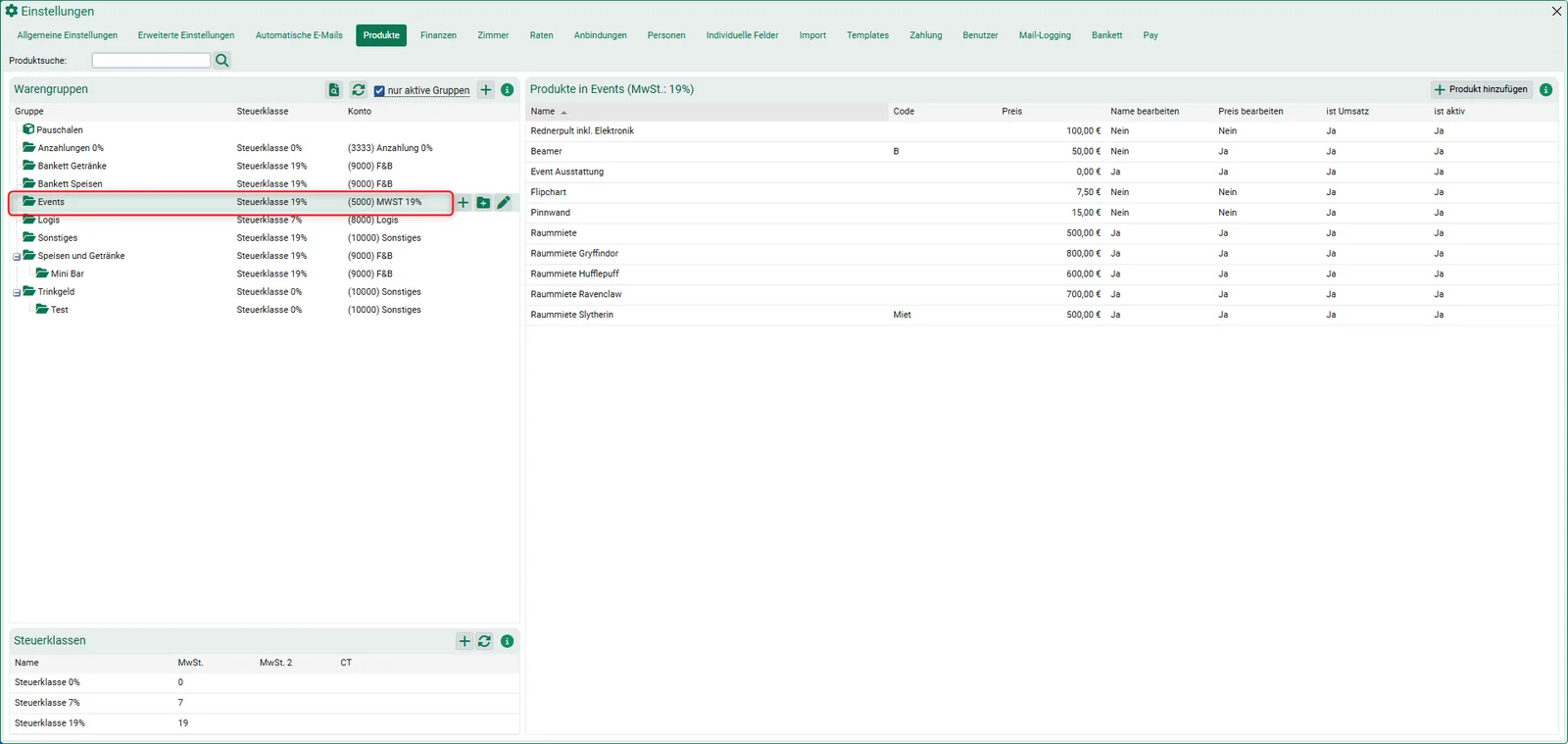
Für die ibelsa.adds Kategorien müssen separate Raten angelegt werden. Vorab sollte im Reiter „Produkte“ eine komplett neue Warengruppe mit Produkten angelegt werden, so dass diese in den Berichten separat aufgelistet werden.
Falls das ibelsa Finanzenmodul benutzt wird, müssen auch die entsprechenden Fibukonten verknüpft werden.
Rate konfigurieren
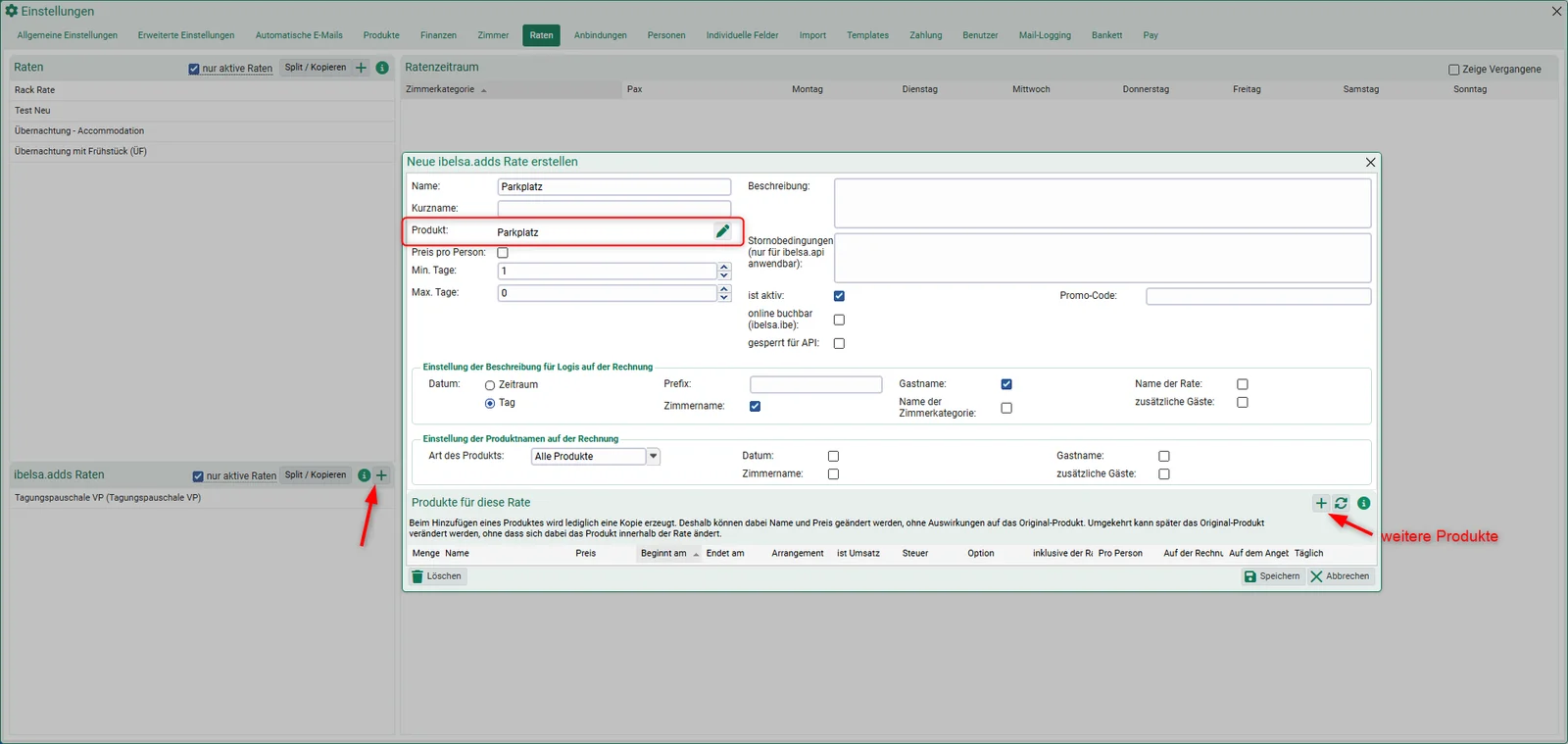
Auf dem Reiter „Raten“ werden nun unten links die ibelsa.adds Raten erstellt:
Achtung: Die Raten werden nicht, wie bei den Zimmern, der Logis zugeordnet, sondern dem von Ihnen vorab angelegtem Produkt zugeordnet. (Bitte das entsprechende Produkt hinterlegt über den Bleistift).
Es können über das grüne Pluszeichen auch weitere Produkte hinzugefügt werden, wie z.B. Tagungsequipment, Kaffeepausen, etc. ( auch hier sollten Sie darauf achten, dass diese aus der vorher neu angelegten Warengruppe stammen, um eine klare Differenzierung bei den Berichten sicherzustellen).
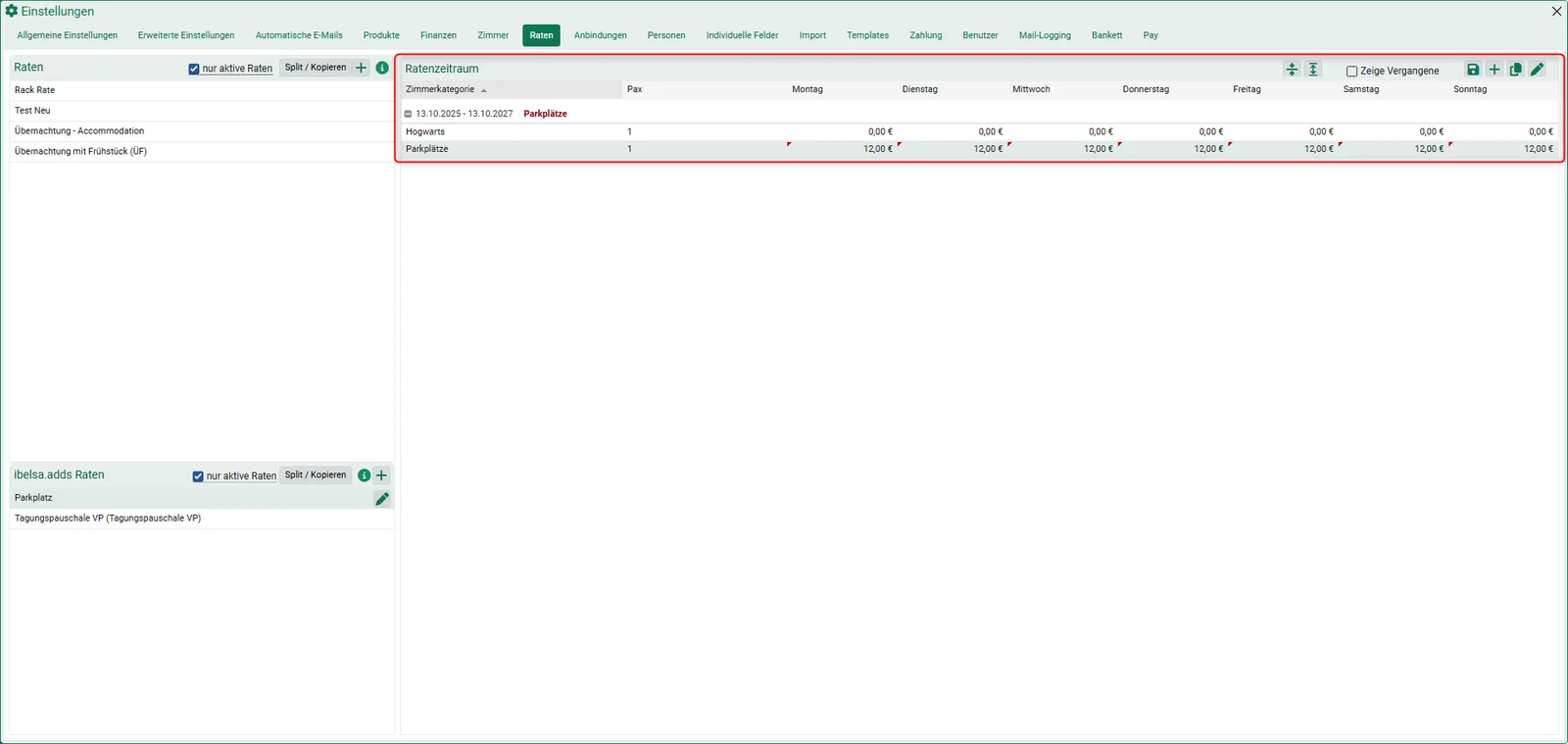
Danach Ratenzeiträume und Preise hinterlegen.
Somit ist die Konfiguration der Raten fertig.
4. Freitextfelder
Unter Einstellungen - Allgemeine Einstellungen - Hotel-Info - Angepasste Texte sind Freitextfelder für Angebote und Bestätigungen für die ibelsa.adds Kategorien vorhanden.
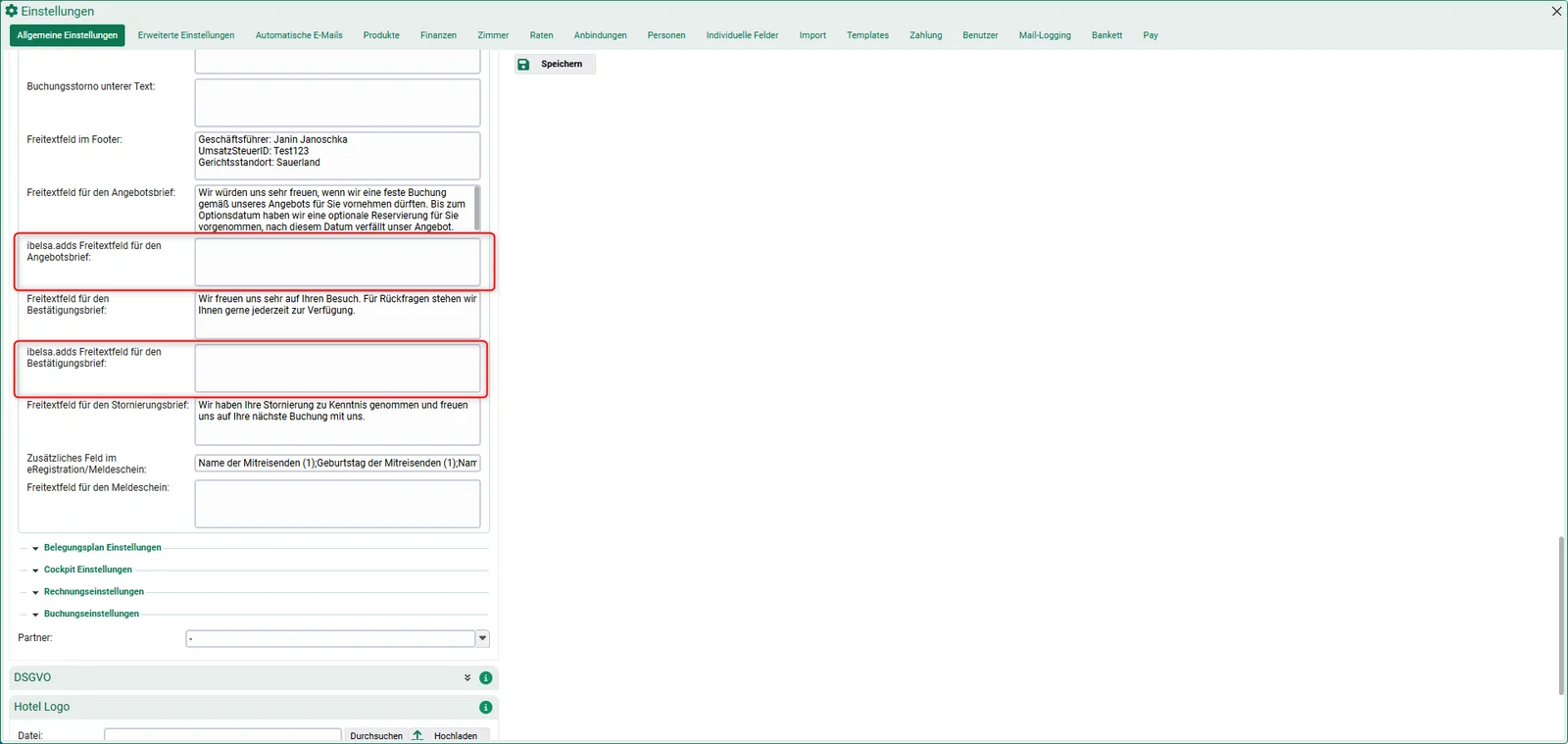
Für die ibelsa.adds Kategorien können jetzt Reservierungen angelegt werden, entweder über den Belegungsplan oder dem Reservierungs Icon in der Sidebar.
Folgende Punkte sind für die ibelsa.adds Kategorien zu beachten: Zimmerumzüge von ibelsa.adds Kategorien zu „normale Zimmer“ sind im Belegungsplan nicht möglich. Wenn die Kategorie geändert werden soll, kann dies nur in der Reservierungsmaske gemacht werden, da eine neue Rate ausgewählt werden muss. Das Automailing ist nicht für die ibelsa.adds Kategorien anwendbar.
5. Infos zu den Berichten
Kennzahlenbericht: die Verfügbarkeiten für die ibelsa.adds Kategorien werden getrennt von den Zimmerkategorien ausgewiesen. Die Durchschnittswerte und Cockpitinformationen beziehen sich nur auf die Zimmerkategorien, nicht auf die ibelsa.adds Kategorien.
Die ibelsa.adds Umsätze werden unten mit aufgeführt, daher ist es wichtig, wie vorher schon geschrieben, dass eigene Warengruppen und Produkte hierfür angelegt werden.
Bei folgenden Berichten, werden die ibelsa.adds Kategorien nicht aufgeführt: Eigentümernachweis, Fremdenverkehrsstatistik, Belegungsübersicht, detaillierter Buchungsquellenbericht und Tageszahlen