Produkte - Erklärung
0. Alltagshilfe-Video
Passend zu diesem Thema haben wir ein kurzes Alltagshilfe-Video für Sie erstellt. Klicken Sie einfach auf ‚Abspielen‘, um den Vorgang live im System zu sehen.
1. Steuerklassen
Sie befinden sich in Einstellungen auf dem Reiter ‚Produkte‘. Links unten auf dem Bildschirm befinden sich die Einstellungen zu den Steuerklassen.
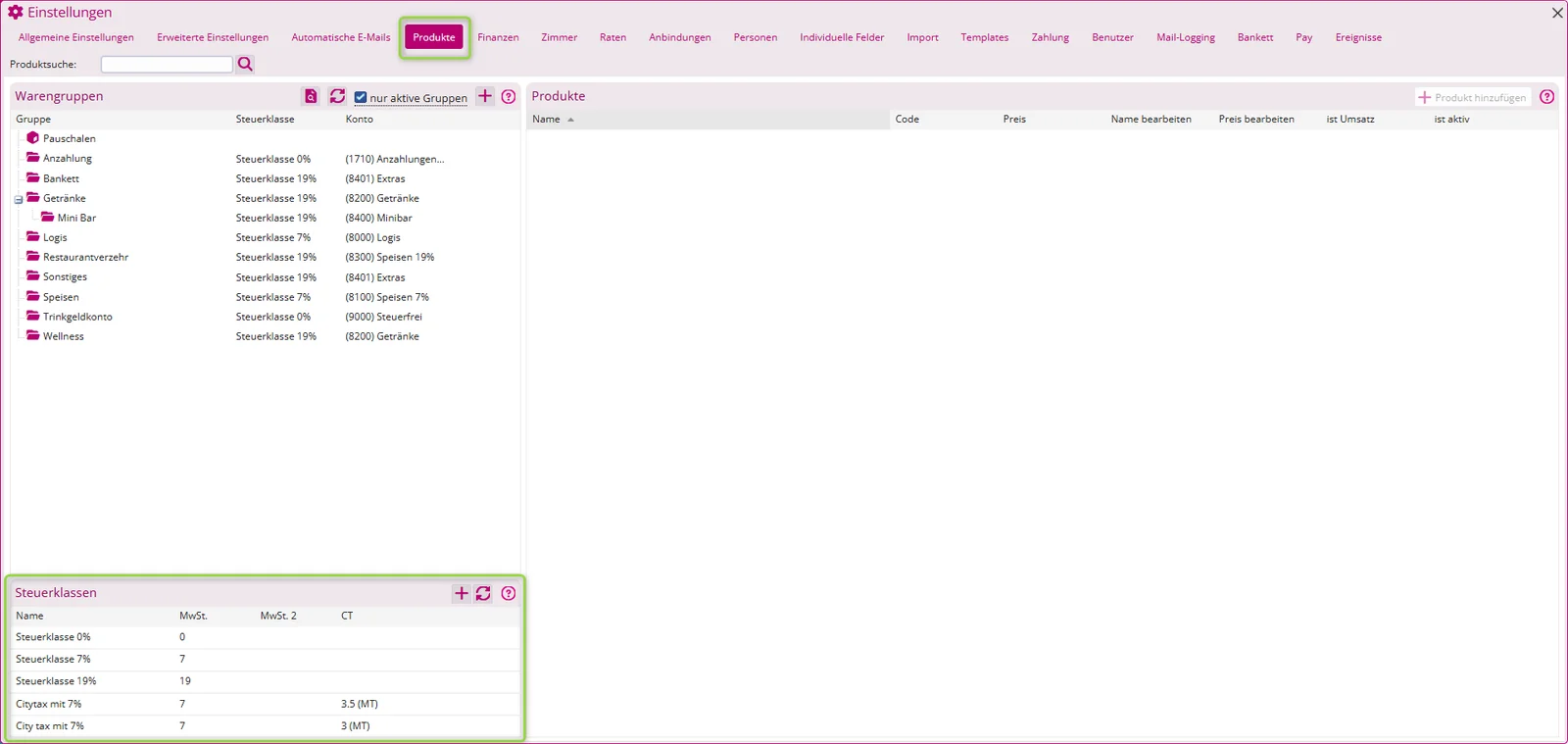
Anlegen einer neuen Steuerklasse
Um eine neue Steuerklasse anzulegen, klicken Sie auf das + neben der Steuerklassenzeile. Ein neues Dialogfenster öffnet sich, in dem Sie die neue Steuerklasse hinterlegen können.
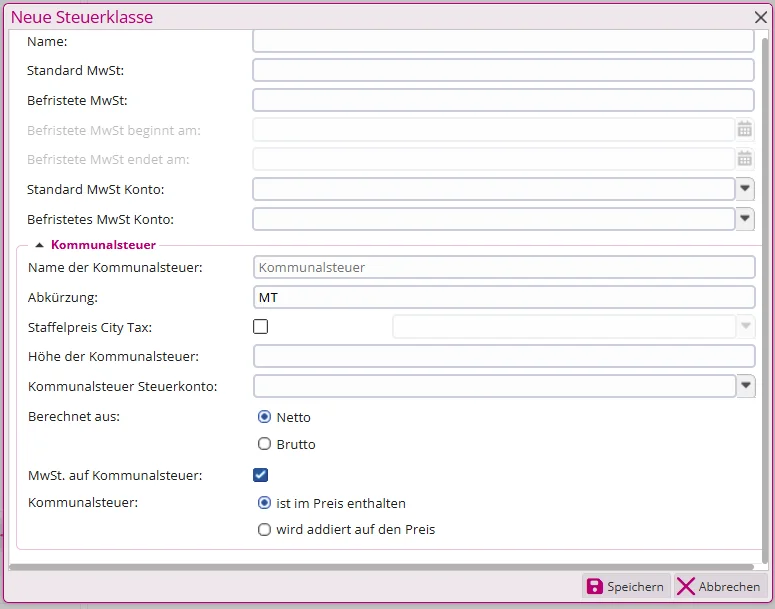
Das Feld ‚Name‘ kann frei von Ihnen ausgefüllt werden und hat keinerlei Auswirkungen auf den Steuersatz, der berechnet wird. Wir empfehlen hier die Bezeichnungen „Steuerklasse 7%, Steuerklasse 19%, etc.“ anzulegen.
In das Feld ‚Mehrwertsteuer‘ tragen Sie bitte den Mehrwertsteuersatz als Zahl (ohne Prozentzeichen) ein.
Speichern Sie den Eintrag, um die neue Steuerklasse anzulegen.
City Tax / Kurabgabe
Einige Städte (seit Anfang 2014 zum Beispiel Berlin) verlangen von Hotels, auf die Übernachtungsleistung eine gesonderte City Tax aufzuschlagen. In der Regel wird diese zusätzliche Steuer nur auf die eigentliche Logisleistung aufgeschlagen, nicht aber auf andere Produkte. In Berlin kommt hinzu, dass die City Tax nur bei Privatpersonen erhoben werden muss, nicht aber bei Geschäftsreisenden.
Weitere Anleitungen zu den einzelnen Kommunalsteuern finden Sie hier:
Staffelpreis City Tax – Hamburg
Staffelpreis City Tax - Hannover
Bearbeiten einer bestehenden Steuerklasse
Um eine bestehende Steuerklasse zu bearbeiten, machen Sie bitte einen Doppelklick
auf die Steuerklasse, die Sie bearbeiten möchten. Das Dialogfenster „Steuerklasse bearbeiten“ öffnet sich und Sie können den Eintrag wunschgemäß bearbeiten. Bitte beachten Sie hierbei, dass eine Änderung der Steuerklasse Auswirkungen auf die Steuerberechung in den Produktgruppen hat, in denen diese Steuerklasse bereits hinterlegt ist.
2. Warengruppe
Hier legen Sie all Ihre Produkte und Warengruppen an, die Sie im Haus verkaufen / verwalten, vom Haustier über die Minibar bis hin zum Frühstück. Der Produktname erscheint später auf der Rechnung des Gastes und wird in Ihren Umsatzbericht übernommen. Beispiele für Produkte der Warengruppe ‚Restaurant‘ sind z.B. ‚Restaurant Speisen‘ und ‚Restaurant Getränke‘.
Bei den Warengruppen handelt es sich um Ihre Haupt-Umsatzgruppen, wie z.B. Logis, Speisen & Getränke und Kommunikation. In den Haupt-Umsatzgruppen wird die Steuerklasse sowie das Umsatzkonto (nur wenn die Finanzen aktiviert wurden) hinterlegt, welches dann auf die einzelnen Produkte dieser Warengruppe angewendet wird. Bei Bedarf können Sie in einer Warengruppe auch weitere Untergruppen anlegen. Hier ein Beispiel, wie die Anordnung von Warengruppen und Untergruppen aussehen kann:
Die Aufteilung der Warengruppen vereinfacht Ihnen die Übersicht und beeinflusst später Ihre Auswertungen. Die Bezeichnung der Warengruppe erscheint nicht auf der Rechnung des Gastes, sondern in einigen Berichten.
Anlegen einer neuer Warengruppe
Um eine neue Warengruppe anzulegen, klicken Sie bitte auf das neben der Warengruppenzeile.
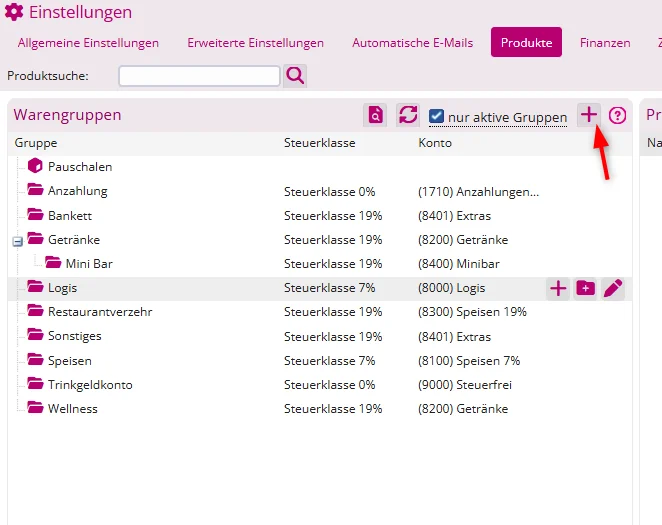
Ein neues Dialogfenster öffnet sich, in dem Sie die neue Warengruppe anlegen können.
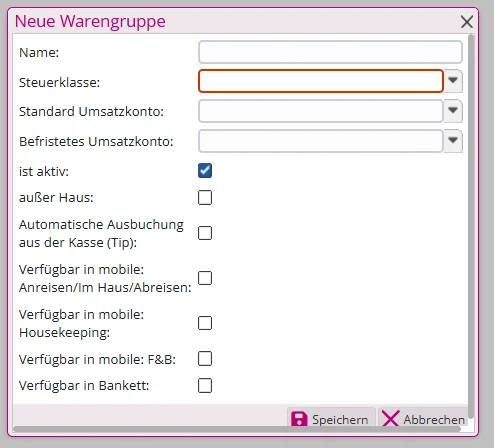
- Name - Bezeichnung der Warengruppe
- Steuerklasse - Steuerklasse auswählen, die für ALLE Produkte in dieser Warengruppe gelten soll
- Standard Umsatzkonto - Umsatzkonto für diese Warengruppe auswählen - nur auszufüllen, wenn “Finanzen” aktiviert (ggf. mit Buchhaltung/Steuerberatung absprechen)
- Befristetes Umsatzkonto
- ist aktiv - man kann Warengruppen inaktiv setzen, indem man den Haken entfernt. (Können nicht gelöscht werden)
- Automatische Ausbuchung aus der Kasse (Tip) - [Page not accessible (ID: 151978000)]
- Verfügbar in mobile: Anreise/Im Haus/Abreisen - soll eine bestimmte Warengruppe aus wählbar sein in Mobile - Anreisen/Im Haus/Abreisen? Setzen Sie hier den Haken, damit alle Produkte der Warengruppe gebucht werden können.
- Verfügbar in mobile: Housekeeping - soll eine bestimmte Warengruppe aus wählbar sein in Mobile -Housekeeping? Setzen Sie hier den Haken, damit alle Produkte der Warengruppe gebucht werden
- Verfügbar in mobile: F&B - soll eine bestimmte Warengruppe aus wählbar sein in Mobile -F&B? Setzen Sie hier den Haken, damit alle Produkte der Warengruppe gebucht werden
- Verfügbar in Bankett - Man kann hier den Haken setzen, wenn eine Warengruppe im Berichtswesen herausgerechnet werden soll “Umsatz ohne Bankett Produkte anzeigen”. Die Produkte sind trotzdem jederzeit buchbar in den Rechnungen.
Anlegen einer neuen Waren-Untergruppe
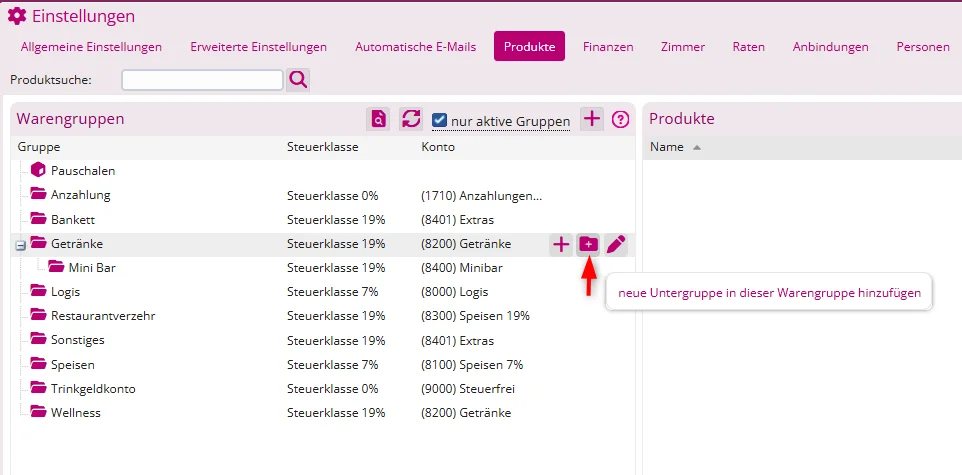
Um eine neue Waren-Untergruppe anzulegen, klicken Sie bitte auf das zweite (neue Untergruppe in dieser Warengruppe hinzufügen).
Das Symbol erscheint erst, wenn Sie mit der Maus über die zu bearbeitende Warengruppe gleiten. Bitte legen Sie die Untergruppe nach dem gleichen Prinzip wie die Warengruppen an.
Bearbeiten einer bestehenden Warengruppe oder Untergruppe
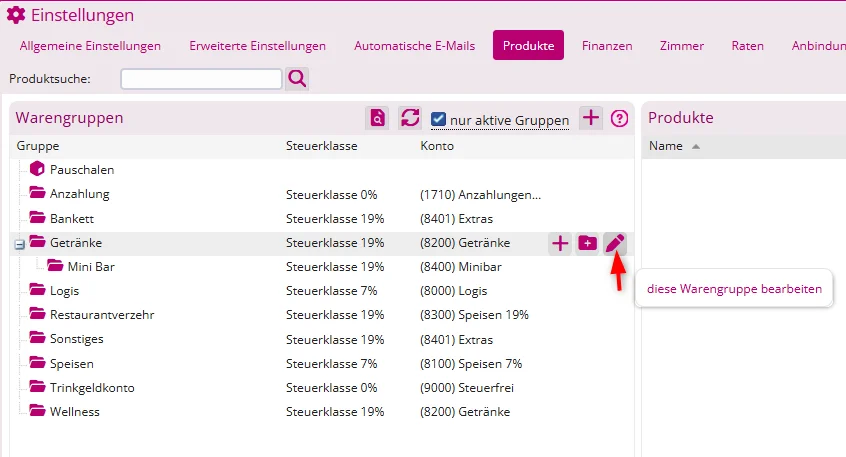
Um eine bestehende Warengruppe zu bearbeiten, klicken Sie bitte auf in der Zeile der Warengruppe, die Sie bearbeiten möchten. Das Stift Symbol erscheint nun, sodass Sie diese Warengruppe bearbeiten können.
Tipp
Sie können die Waren-Untergruppen auch ganz einfach per drag & drop beliebig in den Warengruppen hin- und herziehen. So können Sie z.B. eine Untergruppe ganz leicht einer anderen Warengruppe zuteilen oder eine Untergruppe zu einer Warengruppe machen, in dem Sie die Untergruppe auf das Wort „Warengruppe“ in der Überschrift ziehen.
3. Produkte
Um ein neues Produkt anzulegen, klicken Sie bitte zunächst die Warengruppe an, in der Sie das Produkt hinzufügen möchten.
Nun klicken Sie auf das + neben der Warengruppe oder oben rechts auf den Button + Produkt hinzufügen, um ein neues Produkt anzulegen.
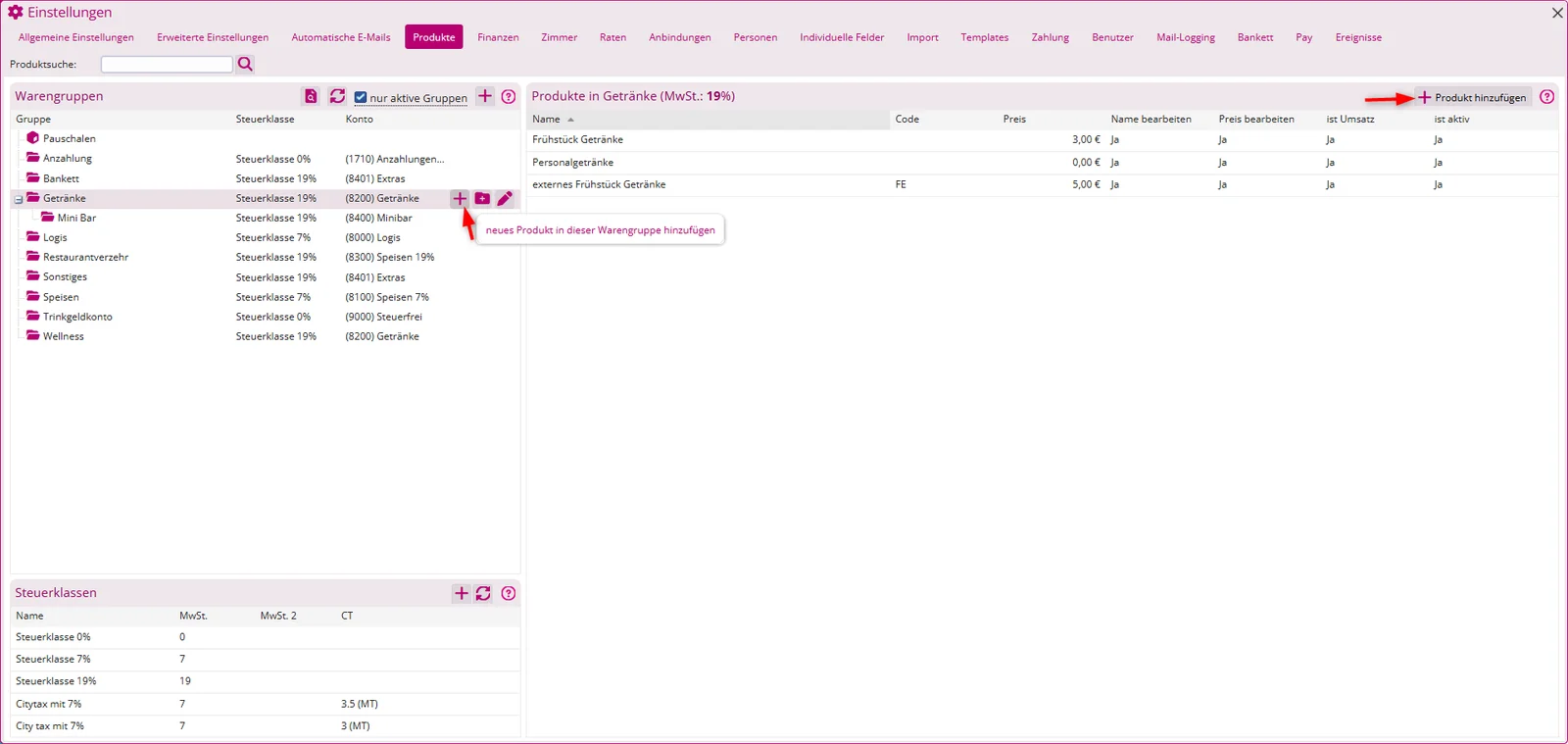
Ein neues Dialogfenster öffnet sich, in dem Sie das neue Produkt anlegen können.
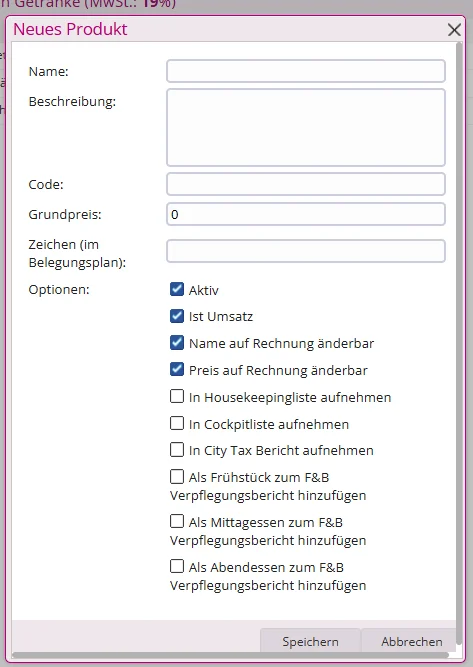
- Name - Bezeichnung des Produktes. Der Name wird standardmäßig auf der Rechnung ausgewiesen.
- Beschreibung - Beschreibung des Produktes. Rein informativ - wird derzeit nirgendwo angezeigt
- Code - kann zum Beispiel eine numerische Aufzählung Ihrer Produkte sein. Diese Codes werden für die Berichte genutzt
- Grundpreis - Einzelpreis des Produktes
- Zeichen (im Belegungsplan) - Sobald das Produkt gebucht wird, erscheint dieses Zeichen im Belegungsplan.
- Aktiv - Ein Produkt kann generell nicht gelöscht werden, da es sein kann, dass sie bereits Umsätze auf die Produktgruppe gebucht haben. Möchten Sie ein Produkt nicht mehr nutzen, kann es inaktiv gesetzt werden.
- Ist Umsatz - Die Checkbox “Ist Umsatz” entscheidet, ob aufgebuchte Produkte den Umsatzwert auf dem Umsatzberichterhöhen. Als konkretes Beispiel, eine nicht angeschlossene Restaurantkassem wo der Hotelier dann ein Produkt “Restaurant laut Beleg” bucht - schließlich ist der tatsächliche Umsatz in der Restaurantkasse gezählt.
- Name auf Rechnung änderbar - soll der Name auf der Rechnung änderbar sein? Setzen Sie hier den Haken
- Preis auf Rechnung änderbar - soll der Preis auf der Rechnung änderbar sein? Setzen Sie hier den Haken
- In Housekeepingliste aufnehmen - sobald das Produkt gebucht wird, erscheint dieses in der Housekeepingliste in der Spalte “Produkte”
- In Cockpitliste aufnehmen - sobald das Produkt gebucht wird, erscheint dieses in der Cockpitliste
- Als Frühstück zum F&B Verpflegungsbericht hinzufügen - sobald das Produkt gebucht wird, erscheint dieses in der F&B Verpflegungsliste als Frühstück (Am Folgetag)
- Als Mittagessen zum F&B Verpflegungsbericht hinzufügen - sobald das Produkt gebucht wird, erscheint dieses in der F&B Verpflegungsliste als Mittagessen (Am Buchungstag)
- Als Abendessen zum F&B Verpflegungsbericht hinzufügen - sobald das Produkt gebucht wird, erscheint dieses in der F&B Verpflegungsliste als Abendessen (Am Buchungstag)
Bearbeiten eines bestehenden Produktes
Um ein bestehendes Produkt zu bearbeiten, machen Sie bitte einen Doppelklick auf dem Produkt, das Sie bearbeiten möchten oder Sie fahren mit der Maus über das Produkt und es erscheint auf der rechten Seite ein Bleistift.
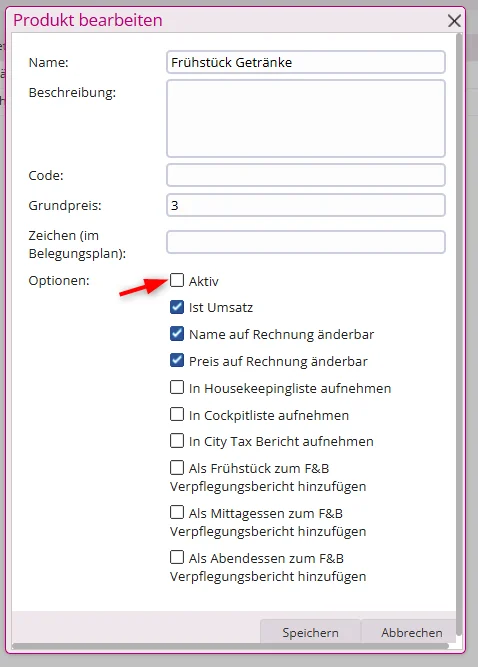
Das Dialogfenster „Produkt bearbeiten“ öffnet sich und Sie können den Eintrag wunschgemäß bearbeiten.
Falls Sie dieses Produkt einer Rate zugefügt haben, müssen Sie dies in der Rate erneut hinzufügen.

Produkt inaktiv setzen
Ein Produkt kann generell nicht gelöscht werden, da es sein kann, dass sie bereits Umsätze auf die Produktgruppe gebucht haben. Möchten Sie ein Produkt nicht mehr nutzen, kann es inaktiv gesetzt werden. Somit wird es nur noch in den Konfigurationsdaten hellgrau angezeigt, wird aber nicht mehr zur Auswahl in der Anwendung selber, also z.B. in der Rechnung, zur Auswahl angezeigt.
Um ein Produkt inaktiv zu setzen, machen Sie einen Doppelklick auf dem entsprechenden Produkt und entfernen den Haken in dem Feld „aktiv“. Speichern Sie den Vorgang.
4. Pauschalen
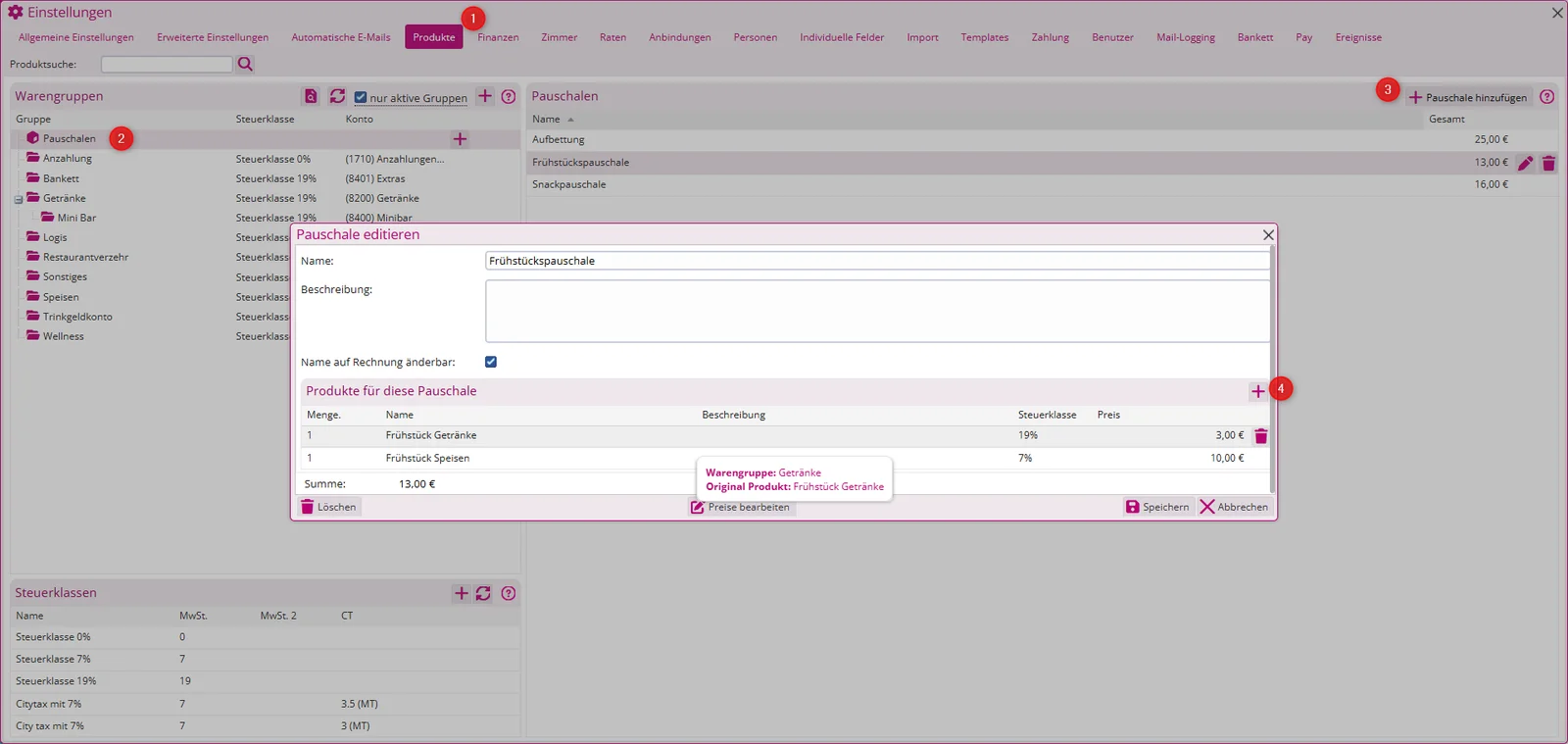
In ibelsa können Pauschalen erstellt werden. Eine Pauschale ist ein „Paket“, das verschiedene Produkte enthält, zum Beispiel eine Frühstückspauschale oder eine Tagungspauschale.
Unter Einstellungen > Produkte > Pauschalen anklicken > + Pauschale hinzufügen lassen sich neue Pauschalen anlegen.
Dabei öffnet sich ein Fenster, in dem über das +-Symbol Produkte hinzugefügt oder entfernt werden können.
In dieser Übersicht lassen sich auch die Preise für jedes Produkt anpassen (Klicken Sie auf den Preis des Produktes, um den Preis anzupassen).
Außerdem wird automatisch ein Gesamtbetrag aus der Summe aller ausgewählten Produkte berechnet.
Setzen Sie den Haken bei “Name auf Rechnung änderbar”, wenn die Mitarbeiter den Namen der Pauschale auf der Rechnung editieren dürfen.