Import
1. Anleitung
In ibelsa ist es möglich, die Kontakte (Personen und Firmen) aus einem Fremdsystem einfach zu importieren.
Vorteile:
- Zeitersparnis: Automatischer Import ersetzt manuelle Eingaben
- Fehlerreduktion: Vermeidet Fehler beim Eingeben der Kontakte
1.1 Webinar
Webinar: https://vimeo.com/817251718
2. Konfiguration der Datei
- Über die Importfunktion können Sie vorhandene Kundendaten (Name, Adresse, Kontaktdaten) in Form einer CSV Datei importieren. Hierzu ist es wichtig, dass Sie die vorhandene Beispieldatei verwenden und genau nach diesem Schema die Kundendaten in der Datei einfügen. Klicken Sie hierzu in den Einstellungen auf Import.
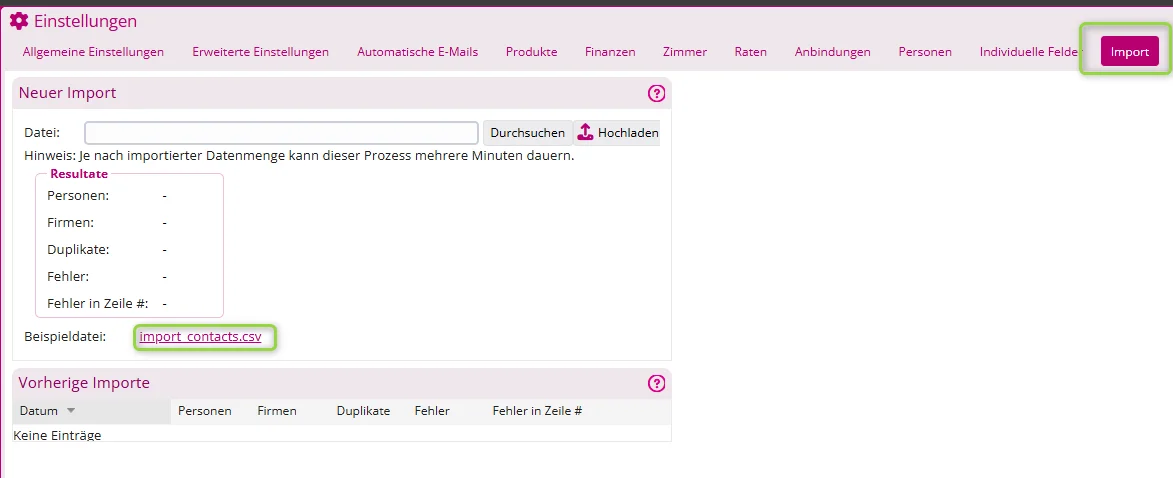
- Klicken Sie auf die Beispieldatei ‚import_contacts.csv‘ und speichern Sie die Datei lokal auf Ihrem PC. Die Beispieldaten können selbstverständlich gelöscht werden.
Wichtig ist aber, dass Sie die erste Zeile genauso beibehalten, wie Sie vorgegeben ist.
Bitte verändern Sie weder den Inhalt noch die Spaltenanordnung.

- Gehen Sie nun in Ihre Kundentabelle und kopieren Sie Spalte um Spalte in die vorgesehenen Spalten in der Beispieldatei.
Die Spalten A bis AD sind für die Daten von individuellen Gästen vorgesehen.
Die Spalten AE bis AZ sind für die Daten von Firmen vorgesehen.
3. Erklärung der Spaltenüberschriften
| Spalte | Spaltenbezeichnung | Erklärung |
|---|---|---|
| A | person_gender | Geschlecht des Kontaktes ⚠️ male, female, diverse benutzen!! |
| B | person_title | Die Anrede des Kontaktes (‚Herr‘ oder ‚Frau‘). |
| C | person_first_name | Der Vorname des Kontaktes. |
| D | person_last_name | Der Nachname des Kontaktes. |
| E | person_address | Die Straße und Hausnummer des Kontaktes. |
| F | person_city | Die Stadt des Kontaktes. |
| G | person_zip_code | Die Postleitzahl des Kontaktes. |
| H | person_country | Das Land des Kontaktes. |
| I | person_phone_business | Die Geschäftstelefonnummer des Kontaktes. |
| J | person_phone_private | Die private Telefonnummer des Kontaktes. |
| K | person_phone_mobile | Die Handynummer des Kontaktes. |
| L | person_fax | Die Faxnummer des Kontaktes. |
| M | person_email | Die E-Mail Adresse des Kontaktes. |
| N | person_automail | Die Automailing E-Mail Adresse des Kontaktes. |
| O | person_automail_language | Die Auto Mail Sprache des Kontaktes |
| P | person_birthday | Der Geburtstag des Kontaktes. |
| Q | person_city_of_birth | Der Geburtsort des Kontaktes. |
| R | person_language | Die Sprache des Kontaktes. |
| S | person_nationality | Die Staatsangehörigkeit des Kontaktes. |
| T | person_state | Bundesland des Kontaktes. |
| U | person_identification_number | Die Passnummer des Kontaktes. |
| V | person_debitor_account | Debitorkonto des Kontaktes |
| W | person_note | Notiz des Kontaktes |
| X | person_car_license_plate | KFZ-Kennzeichen des Kontaktes. |
| Y | person_invoice_email | Die Rechnung E-Mail Adresse des Kontaktes. |
| Z | person_marketing_consent | Marketing Einwilligung des Kontaktes. ❗ (1 = ja ; 0 = nein) |
| AA | person_marketing_consent_last_modified | |
| AB | person_leitweg_id | Die Leitweg ID des Kontaktes |
| AC | person_cost_center | Die Kostenstelle des Kontaktes |
| AD | person_tag | Stichworte des Kontaktes |
| AE | company_name | Der Firmenname |
| AF | company_suffix | Firmenzusatz der Firma |
| AG | company_address | Die Straße und Hausnummer der Firmenadresse. |
| AH | company_city | Die Stadt der Firmenadresse. |
| AI | company_zip_code | Die Postleitzahl der Firmenadresse. |
| AJ | company_country | Das Land der Firmenadresse. |
| AK | company_state | Bundesland der Firma. |
| AL | company_phone | Die Telefonnummer der Firma. |
| AM | company_fax | Die Faxnummer der Firma. |
| AN | company_email | Die E-Mail Adresse der Firma. |
| AO | company_automail | Die Automailing E-Mail Adresse der Firma. |
| AP | company_automail_language | Die Auto Mail Sprache der Firma. |
| AQ | company_web | Die Webseite der Firma. |
| AR | company_language | Die Sprache der Firma. |
| AS | company_note | Notiz der Firma. |
| AT | company_car_license_plate | KFZ-Kennzeichen der Firma. |
| AU | company_invoice_email | Die Rechnung E-Mail Adresse der Firma. |
| AV | company_marketing_consent | Marketing Einwilligung der Firma. ❗ (1 = ja ; 0 = nein) |
| AW | company_marketing_consent_last_modified | |
| AX | company_leitweg_id | Die Leitweg ID der Firma. |
| AY | company_cost_center | Die Kostenstelle der Firma. |
| AZ | company_tag | Stichwort der Firma. |
4. Besondere Fälle
Jetzt gibt es allerdings noch verschiedene Fälle, die unsere smarte Tabelle beim Import berücksichtigen kann.
4.1 Individueller Gast ohne Firma
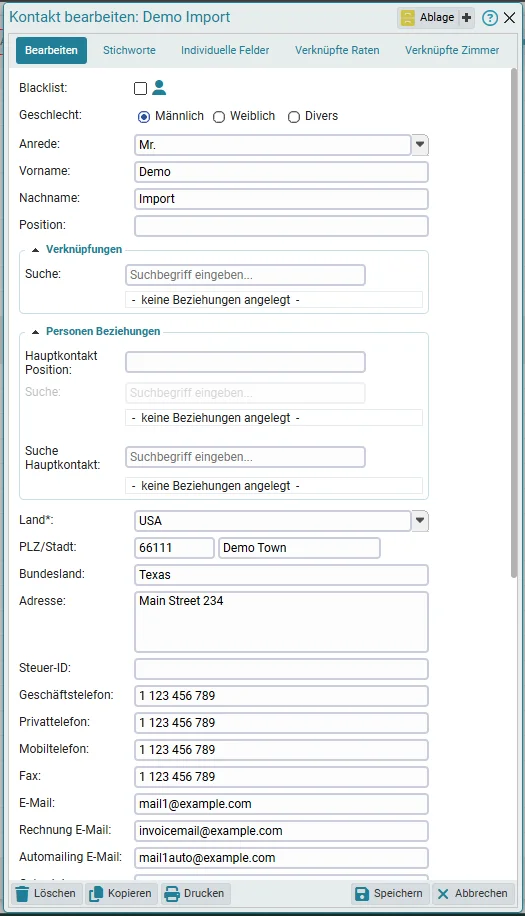
Tragen Sie die Daten des Kontaktes in den Spalten A bis AD ein (soweit vorhanden) und lassen Sie den Rest der Zeile frei (Firmenfelder).
Beispieldatei Zeile 2
4.2 Firma ohne Kontakt
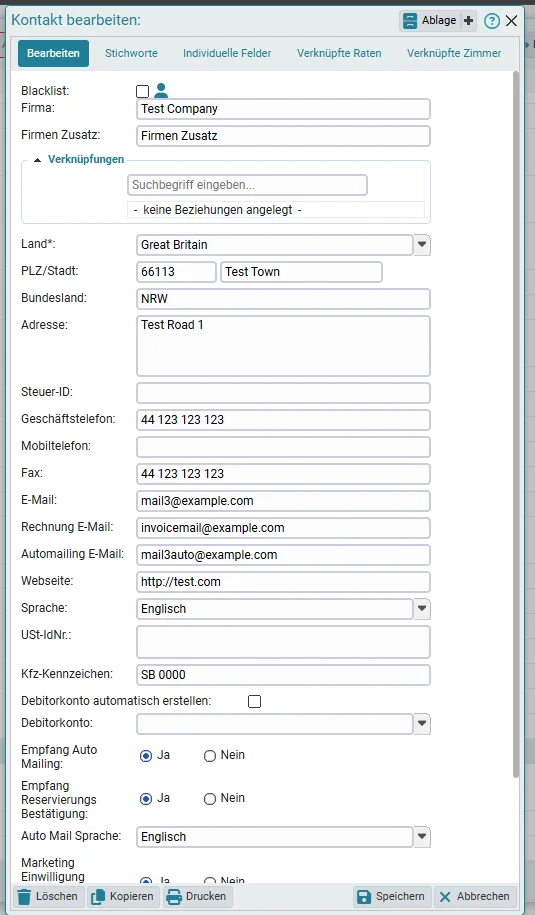
Tragen Sie die Daten der Firma in den Spalten AE bis AZ ein (soweit vorhanden) und lassen Sie den Anfang der Zeile (individueller Kontakt) frei.
Beispieldatei Zeile 3.
4.3 Individueller Gast mit 1 Firma / Firma mit 1 Kontakt
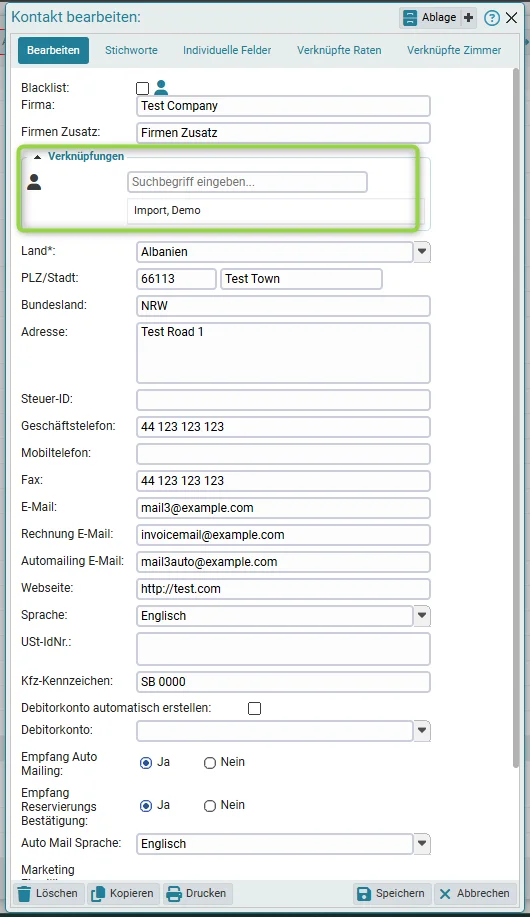
Tragen Sie die Daten des Kontaktes in den Spalten A bis AD ein. In der gleichen Zeile tragen Sie nun zudem die Daten der zugehörigen Firma in den Spalten AE bis AZ ein.
Dadurch werden 2 einzelne Karteien angelegt (eine individuelle und eine Firmenkartei) die im System direkt miteinander verknüpft werden.
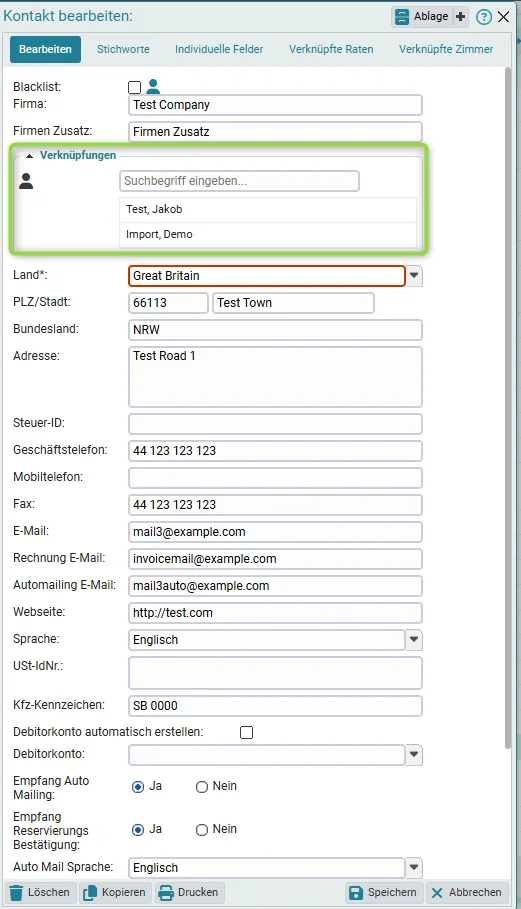
4.4 Firma mit mehreren individuellen Kontakten:
Sie haben eine Firmenkartei die mit mehreren individuellen Kontakten verknüpft werden soll. Tragen Sie die Daten den ersten Kontaktes in den Spalten A bis AD ein.
In der gleichen Zeile fügen Sie die Daten der Firma in den Spalten AE bis AZ ein.
Gehen Sie in die nächste Zeile und fügen Sie die Daten des nächsten individuellen Kontaktes von dieser Firma in den Spalten A bis AD ein.
In der gleichen Zeile fügen Sie in den Spalten AE bis AZ die identischen Daten der Firma aus der vorherigen Zeile ein.
Das System erkennt automatisch, dass Sie die gleiche Firma zweimal hinterlegt haben und legt daher nur einmal die Firmenkartei an.
Zudem werden die einzelnen individuellen Kontakte angelegt. Die Firma wird dann wieder automatisch mit beiden (bzw. allen) individuellen Karteien verknüpft. Beispieldatei Zeilen 4-5.
4.5 Individueller Gast mit mehreren Firmen:
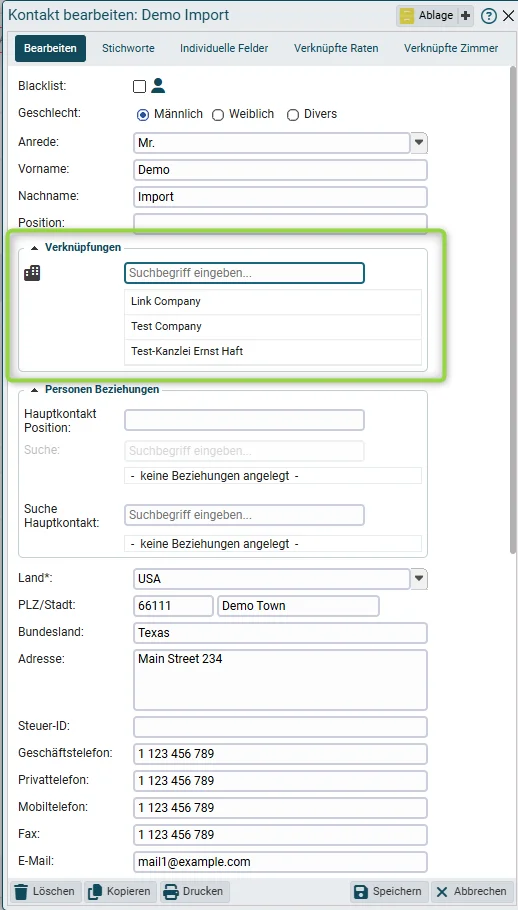
Sie haben einen Gast der mit mehreren Firmen verknüpft werden soll. Tragen Sie in einer Zeile die Daten des Kontaktes in den Spalten A bis AD ein.
In der gleichen Zeile tragen Sie nun zudem die Daten der zugehörigen Firma in den Spalten AE bis AZ ein.
In der nächsten Zeile fügen Sie wieder die identischen Daten zum Kontakt in den Spalten A bis AD ein.
In der gleichen Zeile fügen Sie nun in den Spalten AE bis AZ die Daten der zweiten Firma ein.
Das System erkennt automatisch, dass Sie den gleichen Gast zweimal hinterlegt haben und legt daher nur einmal die Kontaktdatei an. Zudem werden die einzelnen Firmen angelegt.
Der Kontakt wird dann wieder automatisch mit beiden (bzw. allen) Firmen verknüpft. Beispieldatei Zeilen 6-8.
5. Speichern der Datei
Speichern Sie die Datei im CSV Format UTF 8 kodiert
Um eine Kontakt_Import-CSV-Datei UTF-8-kodiert zu speichern (für Umlaute/Internationale Zeichen in ibelsa), folgen Sie diesen Schritten – Excel ist tricky, LibreOffice/Google Sheets zuverlässig.
5.1 Empfohlen: LibreOffice Calc (kostenlos, sicher)
- Öffnen Sie die CSV in Calc.
- Datei > Speichern unter > Dateityp: CSV (Trennzeichengetrennt).
- Klicken Sie Filter speichern > Codierung: UTF-8 > OK.
- Speichern und fertig – behält Umlaute bei.
5.2 Google Sheets (online)
- CSV hochladen/öffnen.
- Datei > Herunterladen > Kommagetrennte Werte (.csv) – automatisch UTF-8.
5.3 Excel (neuere Versionen, z. B. 365)
- Datei > Speichern unter > Dateityp: CSV UTF-8 (Trennzeichengetrennt) (*.csv).
- Direkt speichern – funktioniert meist.
6. Import der Datei
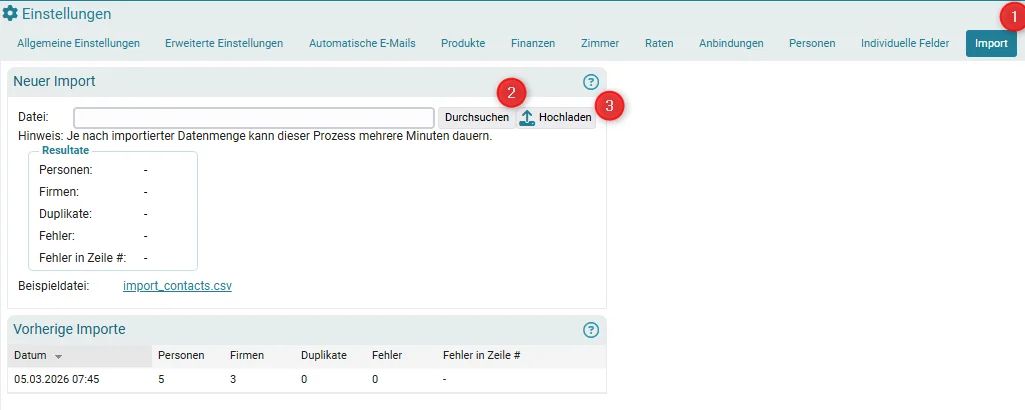
Gehen Sie nun in den Einstellungen auf den Reiter ‚Import‘ auf die Option ‚Durchsuchen‘ und laden Sie die gewünschte Datei hoch.
Sobald Sie ‚hochladen‘ drücken, wird der Import gestartet.
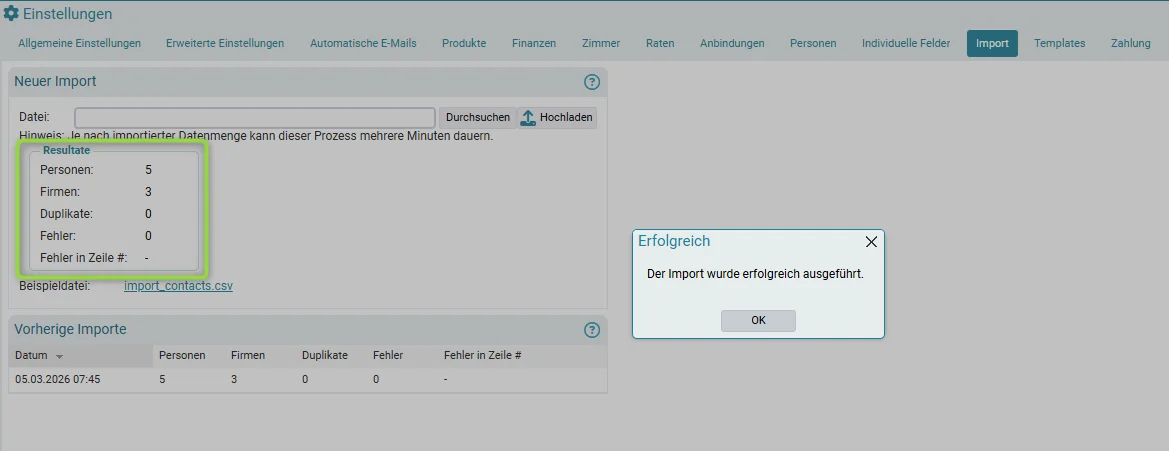
Sie bekommen im Anschluss die Meldung, ob der Import erfolgreich durchgeführt wurde. Die Anzahl der importierten Personen und Firmen wird Ihnen im Protokoll ‚Vorherige Importe‘ angezeigt. Zudem werden Ihnen hier die Anzahl von Fehlern und Duplikaten angezeigt.
Sollten Sie nach dem Import feststellen, dass die Daten fehlerhaft importiert wurden (Sie haben z.Bsp. Felder in der Tabelle verwechselt und die Telefonnummer ist bei allen Karteien als Faxnummer eingetragen), dann können Sie den Import auch jederzeit wieder rückgängig machen.
7. Import rückgängig machen
Sollten Sie nach dem Import von Kundendaten feststellen, dass die Daten fehlerhaft importiert wurden (Sie haben z.Bsp. Felder in der Tabelle verwechselt und die Telefonnummer ist bei allen Karteien als Faxnummer eingetragen), dann können Sie den Import auch jederzeit wieder rückgängig machen.
Gehen Sie in den Einstellungen auf den Reiter ‚Import‘ und gehen Sie in dem Bereich ‚vorherige Importe‘ mit der Maus über die entsprechende Importzeile, die Sie rückgängig machen möchten.
Sobald Sie mit der Maus über die Zeile gleiten, erscheint am Ende der Zeile ein ein Pfeil mit einer Uhr .
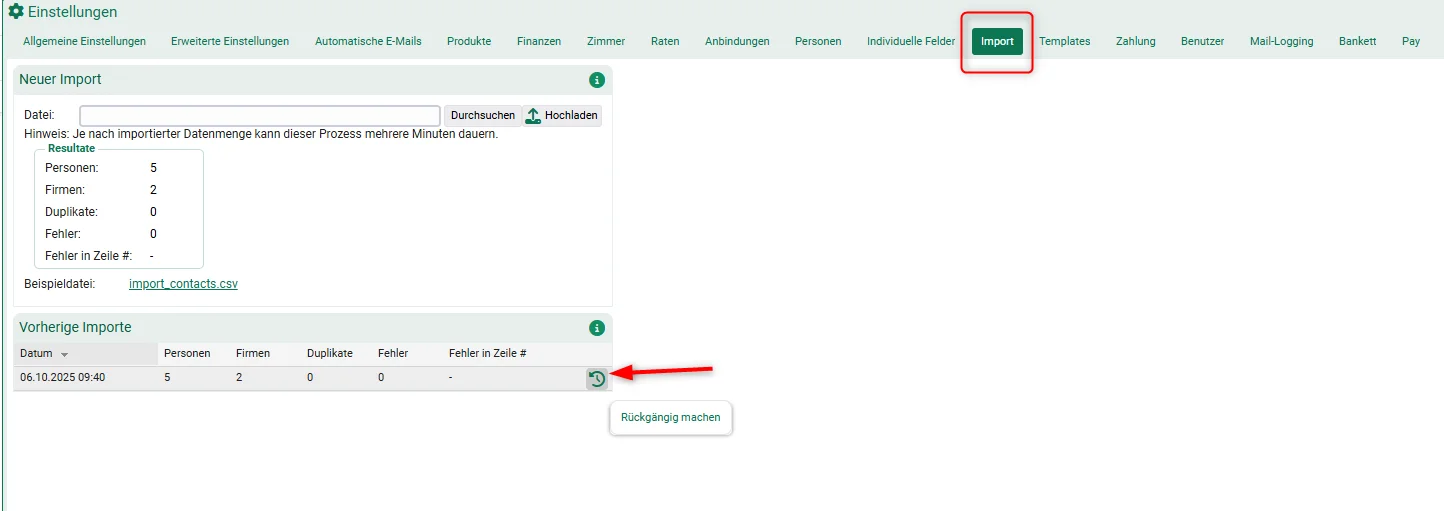
Klicken Sie auf das um den Import rückgängig zu machen. Beantworten Sie die Sicherheitsabfrage mit ‚Ja‘ um den Import jetzt rückgängig zu machen.

Der Import wird jetzt rückgängig gemacht und die zuvor importierten Karteien werden wieder gelöscht. Sollte in der Zwischenzeit eine Reservierung für eine der Karteien getätigt worden sein, dann lässt sich diese spezielle Kartei nicht mehr löschen und wird im System bestehen bleiben. Alle übrigen Karteien dieses Imports werden dennoch gelöscht, sofern keine Reservierung für sie vorliegt.