Finanzen (Einstellungen)
1. Allgemeine Informationen
In dieser Anleitung erfahren Sie, wie Sie Zahlungsarten und Finanzkonten für die Finanzbuchhaltung anlegen.
Hinweis: Finanzkonten können Sie nur anlegen, wenn das Finanzmodul aktiviert ist.
1.1 Alltagshilfe-Video - Eine neue Zahlungsart anlegen
2. Einrichtung - weitere Informationen
2.1 Neue Zahlungsart hinzufügen
- Öffnen Sie die Übersicht der Zahlungsarten.
- Klicken Sie neben Zahlungsarten auf das Plus-Symbol (+).
- Füllen Sie die Felder im neuen Fenster aus.
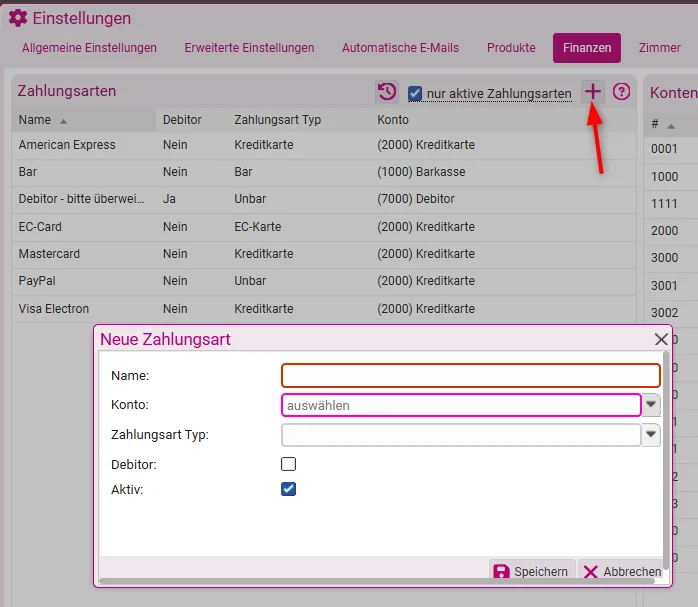
| Feld | Beschreibung |
|---|---|
| Name | Geben Sie die Bezeichnung der Zahlungsart ein, zum Beispiel „Barzahlung“ oder „Kreditkarte“ |
| Konto | Wählen Sie das zugehörige Finanzkonto aus. Dieses Feld ist nur verfügbar, wenn das Finanzmodul aktiviert ist. Das Konto kann nachträglich nicht geändert werden. |
| Zahlungsart Typ | Wählen Sie den passenden Typ aus. Diese Einstellung ist für die TSE beziehungsweise die RKSV relevant. - Bar - Unbar - Keine - EC-Karte - Kreditkarte - Elektronischer Zahlungsdienstleister - Guthabenkarte Weitere Informationen: [Page not accessible (ID: 159449432)] |
| Debitor | Aktivieren Sie diese Option, wenn es sich bei der Zahlungsart um einen Debitor handelt. Weitere Informationen finden Sie hier: Debitorenverwaltung im Cash-Master |
| Aktiv | Entfernen Sie den Haken, um die Zahlungsart zu deaktivieren. |
Wichtig: Zahlungsarten können nach dem Anlegen nicht gelöscht werden. Wenn Sie eine Zahlungsart nicht mehr benötigen, können Sie sie deaktivieren, indem Sie den Haken bei Aktiv entfernen.
2.2 Neues Konto hinzufügen
Legen Sie die benötigten Konten in Abstimmung mit Ihrer Buchhaltung oder Ihrem Steuerberater fest.
Für die spätere Datenübergabe an DATEV ist es wichtig, dass die in ibelsa eingerichteten Konten hinsichtlich ihrer Kontoart mit dem Kontenrahmen Ihrer Buchhaltung übereinstimmen. Wenn Sie unsicher sind, wenden Sie sich bitte an Ihren Steuerberater.
- Öffnen Sie die Übersicht der Konten.
- Klicken Sie neben Konten auf das Plus-Symbol (+).
- Füllen Sie die Felder im neuen Fenster aus.
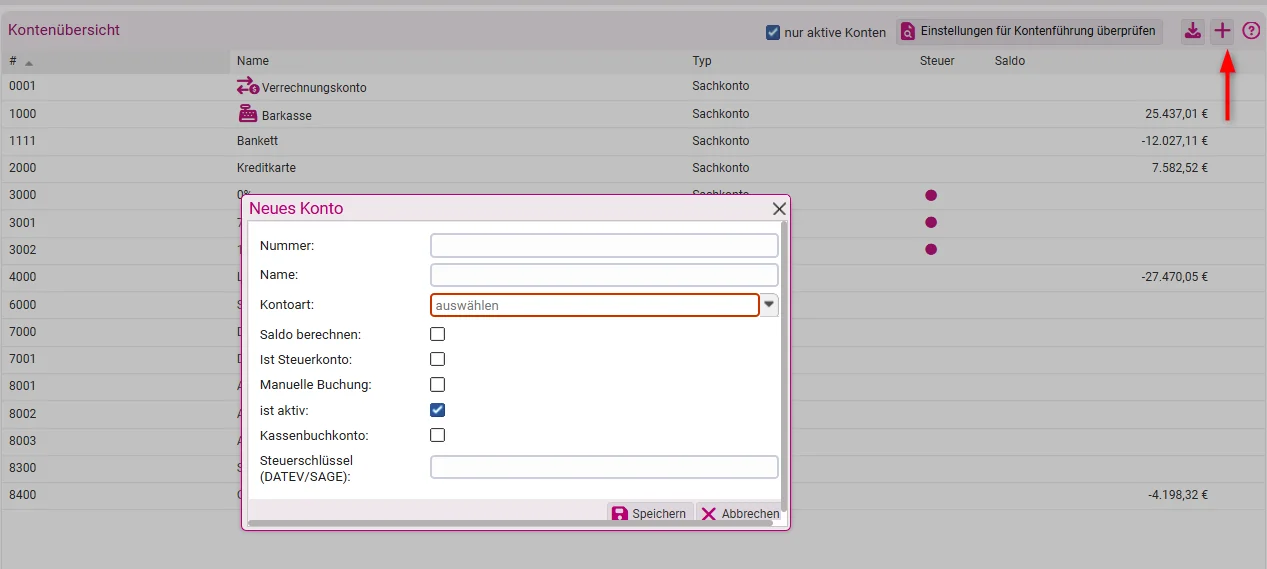
| Feld | Beschreibung |
|---|---|
| Nummer | Geben Sie die Kontonummer ein. Die Nummer erhalten Sie von Ihrer Buchhaltung oder Ihrem Steuerberater. |
| Name | Geben Sie die Bezeichnung des Kontos ein. |
| Kontoart: | Wählen Sie die passende Kontoart aus: - Sachkonto: Ein Sachkonto ist ein Konto in der Buchführung, das Geschäftsvorfälle nach bestimmten Kategorien sammelt – zum Beispiel Logis, F&B, Extras. - Debitorenkonto: Auf einem Debitorenkonto werden Forderungen gegenüber Kunden oder Gästen erfasst. - Kreditorenkonto: Auf einem Kreditorenkonto werden Verbindlichkeiten gegenüber Lieferanten erfasst. |
| Saldo berechnen | Aktivieren Sie diese Option, wenn für das Konto ein Gesamtsaldo angezeigt werden soll. Der Saldo ist anschließend unter Einstellungen > Finanzen und in den Finanzen selbst sichtbar. |
| Ist Steuerkonto | Aktivieren Sie diese Option, wenn es sich um ein Steuerkonto handelt. |
| Manuelle Buchung | Aktivieren Sie diese Option, wenn manuelle Buchungen über dieses Konto möglich sein sollen. Dies ist beispielsweise für ein Kassenbuch sinnvoll, um Ausgaben oder Belege zu erfassen. |
| ist aktiv | Entfernen Sie den Haken, um das Konto zu deaktivieren. |
| Kassenbuchkonto | Aktivieren Sie diese Option, wenn es sich um ein Kassenbuchkonto, zum Beispiel eine Barkasse, handelt. Diese Einstellung kann nachträglich nicht rückgängig gemacht werden. |
| Steuerschlüssel (DATEV/SAGE) | Hinterlegen Sie den Steuerschlüssel, wenn Sie keine Automatikkonten verwenden. Beim Export werden ausschließlich Bruttowerte übergeben. |
Wichtig: Prüfen Sie insbesondere die Kontoart sowie die Einstellungen für Steuer- und Kassenbuchkonten sorgfältig. Bei Fragen zur Kontierung wenden Sie sich bitte an Ihre Buchhaltung oder Ihren Steuerberater.
Diese Ansicht können Sie als CSV-Datei exportieren - klicken Sie hierzu auf den passenden Button zum Herunterladen