Erweiterte Einstellungen - Erklärung
1. Darstellungsoptionen
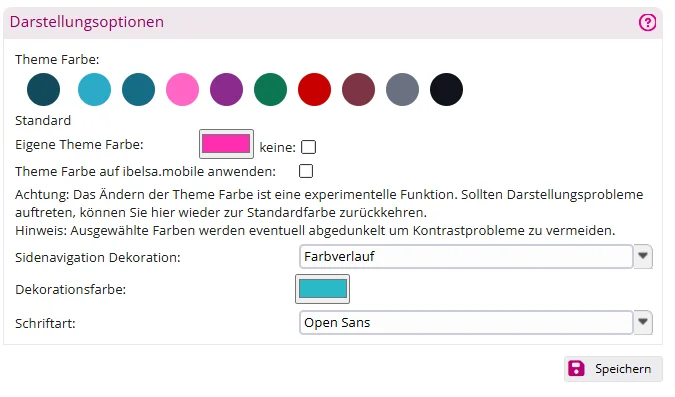
In diesem Reiter können Sie die Darstellungsoptionen von ibelsa auswählen.
Sie können eine bestimmte Standard-Farbe auswählen oder eine eigene Farbe definieren.
Soll dieses auch in ibelsa.mobile angewendet werden? Dann setzen Sie lediglich den Haken entsprechend.
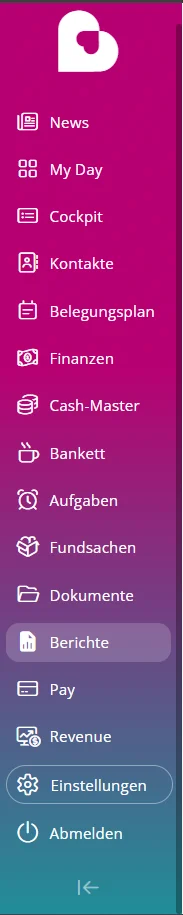
Sie können eine bestimmte Dekorationen (und Farbe) für die Sidenavigation auswählen: Wellenanimation, Linien Muster, Zick Zack Muster, Farbverlauf oder Keine.
Auch können Sie eine Schriftart definieren.
Es werden offiziell zwei Schriftarten von ibelsa unterstützt: Tahoma (Klassisch) und Roboto(Standard).
Es kann sein, dass der Belegungsplan verrutscht, wenn andere Schriftarten genutzt werden (vor allem Kunden mit vielen Zimmern).
Achtung: Das Ändern der Theme Farbe ist eine experimentelle Funktion. Sollten Darstellungsprobleme auftreten, können Sie hier wieder zur Standardfarbe zurückkehren.
Hinweis: Ausgewählte Farben werden eventuell abgedunkelt um Kontrastprobleme zu vermeiden.
Beispiel: Farbverlauf und den oben gewählten Farben:
2. Anzeigeoption
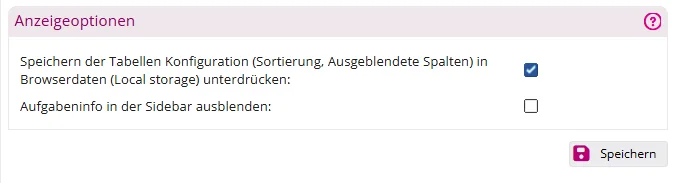
Speichern der Tabellen Konfiguration (Sortierung, Ausgeblendete Spalten) in Browserdaten unterdrücken:
Wenn man in ibelsa bestimmte Tabellen konfiguriert - zum Beispiel die Sortierung ändert oder Spalten ausblendet, kann man einstellen, dass diese Änderung gespeichert wird.
Möchte man das ausstellen, so muss man lediglich den Haken bei dieser Funktion setzen.
Aufgabeninfo in der Sidebar ausblenden:
Wenn eine Aufgabe ansteht, die Ihnen zugewiesen wurde, so wird dieses oben rechts unter dem Buchungstag angezeigt. Möchte man dieses ausblenden, so muss man den Haken hier setzen.

3. Mail Konto Auswahl
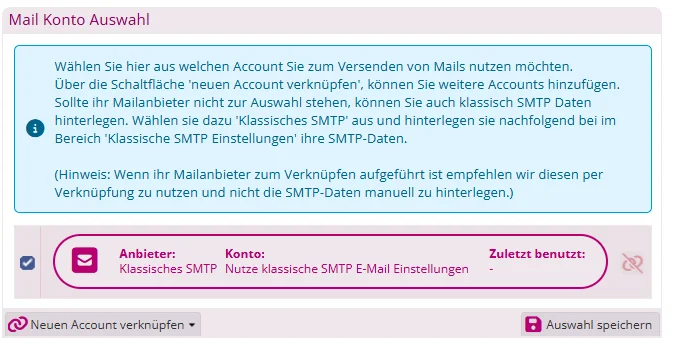
Wählen Sie hier aus welchen Account Sie zum Versenden von Mails nutzen möchten.
Über die Schaltfläche 'neuen Account verknüpfen', können Sie weitere Accounts hinzufügen. Sollte ihr Mailanbieter nicht zur Auswahl stehen, können Sie auch klassisch SMTP Daten hinterlegen. Wählen sie dazu 'Klassisches SMTP' aus und hinterlegen sie nachfolgend bei im Bereich 'Klassische SMTP Einstellungen' ihre SMTP-Daten.
(Hinweis: Wenn ihr Mailanbieter zum Verknüpfen aufgeführt ist empfehlen wir diesen per Verknüpfung zu nutzen und nicht die SMTP-Daten manuell zu hinterlegen.)
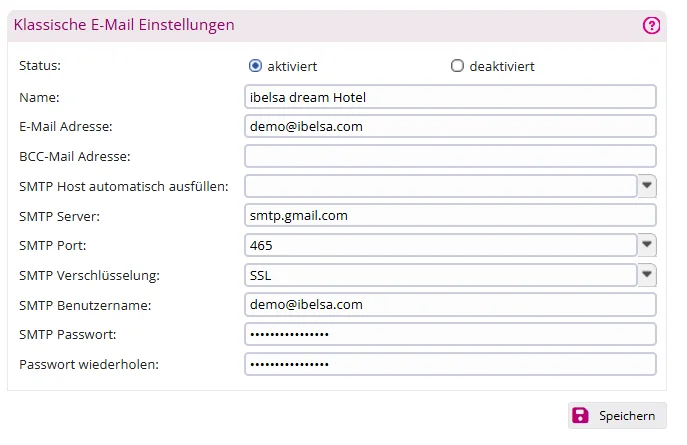
4. Klassische E-Mail Einstellungen
Hier gibt es weitere Informationen zu diesem Thema:
E-Mail Einstellung
5. Templates für manuelle E-Mails
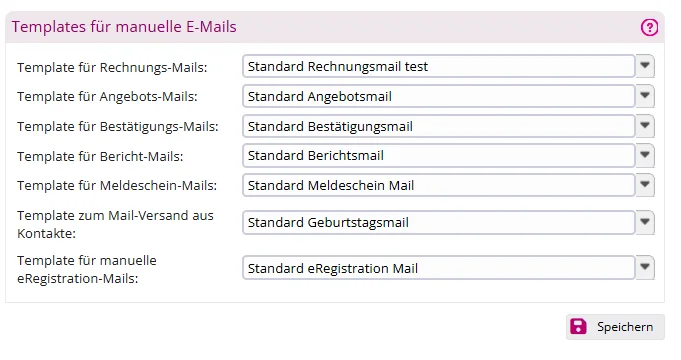
Im folgenden Reiter kann man einstellen, welche Standard-Vorlagen gewählt werden, wenn man bestimmte Dokumente nach dem Erzeugen per E-Mail versenden möchte.
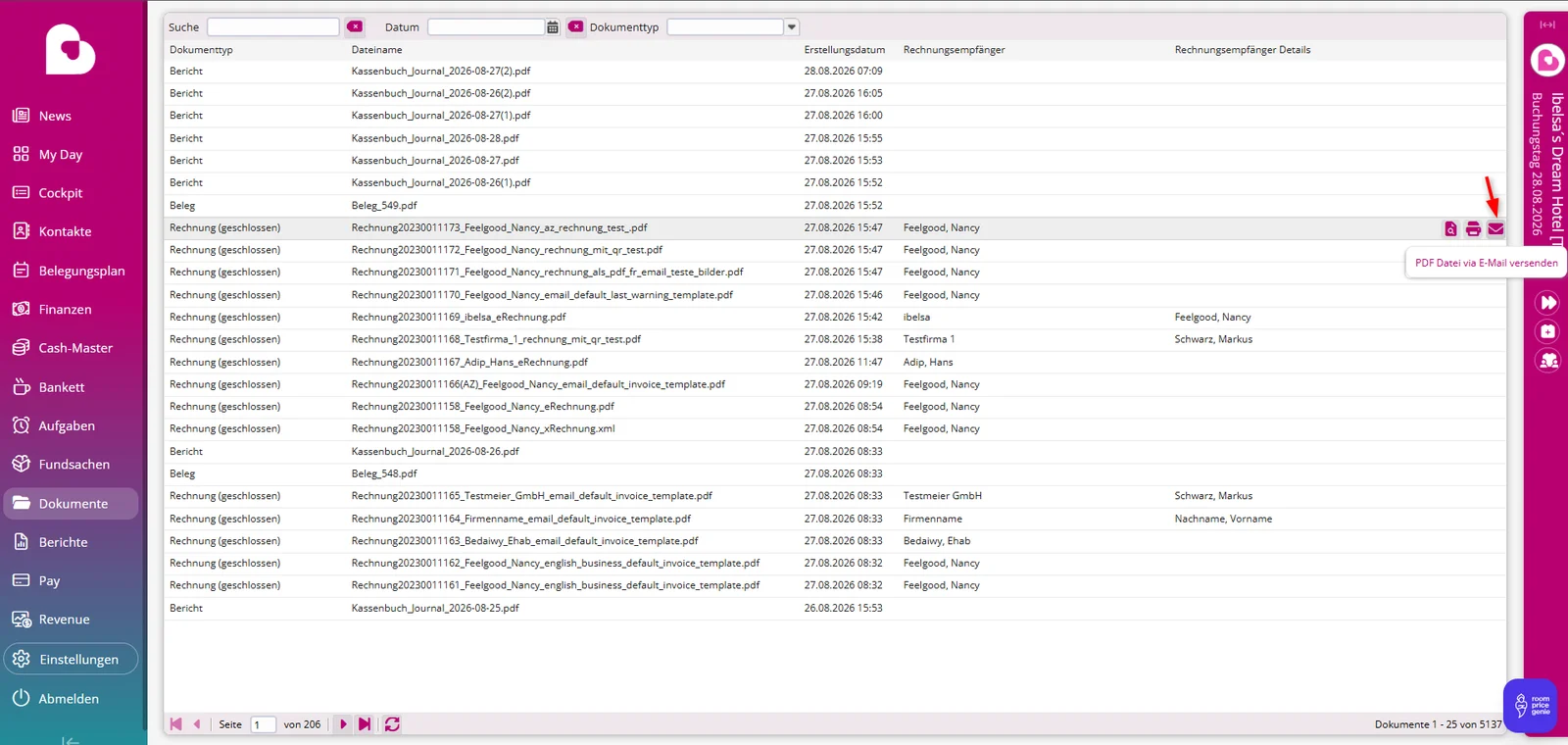
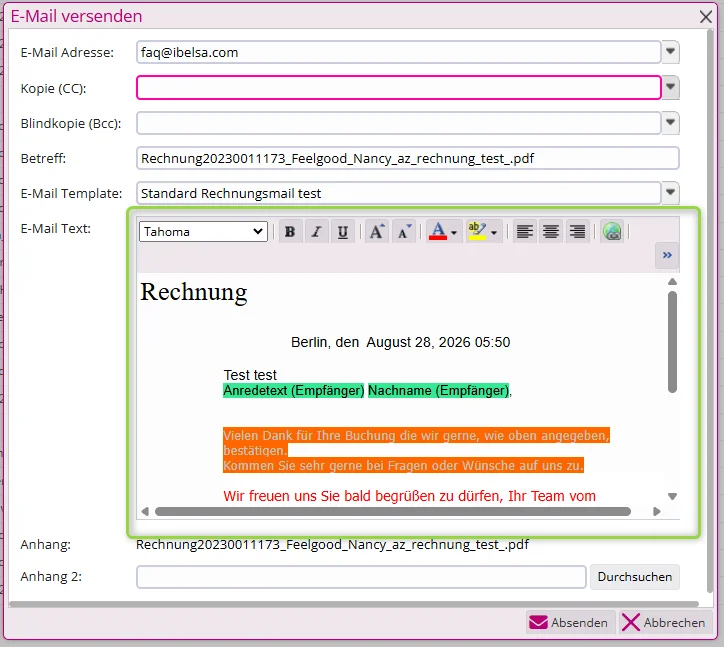
Wenn man im Frontend auf den Reiter Dokumente klickt, erscheint auf der rechten Seite ein Brief, um dieses Dokument per E-Mail zu versenden.
Nun wird der E-Mail-Text angezeigt, der standardmäßig vorausgewählt wurde. Das Template kann man über E-Mail Template ändern.
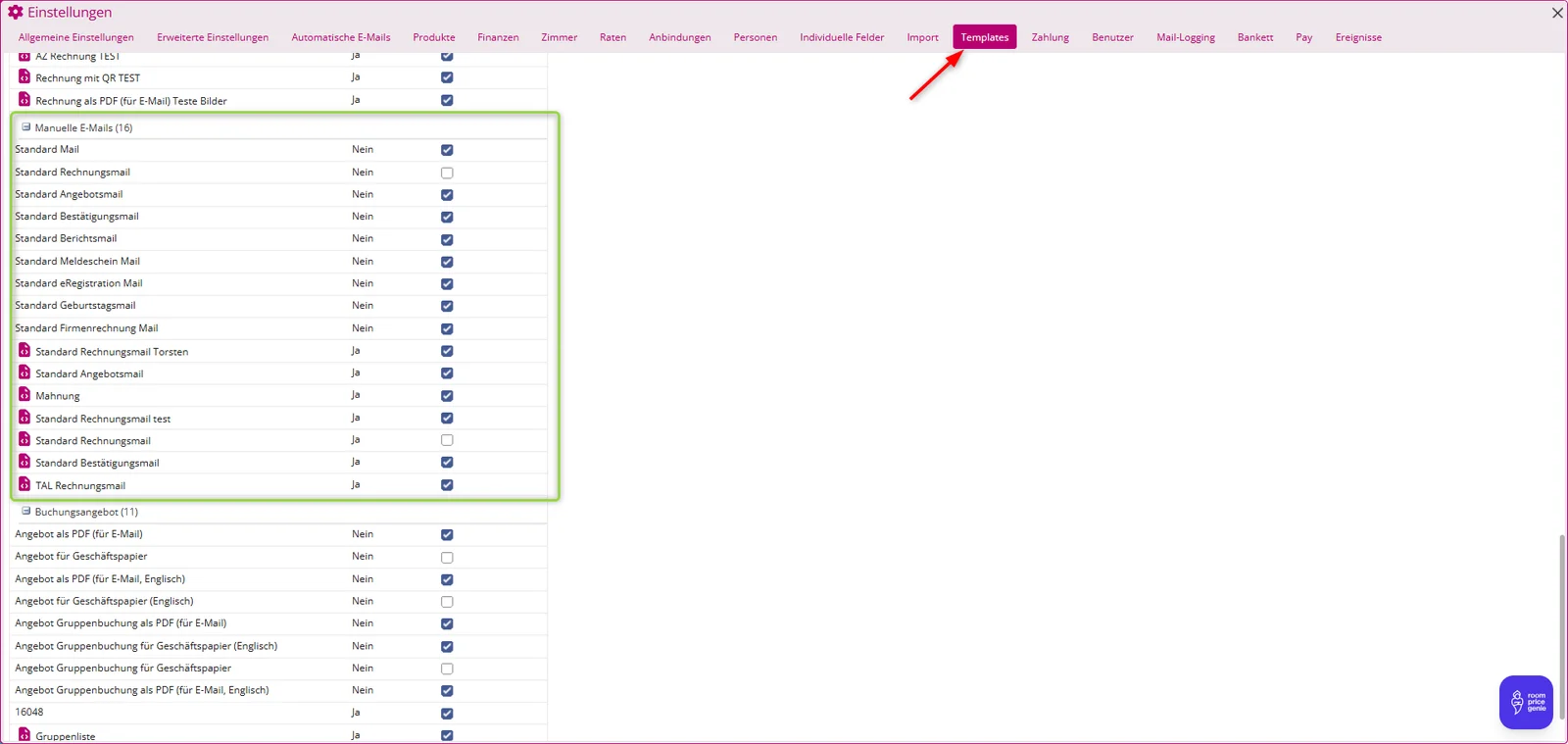
Wenn man die bestehenden Texte bearbeiten oder ein neues Template hinzufügen möchte, müssen Sie dies unter Einstellungen – Templates – Manuelle E-Mails durchführen.
6. Automatischer Buchungstagwechsel
Sie haben die Möglichkeit, einen automatischen Wechsel des Buchungstages zu definieren.
Gehen Sie hierzu bitte auf Einstellungen - Erweiterte Einstellungen - Automatischer Buchungstagwechsel
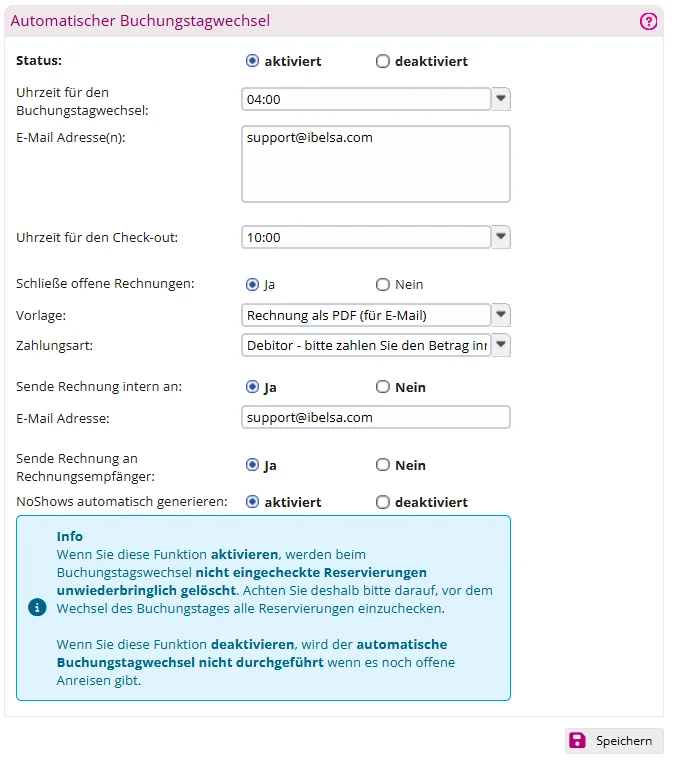
Setzen sie den Status auf aktiviert und bestimmen Sie eine Uhrzeit, wann der Tagesabschluss durchgeführt werden soll und geben Sie eine Mail Adresse an, an die sämtliche Kommunikation bezüglich Tagesabschluss gehen soll.
Ein Tagesabschluss kann nur dann durchgeführt werden, wenn alle Gäste ausgecheckt worden sind. Sie haben die Möglichkeit auch den Check Out zu automatisieren, damit dies kein Hinderungsgrund bei der Durchführung wird. Geben Sie eine Uhrzeit für den Check Out an. Erlauben sie dem System offene Rechnungen zu schließen, indem sie das Rechnungstemplate und die Zahlart definieren.
Somit kann das System jetzt offene Rechnungen, die ein Check Out verhindern würde, automatisiert schließen.
Sie können nun weiterhin noch definieren, ob und an wen durch das System geschlossene Rechnung versendet werden. Sie haben die Möglichkeit die Rechnung an sich selbst und/oder auch an den Rechnungsempfänger senden zu lassen.
Wenn sie alle Einstellungen durchgeführt haben, speichern sie ab und der Buchungstag wird ab sofort automatisch gewechselt.
Sie erhalten dann auch ab sofort Informationen zum Tageswechsel per Mail, sie erhalten alle automatisiert geschlossenen Rechnungen.
Mit der folgenden Einstellung können Sie definieren, was bei Buchungstagwechsel mit nicht eingecheckten Reservierungen passieren soll. Wenn Sie „aktivieren“ werden diese Reservierungen als No Show gelöscht und der Buchungstag wird gewechselt, wenn sie „deaktiviert“ auswählen, werden die Reservierungen nicht gelöscht und der Buchungstagwechsel muss dann manuell durchgeführt werden.
Automatischer Buchungstagwechsel
7. Einstellungen für automatische Aktionen
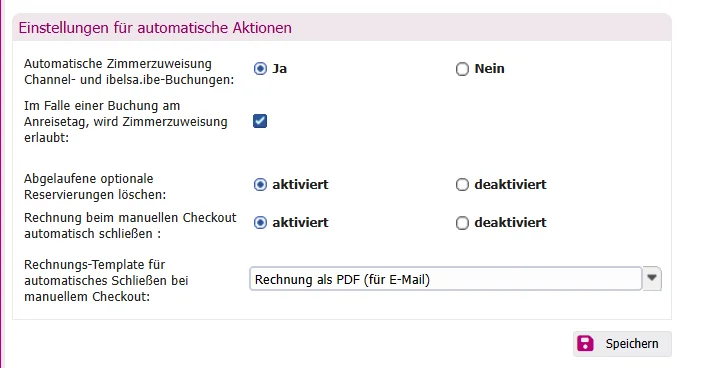
Man kann bestimmte automatische Aktionen in ibelsa einstellen.
- Automatische Zimmerzuweisung bei Channel- und ibelsa.ibe-Buchungen
- Abgelaufene optionale Reservierungen sollen gelöscht werden
- Rechnungen beim manuellen Checkout automatisch schließen (und welches Template)
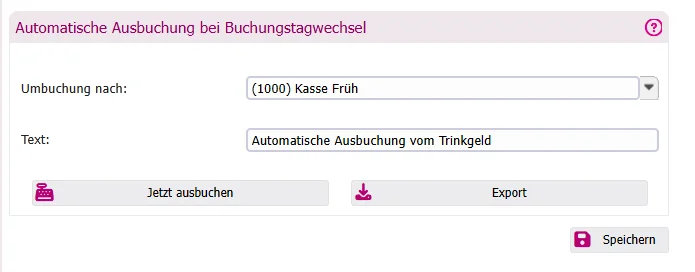
8. Automatische Ausbuchung bei Buchungstagwechsel
Die Konfiguration für die automatische Ausbuchung des Trinkgeldes - wie man es genau einstellt, findest Du hier:
[Page not accessible (ID: 151978000)]
9. Marketing Codes
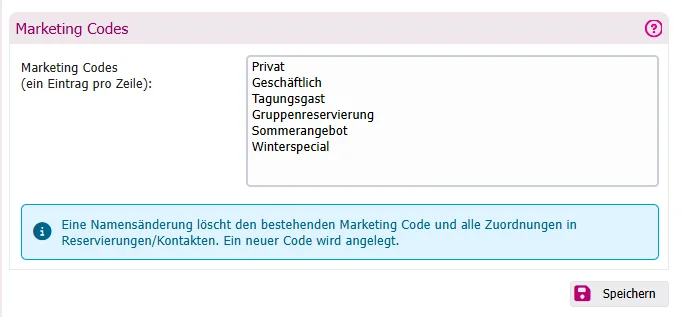
Wenn man eine Reservierung anlegt, kann man dort Marketing Codes für die Reservierung, den Rechnungsempfänger und den Gast hinterlegen.
Hier kann man die Marketing Codes definieren:
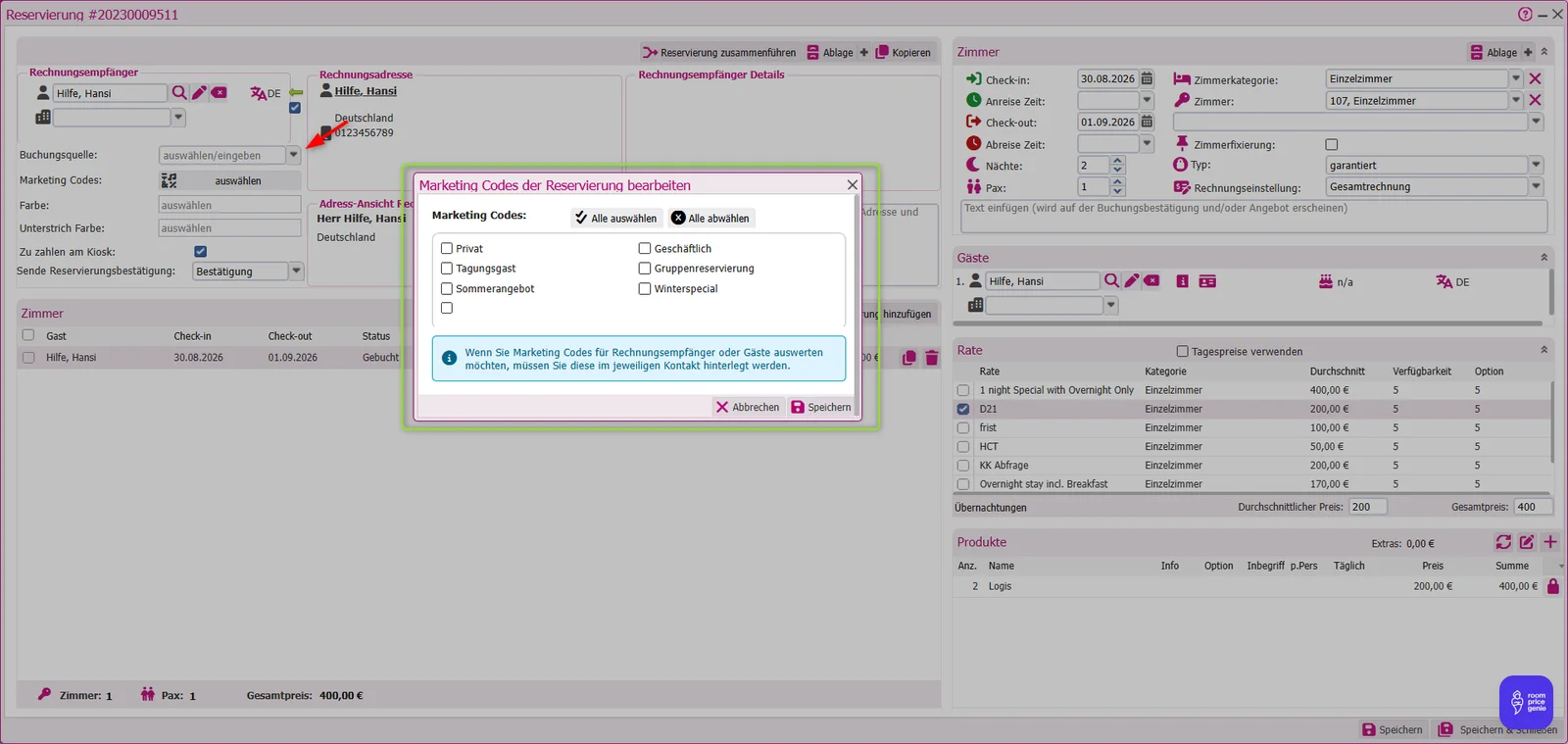
In der Reservierungsmaske klicken Sie anschließend auf den Button Marketing Codes, um diese für die Reservierung, den Rechnungsempfänger und den Gast zu hinterlegen.
Dies können anschließend in dem Bericht Marketing Codes ausgewertet werden.
Weitere Informationen zu diesem Thema finden Sie hier: Marketing Code Bericht - Anleitung
10. E-Mail im Fehlerfall der Cash-API
Hier kann eine E-Mailadresse eingetragen werden, welche benachrichtigt wird, wenn ein Fehler bei der Kommunikation in der Cash-API herrscht.
Nur relevant, wenn Sie eine Kasse angebunden haben.

11. Drucker E-Mail

12. Pflichtangaben für Kontakte Einstellung
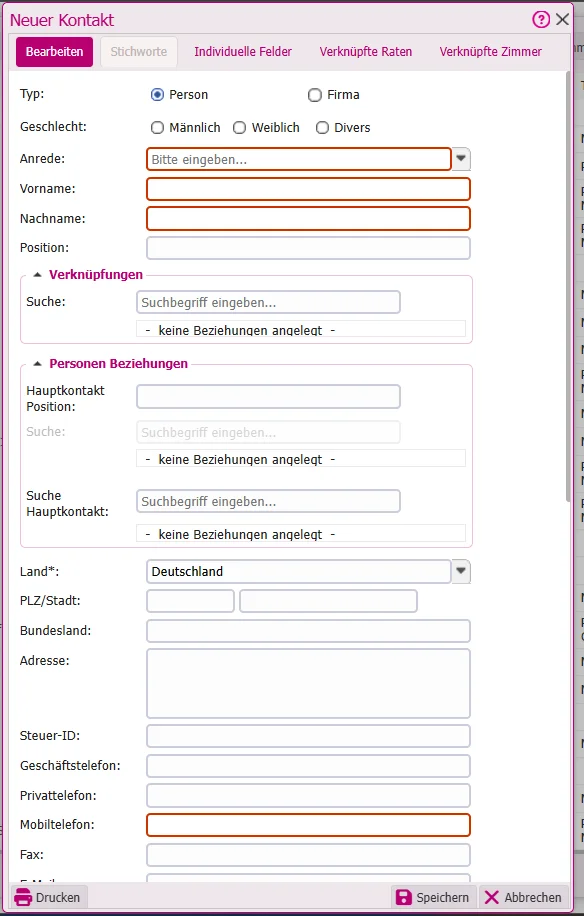
Wenn ein neuer Kontakt erstellt wird, können Sie hier definieren, welche Felder von dem Mitarbeiter ausgefüllt werden muss, damit dieser Kontakt gespeichert wird.
Setzen Sie lediglich den Haken bei “Aktiv”, um das Pflichtfeld zu aktivieren.
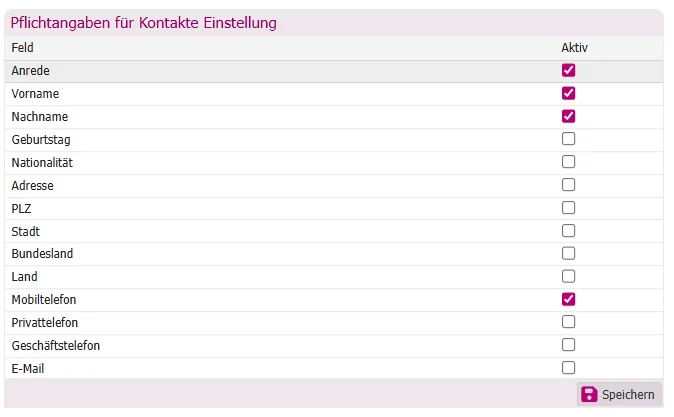
Die Pflichtfelder werden anschließend in den Kontakten Rot umrandet. Nur wenn alle Pflichtfelder ausgefüllt sind, kann dieser neue Kontakt gespeichert werden.
13. Standardwerte für Kontakte
Beim Anlegen eines neuen Kontakts wird automatisch das Land übernommen, das in den Hoteleinstellungen für Ihr Hotel hinterlegt ist.
Möchten Sie ein anderes Land als Standard voreinstellen, können Sie dies hier festlegen.
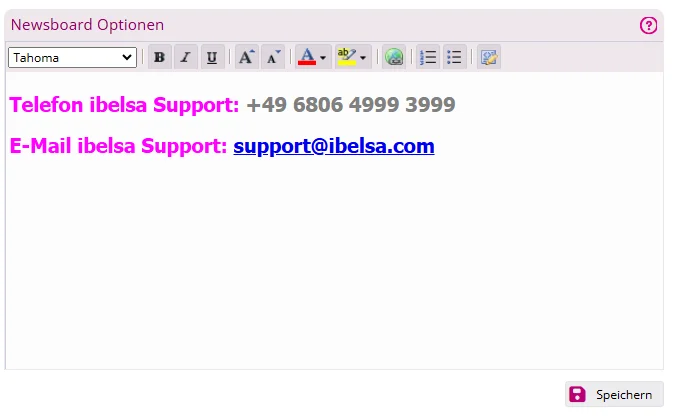
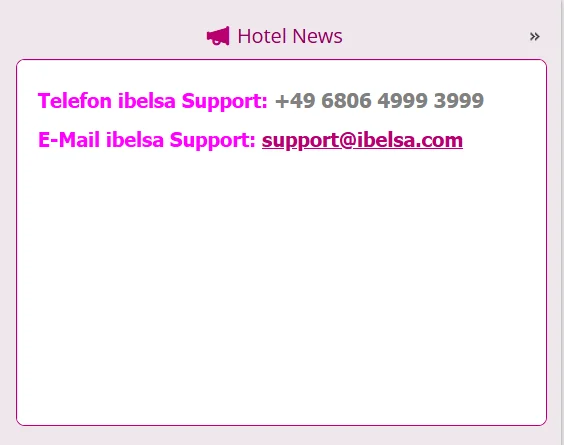
4. Newsboard Optionen
Hier können Sie eigene Informationen ganz individuell für Ihre Mitarbeiter hinterlegen, welche anschließend auf der My Day Seite erscheint.
15. Meldeschein Einstellungen
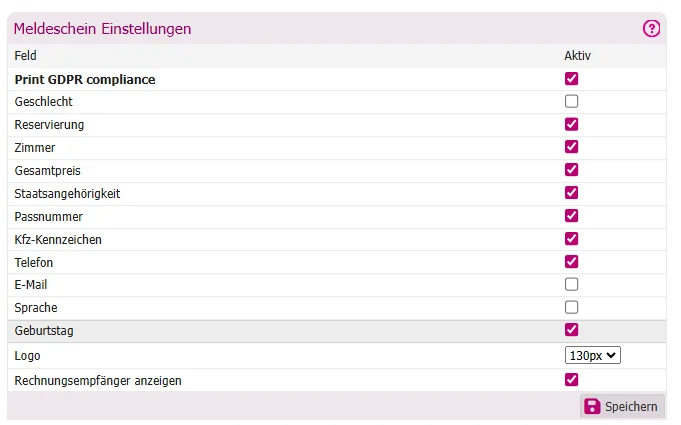
Hier können Sie einstellen, welche Felder auf dem Meldeschein ersichtlich sein sollen. Setzen Sie lediglich den Haken bei dem gewünschten Feld und bei dem nächsten Ausdruck wird es aktiviert.
16. Meldeschein Einwilligung

17. Standardwerte für Buchungen
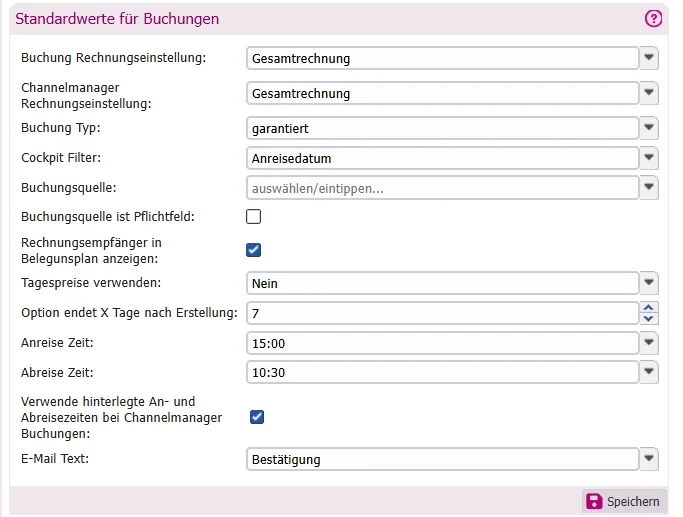
Hier können Sie Standardwerte für neue Buchungen hinterlegen, welche standardmäßig ausgefüllt werden, wenn Sie eine neue Reservierung anlegen.
- Buchung Rechnungseinstellung - Gesamtrechnung, Rechnung pro Zimmer, nur Zusatzleistung pro Zimmer
- Channelmanager Rechnungseinstellung - Gesamtrechnung, Rechnung pro Zimmer, nur Zusatzleistung pro Zimmer
- Buchung Typ - garantiert, 18h oder optional
- Cockpit Filter - Anreisedatum, Reservierungsnummer, Channel Booking-ID, Rechnungsnummer
- Buchungsquelle - je nachdem, welche Buchungsquelle angelegt wurden, kann hier ein Standardwert gesetzt werden
- Buchungsquelle ist Pflichtfeld - Buchungsquelle kann als Pflichtfeld gesetzt werden- Reservierungsanlage nur möglich, wenn Buchungsquelle ausgewählt wird.
- Tagespreise verwenden - Ja / Nein (Dann Durchschnittswert)
- Optional endet X Tage nach Erstellung (Wert für X ) - Standard 7
- Anreise Zeit - 0:00 - 23:45 Uhr möglich
- Abreise Zeit - 0:00 - 23:45 Uhr möglich
- Sollen diese Zeiten auch bei Channelmanager Buchungen gesetzt werden?
- E-Mail Text (Automatische Mails) - keine Mail, Text 1, Text 2 oder Text 3