Benutzer
0. Alltagshilfe-Video
Passend zu diesem Thema haben wir ein kurzes Alltagshilfe-Video für Sie erstellt. Klicken Sie einfach auf ‚Abspielen‘, um den Vorgang live im System zu sehen.
1. Benutzerverwaltung
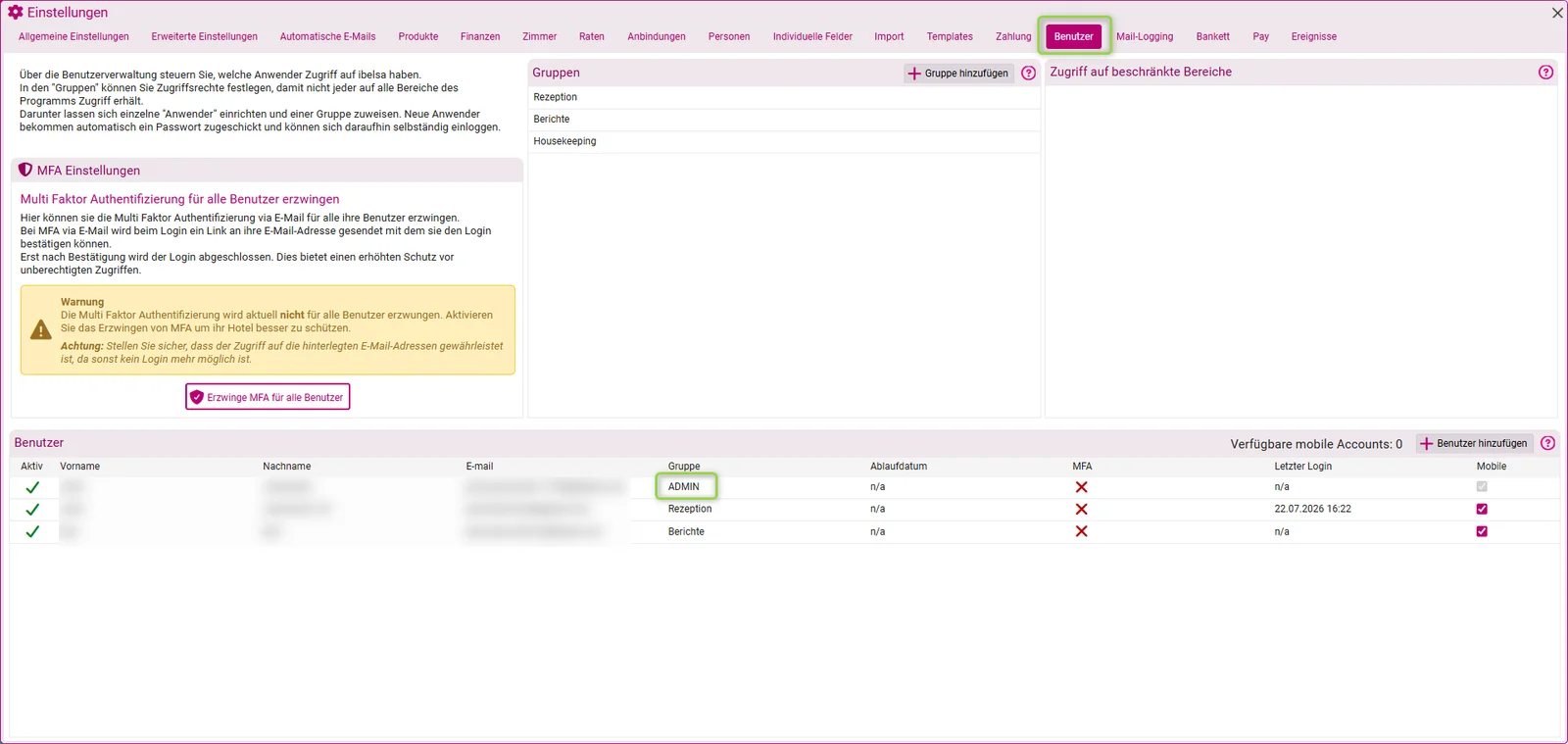
Nur der Administrator (ADMIN) kann über die Benutzerverwaltung neue Benutzer anlegen und den Zugriff auf bestimmte Bereiche des Programms gewähren.
Um zu sehen wer in Ihrem Hotel die Administratorrechte hat und welche Benutzer angelegt bzw. welche Rechte die jeweiligen Benutzer aufweisen, müssen Sie auf den Reiter “Benutzer” in den Einstellungen gehen.
Unter Benutzer können Sie auf einen Blick sehen, wer und unter welcher Email-Adresse die Administratorrechte hat und die Benutzer verwalten kann.
2. Verwendung der Benutzerverwaltung
Über diesen Reiter Benutzer können Sie zusätzliche Benutzerkonten für Ihre Mitarbeiter anlegen und ihnen darüber den Zugriff zu bestimmten Programmbereichen ermöglichen oder verweigern.
Dieser Reiter ist in drei Bereiche eingeteilt: Gruppen, Zugriff MFA Einstellungen und Benutzer.
2.1 Gruppen (und Rechte)
Über das erste Feld Gruppen wird die Benutzerverwaltung gesteuert. Hier können Sie für Ihre Mitarbeiter verschiedene Gruppen anlegen, die anschließend mit unterschiedlichen Rechten ausgestattet werden.
Mit Rechten ist die Erlaubnis gemeint, auf bestimmte Programmteile von ibelsa zugreifen zu dürfen, wodurch sich z.B. entscheidet, ob ein Mitarbeiter die Möglichkeit erhält, die Stammdaten Ihres Hotels zu ändern, Berichte zu erstellen oder Buchungen im Reiter Finanzen vorzunehmen.
Denkbar wäre z.B. eine verantwortungsorientierte Gruppenaufteilung, mit der Gruppe Geschäftsführung, die Zugriff auf die Konfigurationsebene erhält und der Gruppe Rezeption ohne diese Zugriffsmöglichkeit.
2.2 Anlegen einer neuen Gruppe (Beispiel)
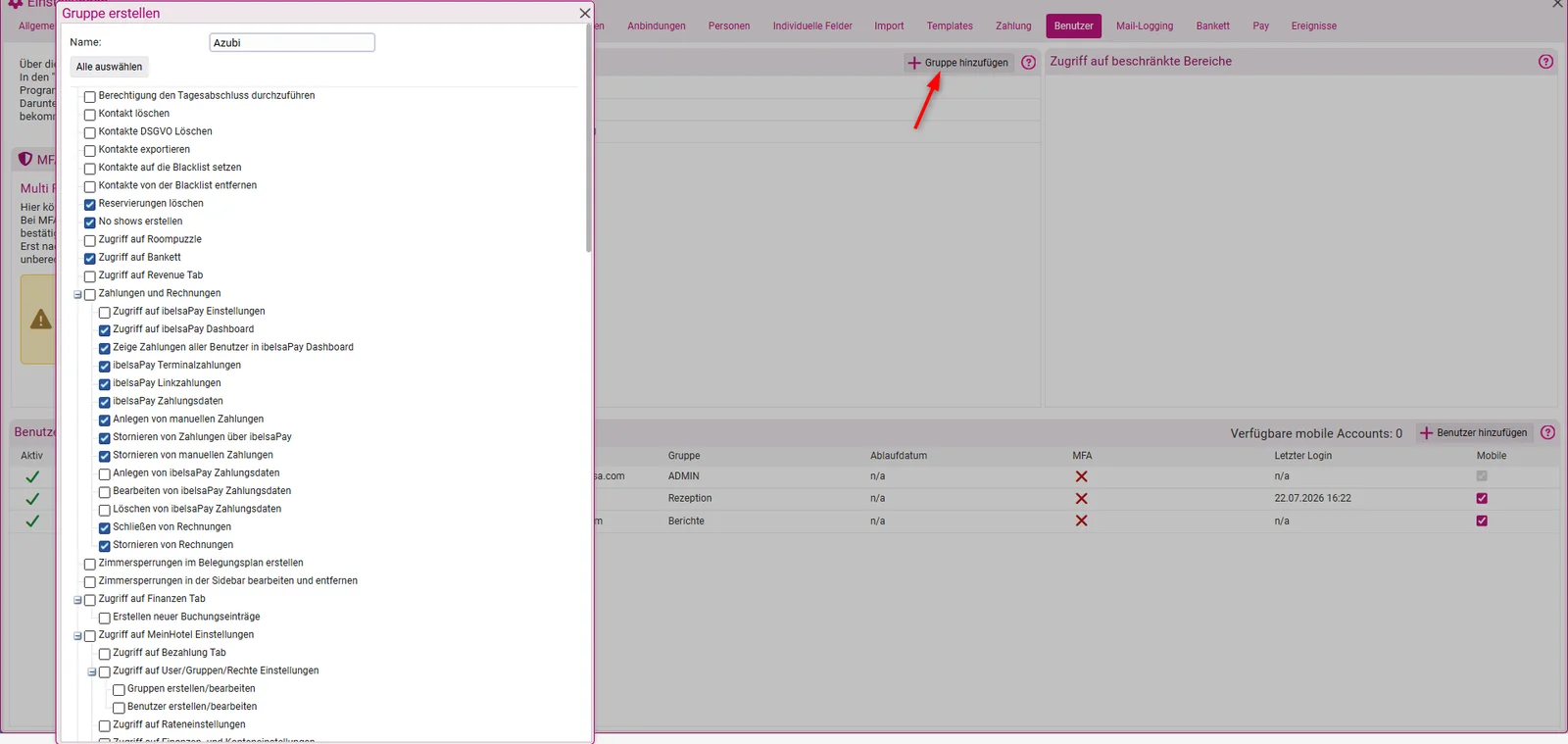
Um eine neue Gruppe anzulegen, wählen Sie die Schaltfläche + Gruppe hinzufügen aus.
- Name
Dort tragen Sie zunächst den Namen der Gruppe ein… - Zugriff auf beschränkte Bereiche
… und wählen anschließend die Bereiche aus, zu denen Mitglieder dieser Gruppe Zugriff erhalten sollen. Setzen oder entfernen Sie dementsprechend den Haken vor den bestimmten Rechten. - Bestätigen Sie Ihre Eingaben.
2.3 Anlegen eines neuen Benutzers
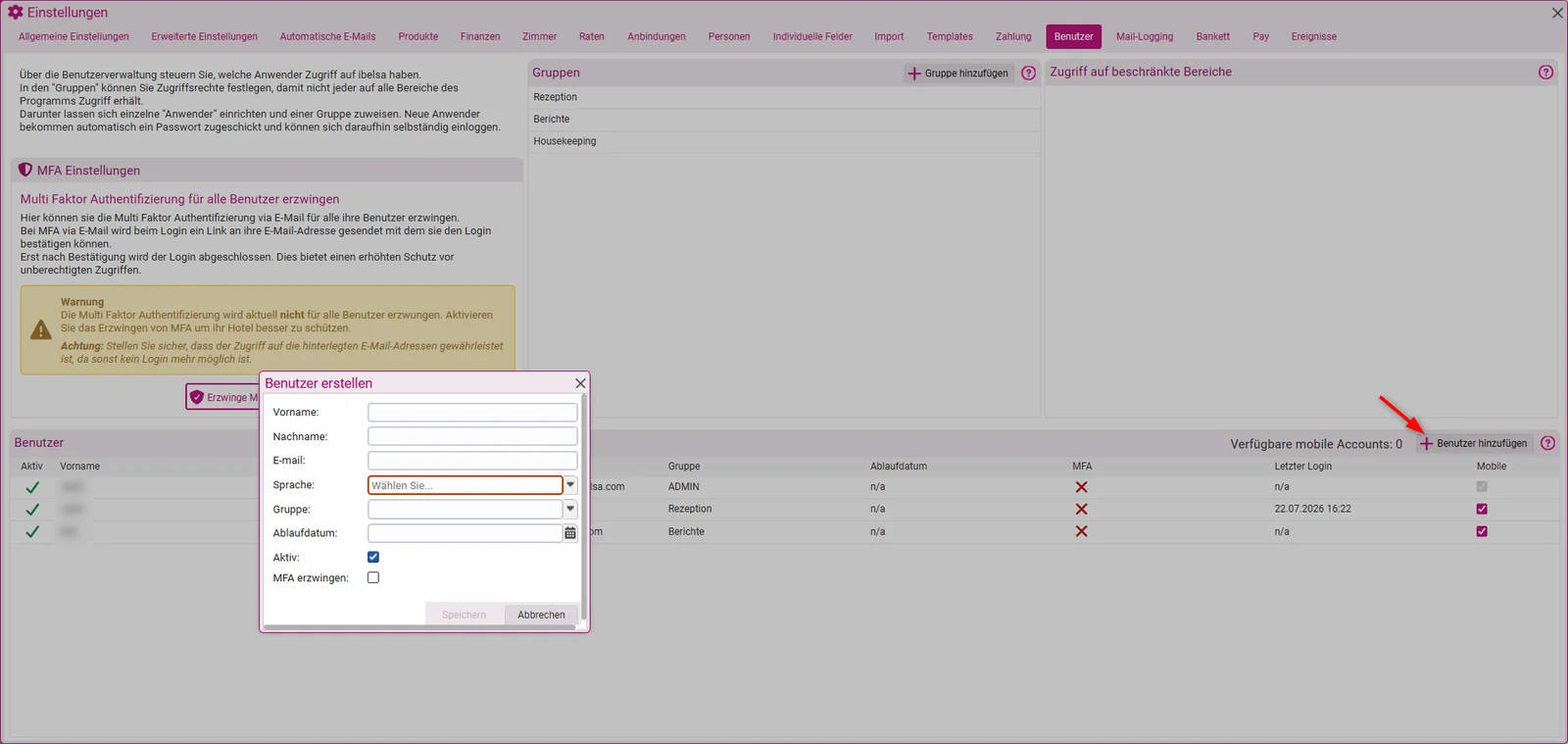
In einem weiteren Schritt werden die einzelnen Mitarbeiterzugänge angelegt. Wählen Sie dafür die Schaltfläche Benutzer hinzufügen aus.
- Name und E-Mail-Adresse
Tragen Sie im nun geöffneten Fenster den Namen und die E-Mail-Adresse des neuen Benutzers ein. Bitte beachten Sie, dass die Zugangsdaten für den neuen Benutzer an diese Adresse versendet werden. Sie ist dem Benutzer dauerhaft zugeordnet und kann im Gegensatz zu allen anderen Einträgen nachträglich nicht mehr geändert werden. Anhand der eindeutigen E-Mail-Adresse lassen sich die Mitarbeiter z.B. im LiveLog unterscheiden, in dem wichtige Aktivitäten jedes Einzelnen protokolliert werden. - Sprache
Anschließend wählen Sie die Sprache aus, in der das Programm für den neuen Benutzer angezeigt werden soll. - Gruppe
Danach legen Sie die Gruppe fest, der Sie den Benutzer zuordnen möchten. Durch diese Auswahl wird der Nutzer mit den Rechten der Gruppe ausgestattet. - Ablaufdatum
Über ein Ablaufdatum können Sie festlegen, bis wann der Zugang gültig ist. - ist aktiv
Mit der Schaltfläche ist aktiv lässt sich der Zugang deaktivieren oder wieder aktivieren. Speichern Sie Ihre Angaben.
Im Anschluss erhält der angegebene Mitarbeiter eine E-Mail mit einem Bestätigungslink und den Zugangsdaten für die Anmeldung in ibelsa.
In der tabellarischen Übersicht sehen Sie schließlich alle vorhandenen Benutzer und deren Merkmale.
2.4 Ändern von Gruppen oder Benutzern
Angelegte Benutzer oder Gruppen lassen sich jederzeit über die entsprechende Schaltfläche bearbeiten oder löschen.
Sollte der Administrator geändert werden kontaktieren Sie bitte unseren Support.
3. Sicheres Anmelden mit MFA und SSO
Ausführliche Anleitung, wie man es aktiviert, finden Sie hier: 👉 Sicheres Anmelden mit SSO und MFA
4. ibelsaMobile
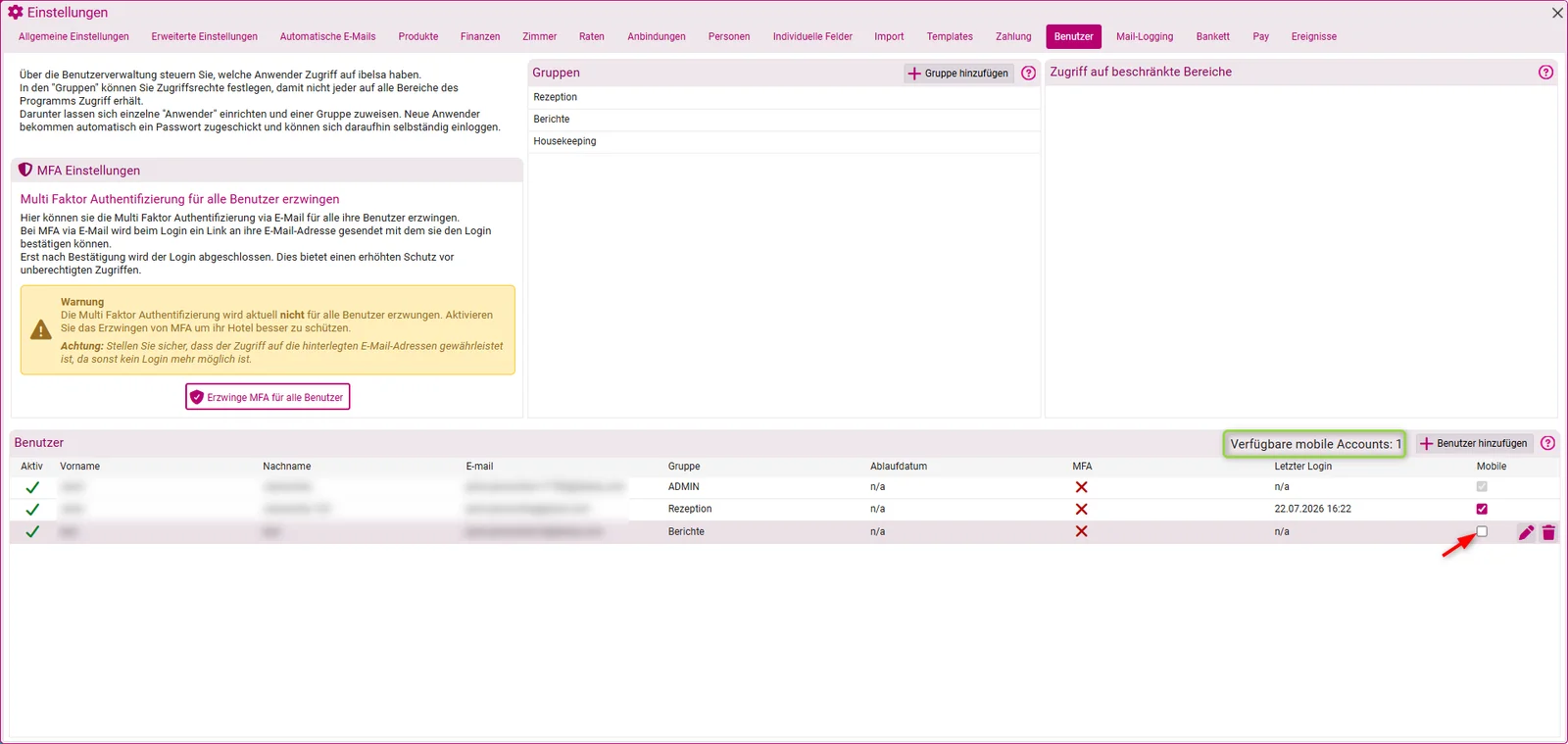
Haben Sie ibelsaMobile für Ihr Haus aktiviert, hat standardmäßig der ADMIN-User einen den Zugriff auf ibelsaMobile.
Wurden noch weitere Accounts bestellt, so kann man in den Einstellungen > Benutzer die Benutzer anhaken, die sich auch in ibelsaMobile einloggen dürfen.
Dafür lediglich den Haken neben dem Benutzer setzen. In dieser Oberfläche wird Ihnen auch angezeigt, wie viele Accounts Ihnen noch zur Verfügung stehen.