Erklärungen - Allgemeine Einstellungen
Allgemeine Informationen
In diesem Artikel erfahren Sie, wie Sie die allgemeinen Einstellungen für Ihr Hotel in ibelsa konfigurieren.
Wichtig: Klicken Sie nach jeder Änderung auf Speichern. Erst danach werden die Einstellungen übernommen.
Einstellungsbereich öffnen
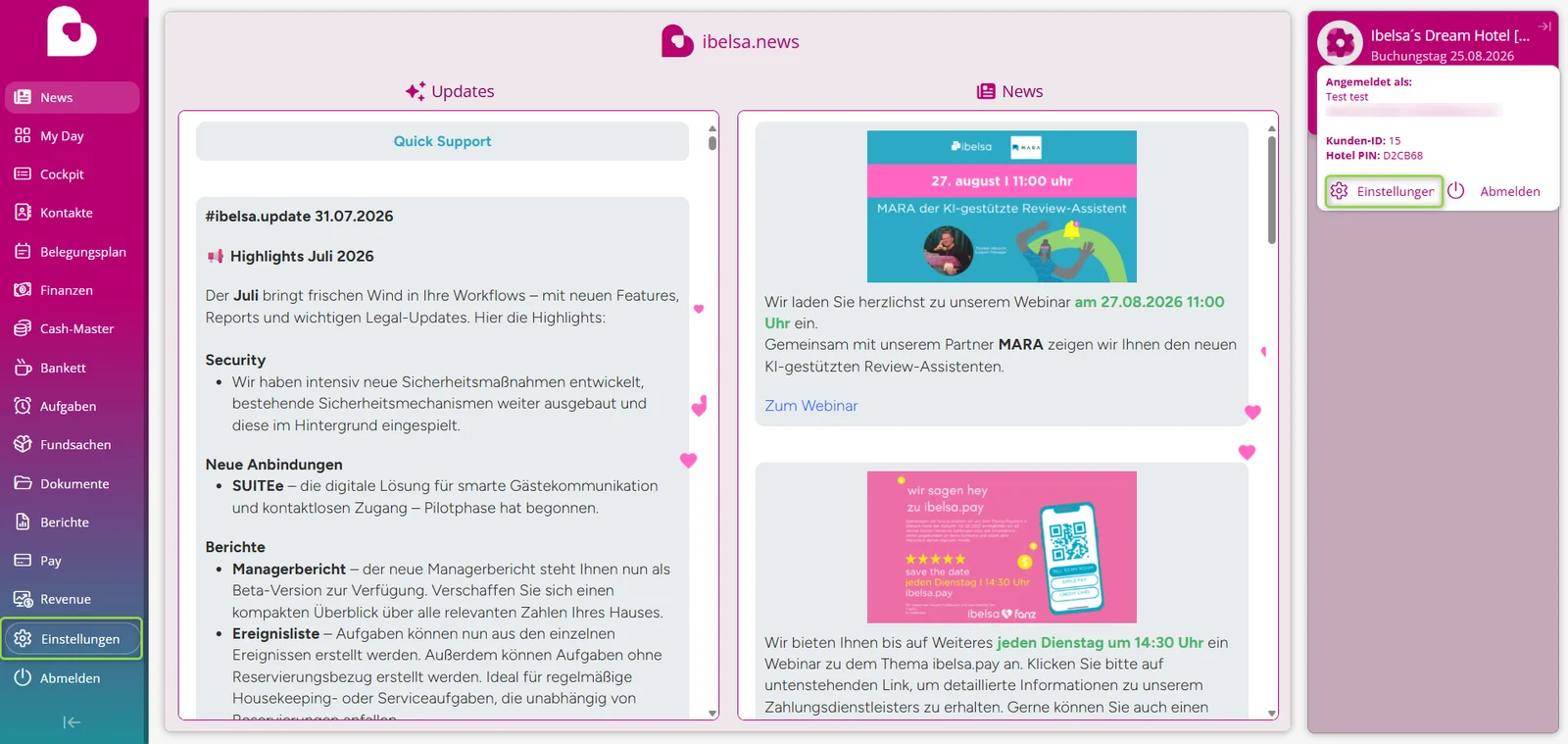
- Öffnen Sie das Cockpit.
- Klicken Sie auf die Schaltfläche für den Einstellungsbereich. Oder Klicken Sie oben Links auf Ihr Logo > Einstellungen.
- Wählen Sie den gewünschten Menüpunkt aus.
- Nehmen Sie die Änderungen vor.
- Klicken Sie auf Speichern.
1. Täglicher Saldo
Im Menüpunkt Täglicher Saldo können Sie den Tagesabschluss durchführen.
- Öffnen Sie den Menüpunkt Täglicher Saldo.
- Klicken Sie auf Tagesabschluss durchführen.
- Bestätigen Sie den Vorgang.
Die gleiche Funktion steht auch direkt im Cockpit zur Verfügung.

1.2 Wichtige Hinweise zum Tagesabschluss
- Nach dem Tagesabschluss wird das Datum im Programm auf den nächsten Tag gesetzt.
- Der Vorgang kann nicht rückgängig gemacht werden.
- Führen Sie den Tagesabschluss erst durch, wenn alle Gäste des aktuellen Tages eingecheckt wurden.
- Noch nicht eingecheckte Reservierungen können andernfalls als No-Show behandelt werden.
Zusätzlich können Sie aktivieren, dass Reservierungen, bei denen der Gast nicht eingecheckt wurde, automatisch als No-Show markiert werden.
Achtung: Bei aktivierter automatischer No-Show-Funktion werden die betroffenen Reservierungen unwiederbringlich gelöscht. Prüfen Sie deshalb vor dem Tagesabschluss sorgfältig, ob alle erwarteten Gäste eingecheckt wurden.
Weitere Informationen finden Sie im Artikel Tagesabschluss durchführen und im Artikel No-Show.
2. ibelsa.adds und Bankett
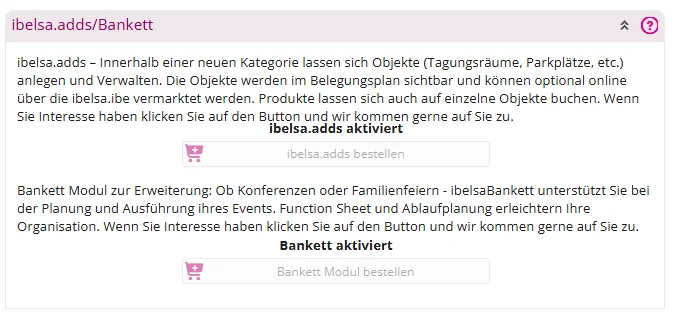
Im Menüpunkt ibelsa.adds/Bankett können Sie die Module ibelsa.adds und Bankett aktivieren beziehungsweise bestellen.
Weitere Informationen:
- ibelsa.adds – Erklärung
- Bankett
3. Finanzen
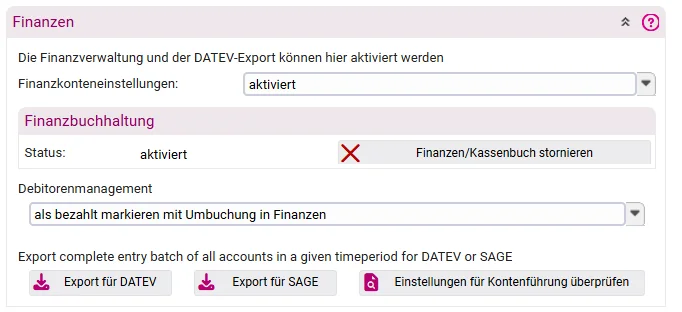
Wenn Sie das Finanzmodul nutzen möchten, können Sie es im Bereich Finanzen aktivieren.
Das Finanzmodul wird beispielsweise benötigt, um:
- Einen DATEV-Export zu erstellen.
- Ein Kassenbuch zu führen.
- Einstellungen für das Debitorenmanagement zu konfigurieren.
3.1 Einstellungen des Debitorenmanagements ändern
Wenn Sie im Debitorenmanagement zwischen den verfügbaren Optionen wechseln, muss die Änderung in zwei Schritten gespeichert werden:
- Speichern Sie zunächst die bisher ausgewählte Einstellung.
- Wählen Sie anschließend die neue Einstellung aus.
- Klicken Sie erneut auf Speichern.
Weitere Informationen:
4. Kassensicherungsverordnung und TSE
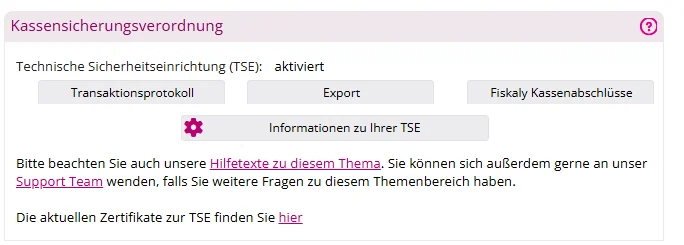
Im Bereich Kassensicherungsverordnung können Sie die Technische Sicherheitseinrichtung, kurz TSE, aktivieren.
Vor der Aktivierung
Prüfen Sie vor der Aktivierung, ob die in Ihrem Account hinterlegten Stammdaten vollständig und korrekt sind.
Insbesondere sollten Sie die folgenden Angaben kontrollieren:
- Hotelname.
- Unternehmensname beziehungsweise Firmierung.
- Inhaber- oder Geschäftsführerdaten.
- Anschrift.
- Umsatzsteuer-Identifikationsnummer.
- Steuernummer.
- Bankverbindung.
Sollten Änderungen an den hinterlegten Zahlungs- oder Unternehmensdaten erforderlich sein, wenden Sie sich an die ibelsa-Buchhaltung:
- E-Mail: accounting@ibelsa.com.
- Telefon: +49 30 31197400.
Weitere Informationen finden Sie im Artikel [Page not accessible (ID: 189890671)].
Hier können Sie auch die einzelnen Exporte (TSE-Export, DSFinV-K Exporte) und Fiskaly Kassenabschlüsse generieren.
5. Cash-Master
Im Bereich Cash-Master können Sie das Cash-Master-Modul aktivieren.
Mit dem Cash-Master können Sie unter anderem:
- Passantenrechnungen erstellen.
- Debitoren verwalten.
- Rechnungen erweiterten Suchkriterien entsprechend suchen.
- Rechnungen zwischen Reservierungen und Cash-Master übertragen.
- Einen PayMaster nutzen, wenn eine Gastronomie- beziehungsweise POS-Kasse angebunden ist.
Weitere Informationen finden Sie im Artikel Cash-Master.

6. Vertragspartner
Unter Vertragspartner hinterlegen Sie die Unternehmens- und Kontaktdaten Ihres Hotels.
Diese Angaben werden für die Erstellung verschiedener Dokumente verwendet, zum Beispiel:
- Buchungsbestätigungen.
- Rechnungen.
- Weitere Schreiben und Dokumente.
Mit Ausnahme des Namens des Inhabers werden die Kontaktinformationen in der Fußzeile Ihrer Dokumente übernommen.
Wichtig: Die mit einem Sternchen (*) gekennzeichneten Felder sind Pflichtfelder.
Gesperrte Felder
Nach der Hinterlegung der Zahlungsdaten werden die folgenden Felder ausgegraut und können nicht mehr selbstständig geändert werden:
- Hotelname.
- Unternehmen/Firmierung.
- Vorname des Inhabers.
- Nachname des Inhabers.
- Umsatzsteuer-Identifikationsnummer.
- Steuernummer.
Wenn Änderungen an diesen Angaben erforderlich sind, wenden Sie sich an die ibelsa-Buchhaltung:
- E-Mail: accounting@ibelsa.com.
- Telefon: +49 30 31197400.
7. Ansprechpartner Buchhaltung
Hier können Sie den Ansprechpartner für die Buchhaltung hinterlegen.

8. Ansprechpartner Support/Front Office
Hier können Sie den Ansprechpartner für das Front Office beziehungsweise den internen Support hinterlegen.

9. Hotel-Info
Im Menüpunkt Hotel-Info hinterlegen Sie weitere Angaben zu Ihrem Hotelbetrieb.
Dort sehen Sie unter anderem:
- Wie viele Zimmer für Ihr Hotel eingerichtet sind.
- Wie viele ibelsa.adds-Zimmer bestellt wurden.
- Weitere Einstellungen für Ihre ibelsa-Anwendung.

10. Angepasste Texte
Bei den angepassten Texten können Sie unterschiedliche Texte für bestimmte Templates hinterlegen und bearbeiten. Unter anderem auch für Mahnungen, Zahlungserinnerungen usw.
10.1 eRechnungen
Möchten Sie die eRechnungen nutzen, so hinterlegen Sie bitte Bank, IBAN, BIC und Zahlungsempfänger in den entsprechenden Feldern.
10.2 Zusätzliches Feld im Meldeschein
Hier können Sie zusätzliche Felder für den Meldeschein definieren.
Beispiele:
- KFZ-Kennzeichen.
- Mitreisende Personen.
- Weitere individuelle Informationen.
Wenn Sie mehrere Felder hinzufügen möchten, trennen Sie die Feldbezeichnungen mit einem Semikolon.
Beispiel:
KFZ-Kennzeichen; Mitreisende Personen
10.3 Freitextfeld für den Meldeschein
Hier können Sie einen individuellen Standardtext für Meldescheine hinterlegen.
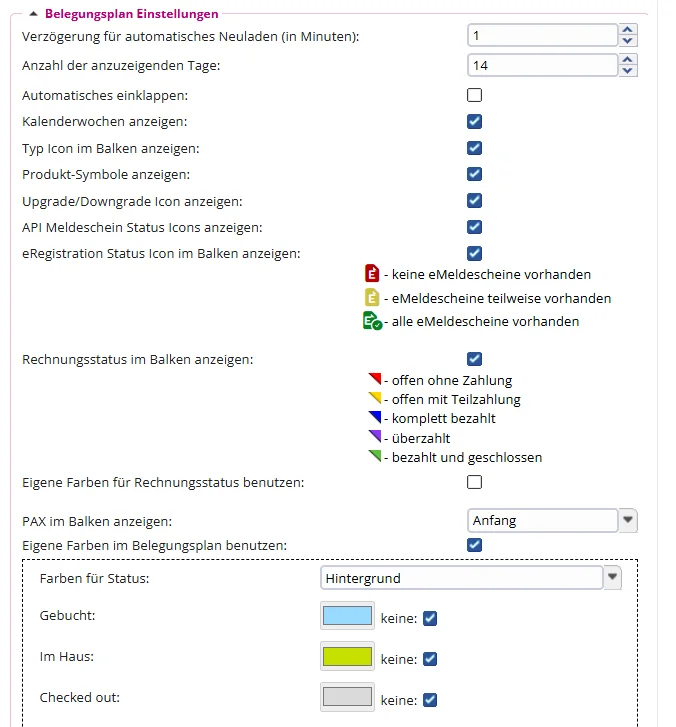
11. Belegungsplan-Einstellungen
Im Menüpunkt Belegungsplan-Einstellungen können Sie verschiedene Optionen für die Darstellung und Nutzung des Belegungsplans konfigurieren.
Passen Sie die Einstellungen an die Arbeitsweise Ihres Hotels an und speichern Sie anschließend Ihre Änderungen.
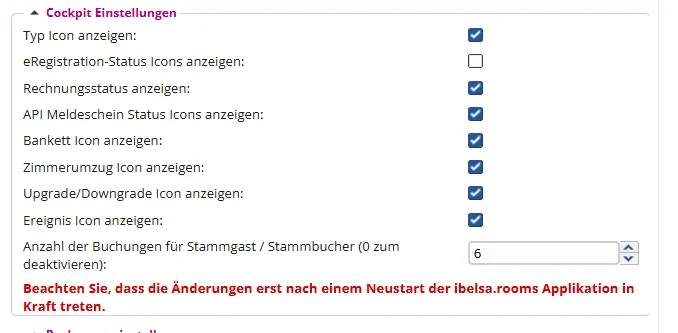
12. Cockpit-Einstellungen
Unter Cockpit-Einstellungen legen Sie fest, welche Funktionen und Symbole im Cockpit angezeigt werden.
Sie können das Cockpit dadurch an die Anforderungen Ihres Betriebs und die Aufgaben der einzelnen Benutzer anpassen.
Weitere Informationen finden Sie im Artikel Stammgast und Stammbucher.
13. Rechnungseinstellungen
Unter Rechnungseinstellungen konfigurieren Sie weitere Einstellungen für Rechnungen und Zahlungsvorgänge.
13.1 Umsatzkonto für Übernachtungen
Wenn Sie das Finanzmodul verwenden, muss hier das passende Umsatzkonto für Übernachtungen hinterlegt werden.
Wenn das Finanzmodul nicht aktiviert ist, bleibt dieses Feld leer.
Weitere Informationen finden Sie im Abschnitt [Page not accessible (ID: 187334660)].
13.2 Umsatzkonto für Übernachtungen 2
Wenn Ihr Hotel weitere Zimmerarten oder zusätzliche Vermietungseinheiten besitzt, können Sie ein separates Erlöskonto für diese Einheiten hinterlegen.
Beispiele:
- Ferienwohnungen.
- Zusätzliche Apartments.
- Zimmer, die im Auftrag anderer Eigentümer vermietet werden.
Die Zuordnung des Erlöskontos muss mit der jeweiligen Zimmer-Rate übereinstimmen.
13.3 Aktuelle Rechnungsnummer
Hier können Sie den aktuellen Rechnungsnummernstand einsehen und bei Bedarf an einen bestehenden Nummernkreis anpassen.
Beachten Sie dabei:
- Es kann nur eine fortlaufende Zahl verwendet werden.
- Kombinationen mit Datumsangaben sind nicht möglich.
- Der Wert kann nur erhöht werden.
- Ein Zurücksetzen ist nicht möglich, da dadurch doppelte Rechnungsnummern entstehen könnten.
Ändern Sie den Nummernstand im laufenden Betrieb nur mit besonderer Vorsicht.
13.4 Aktuelle Reservierungsnummer
Hier können Sie den aktuellen Reservierungsnummernstand einsehen und an einen bestehenden Nummernkreis anpassen.
Beachten Sie dabei:
- Es kann nur eine fortlaufende Zahl verwendet werden.
- Kombinationen mit Datumsangaben sind nicht möglich.
- Der Wert kann nur erhöht werden.
- Ein Zurücksetzen ist nicht möglich.
13.5 Aktuelle Belegnummer des Kassenkontos
Hier sehen Sie die aktuelle Belegnummer des Kassenkontos.
Der Wert kann überschrieben und dadurch erhöht werden. Ein Zurücksetzen ist nicht möglich, da sonst doppelte Belegnummern entstehen könnten.
13.6 Belege drucken
Aktivieren Sie diese Option, wenn automatisch ein Beleg gedruckt werden soll, sobald Sie im Finanzmodul einen Beleg hinzufügen.
13.7 Rechnungsvorschau bei E-Mail- und Druckerversand
Über diese Einstellung können Sie festlegen, ob vor dem Versand per E-Mail oder Drucker eine Rechnungsvorschau angezeigt werden soll.
13.8 Aktuelle Rechnungskorrekturnummer
Hier können Sie die aktuelle Nummer für Rechnungskorrekturen einsehen und bei Bedarf an einen bestehenden Nummernkreis anpassen.
Die Rechnungskorrekturnummer wird beispielsweise beim Stornieren einer Rechnung verwendet.
Beachten Sie dabei:
- Es kann nur eine fortlaufende Zahl verwendet werden.
- Der Wert kann nur erhöht werden.
- Ein Zurücksetzen ist nicht möglich, da sonst doppelte Rechnungskorrekturnummern entstehen könnten.
13.9 Rechnungskorrekturtemplate
Im Dropdown-Menü können Sie auswählen, welches Template für Rechnungskorrekturen verwendet werden soll.
Je nach Auswahl kann eine Rechnungskorrektur:
- Als Blanko-Rechnungskorrektur für eigenes Geschäftspapier erstellt werden.
- Als PDF oder E-Mail mit Logo und Fußzeile erstellt werden.
Sie können ein eigenes Template in den Einstellungen erstellen und anschließend hier hinterlegen.
13.10 Zahlungsziel für Mahnungen
Hier können Sie das Zahlungsziel für Mahnungen in Tagen hinterlegen.
13.11 Anzahlungen
In den Feldern Anzahlung aktiv 1 bis Anzahlung Steuerklasse 3 können bis zu drei Anzahlungs-Konfigurationen hinterlegt werden.
Weitere Informationen zur Einrichtung und Verwendung von Anzahlungen finden Sie im Artikel zur Anzahlungsrechnungen - Konfiguration und Nutzung .
14. Buchungseinstellungen
Unter Buchungseinstellungen können Sie zusätzliche Buchungsquellen anlegen und Ihre bestehenden bearbeiten bzw. löschen.
Buchungsquellen werden anschließend in Reservierungen hinterlegt und können später ausgewertet werden.
Weitere Informationen finden Sie im Artikel Buchungsquelle.

15. Partner
Im Menüpunkt Partner wird der zu Ihrem Hotel zugeordnete Vertriebspartner angezeigt.
Hier bitte keine Änderungen vornehmen.

16. DSGVO-Einstellungen
Damit der Meldeschein DSGVO-konform erstellt werden kann, müssen die Angaben unter Einstellungen > DSGVO ergänzt werden.
Die Daten werden für die zweite Seite des Meldescheins benötigt. Welche Angaben erforderlich sind, hängt vom jeweiligen Land beziehungsweise Bundesland ab.
Prüfen und ergänzen Sie alle landesspezifisch erforderlichen Angaben.
Hier können Sie auch einstellen, wann Ihre Kontakte gelöscht werden sollen. zB Alle Kontakte, die älter als 365 Tage alt sind (keine Änderungen wurden vorgenommen, keine offenen Rechnungen bzw. zukünftigen Reservierungen sind vorhanden).
17. Hotel-Logo hochladen
Sie können Ihr Hotel-Logo in ibelsa hinterlegen. Das Logo wird unter anderem im Online-Buchungstool und auf Rechnungen angezeigt.
17.1 Anforderungen an die Datei
Verwenden Sie eine Bilddatei mit folgenden Eigenschaften:
- Dateiformat: JPEG.
- Dateiname:
logo.jpg. - Empfohlene Abmessungen: 220 × 70 Pixel.
17.2 Logo hochladen
- Erstellen oder speichern Sie Ihr Logo als
logo.jpg. - Öffnen Sie den Bereich Hotel-Logo.
- Klicken Sie auf Durchsuchen.
- Wählen Sie die Datei auf Ihrem Computer aus.
- Klicken Sie auf Hochladen.
- Speichern Sie die Änderung.
Um ein vorhandenes Logo auszutauschen, wiederholen Sie diesen Vorgang mit einer neuen Datei.

18. Benutzereinstellungen
Unter Benutzereinstellungen können Sie persönliche Einstellungen vornehmen.
Dazu gehören:
- Die Sprache der Anwendung ändern.
- Ein neues Passwort vergeben.
Speichern Sie die Änderung nach der Anpassung.
