Meldeschein drucken
1. Meldeschein für einen einzelnen Gast ausdrucken
Möchten Sie einen Meldeschein für einen einzelnen Gast ausdrucken? Befolgen Sie dazu diese Schritte:
- Öffnen Sie die entsprechende Zimmer-Reservierung.
- Klicken Sie im Ablage-Widget des Zimmers auf das Plussymbol (+).
- Wählen Sie als Dokumententyp den „Meldeschein“ aus.
- Wählen Sie anschließend aus, ob der Meldeschein für ALLE Gäste der Reservierung oder nur für den Hauptgast (1. Gast) gedruckt werden soll.
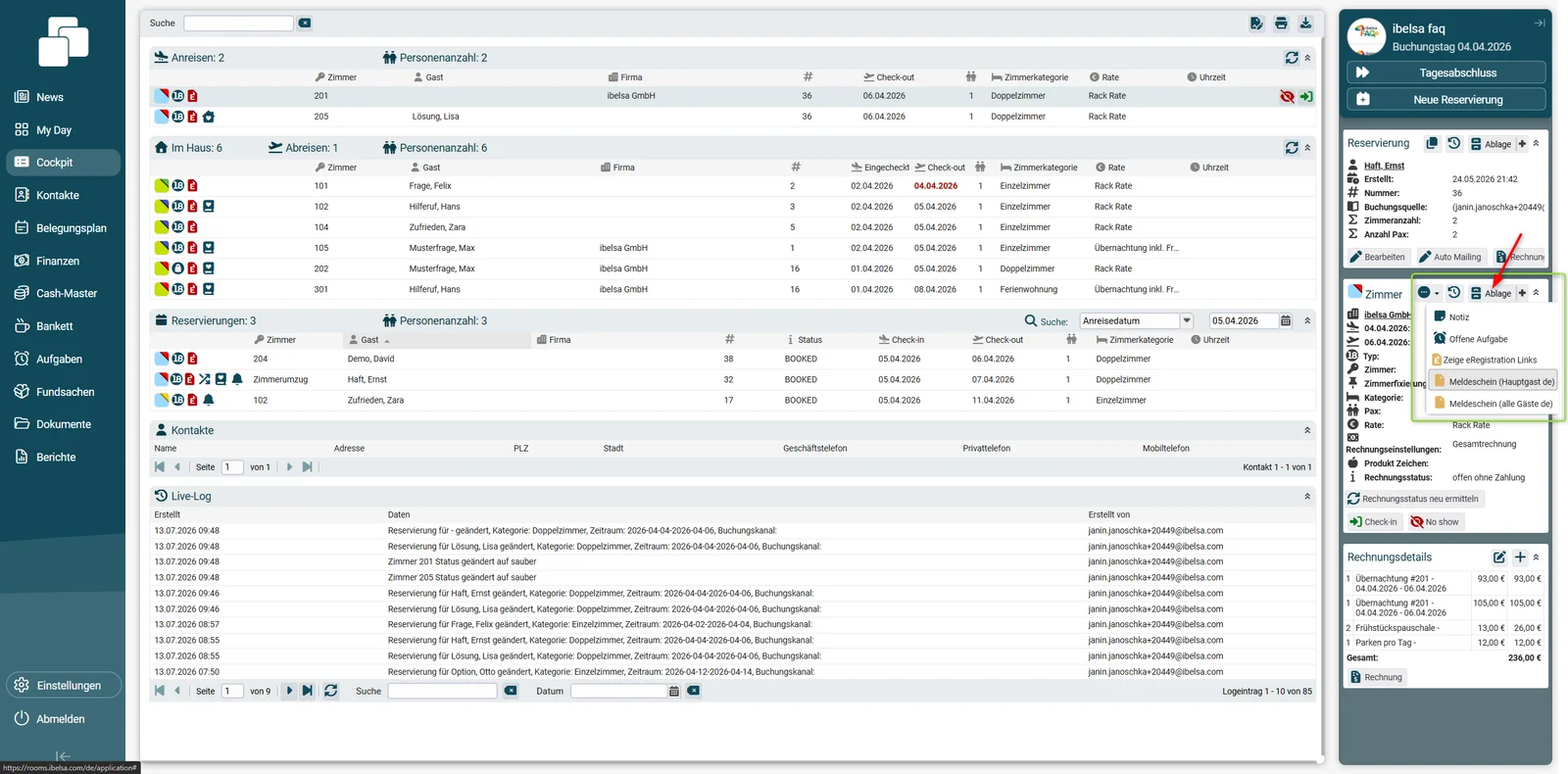
Das System erstellt den Meldeschein automatisch als PDF basierend auf den eingegebenen Reservierungsdaten. Sie können das Dokument direkt ausdrucken.
Hinweise:
- Unterschrift: Sind bereits alle Adress- und Meldedaten im System hinterlegt, muss der Gast das Dokument nur noch unterschreiben.
2. Alle Meldescheine für einen bestimmten Tag ausdrucken
Wenn Sie alle Meldescheine für ein spezifisches Datum benötigen:
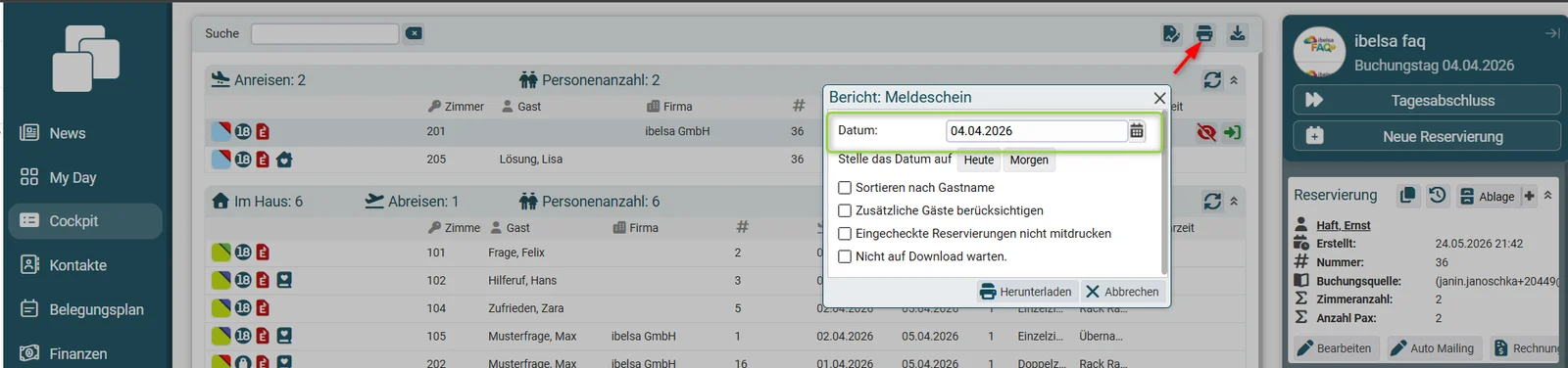
- Klicken Sie auf das Drucker-Symbol.
- Wählen Sie das gewünschte Datum aus, um alle dazugehörigen Meldescheine gesammelt zu drucken.
3. Blanko-Meldeschein
Falls Sie einen leeren Vordruck benötigen:
- Nutzen Sie den entsprechenden Button für den Blanco-Meldeschein. In dieser Version werden keine Reservierungsdaten automatisch eingetragen.
