Allgemeine Informationen - Cockpit
0. Alltagshilfe-Video
Passend zu diesem Thema haben wir ein kurzes Alltagshilfe-Video für Sie erstellt. Klicken Sie einfach auf ‚Abspielen‘, um den Vorgang live im System zu sehen.
1. Ihr Cockpit - die Schaltzentrale
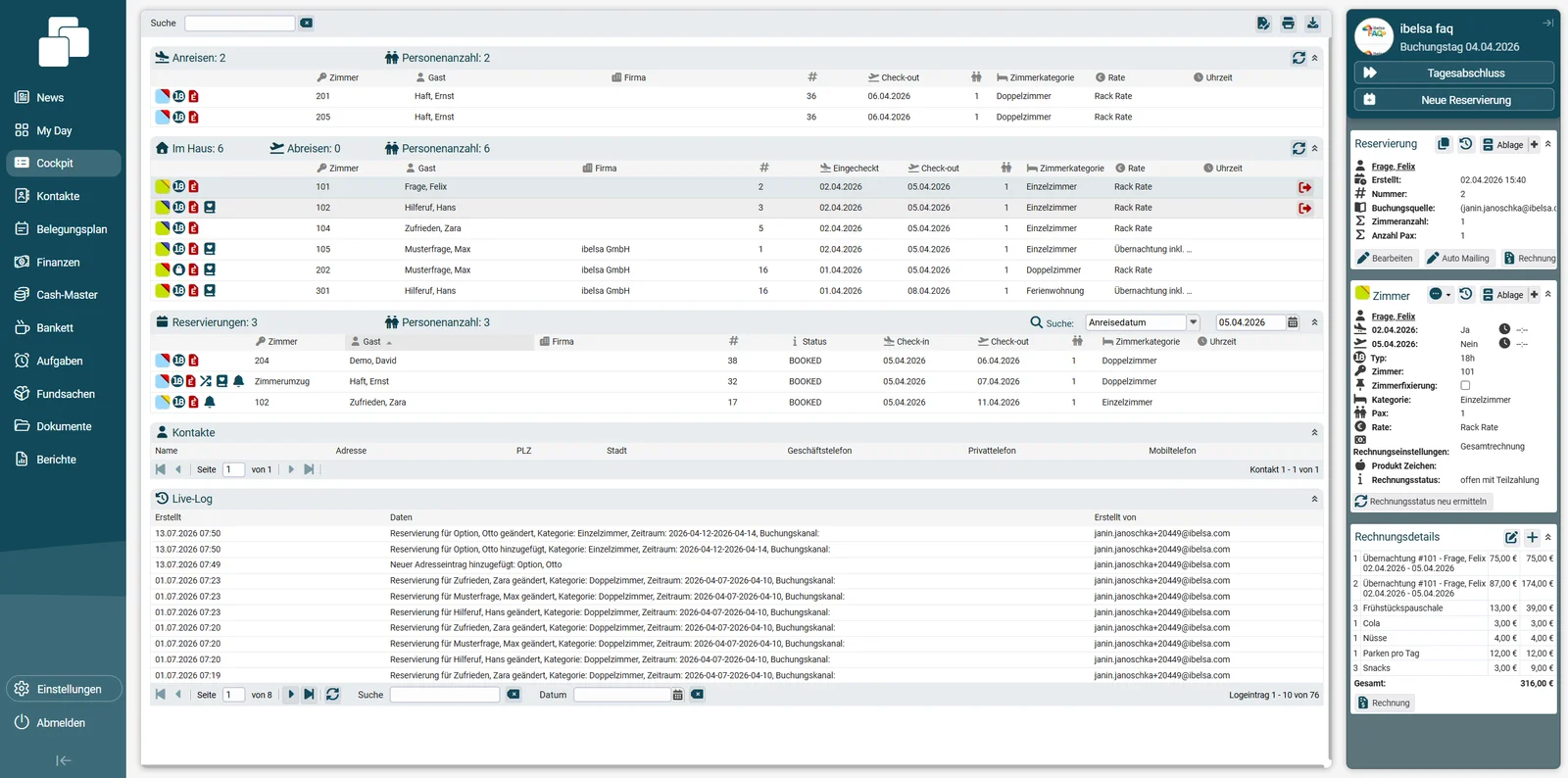
Das Cockpit ist das Herzstück von ibelsa. Von hier aus steuern Sie sämtliche Abläufe – von der Reservierungsvergabe über den Check-in/Check-out bis zur Rechnungserstellung.Aufbau des CockpitsDie Ansicht ist in zwei Bereiche unterteilt:
- Linke Spalte (Listenübersicht): Hier finden Sie fünf tagesaktuelle Listen zur Steuerung Ihrer Gastaktivitäten.
- Rechte Spalte (Sidebar): Hier werden kontextbezogene Details zu dem Element angezeigt, das Sie in der linken Spalte ausgewählt haben.
2. Menü-Icons (oben)
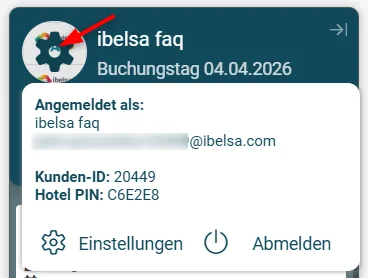
- Logo: Zugriff auf Benutzerinformationen (wer ist angemeldet?), Kunden-ID, Hotel-PIN, Einstellungen und Abmeldung.
- Neue Reservierung: Legt direkt eine neue Reservierung an.
- Tagesabschluss: Führt den Tagesabschluss durch.

3. Anreiseliste
Übersicht aller Anreisen des aktuellen Tages. Hier können Sie Gäste direkt einchecken oder als „No-Show“ markieren.

4. Im-Haus-Liste
Zeigt alle bleibenden und abreisenden Gäste. Ermöglicht Rechnungsstellung und Check-out. (Tipp: Datum in Rot signalisiert eine Abreise am heutigen Tag).
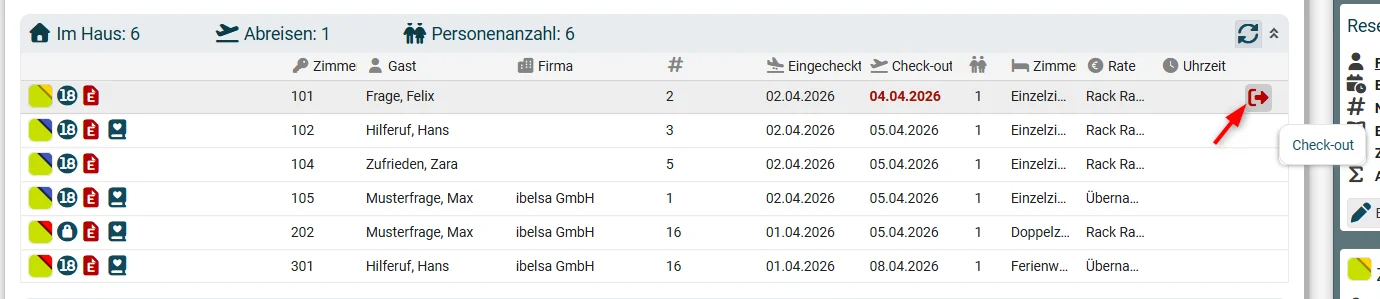
Tip: über die Im-Haus Liste können Sie Gäste auschecken, die vorzeitig abreisen müssen. Wenn die Rechnung schon geschlossen ist, werden die Rechnungspositionen nicht angepasst und der Gast muss den vollen Preis bezahlen.
5. Reservierungsliste
Alle Reservierungen für den morgigen Tag (filterbar nach Tag, Reservierungs- oder Rechnungsnummer).

6. Kontaktliste
Suchfunktion für alle im System hinterlegten Kundenkarteien.
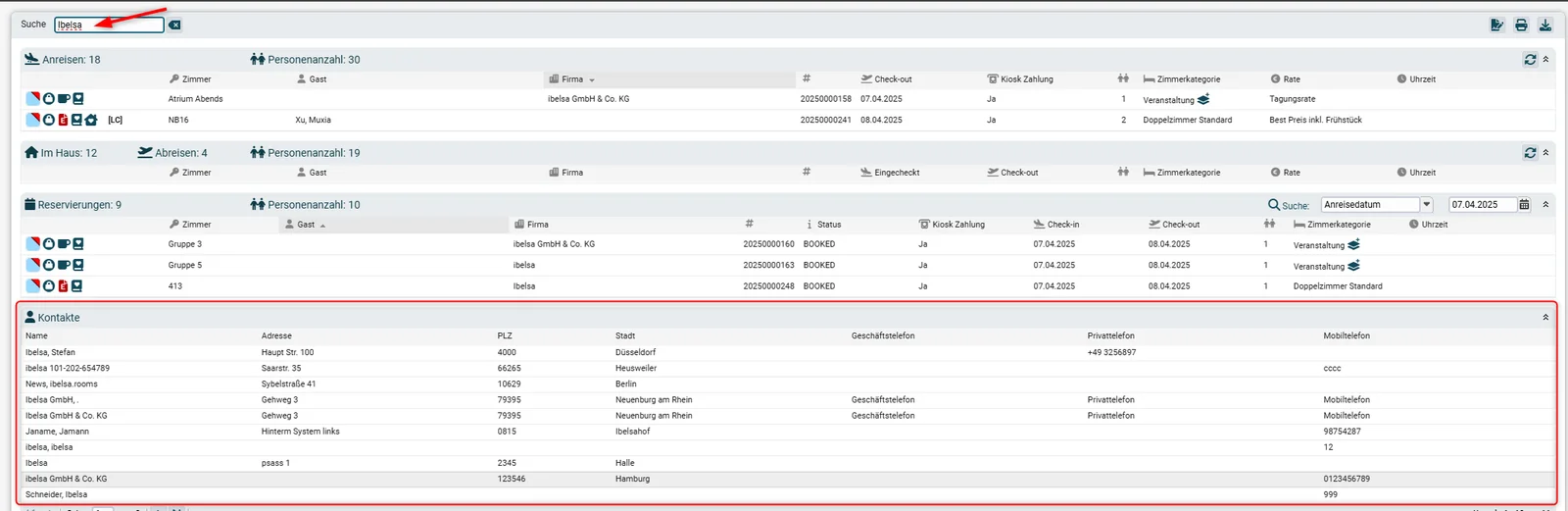
7. Suche
Globale Suchfunktion für alle Listen (nach Name, Stadt, Gruppe oder Unternehmen).

8. Live-Log
Informiert Sie über aktuelle Software-Ereignisse (Online-Buchungen, Mitarbeiter-Aktionen). Filterbar nach Datum oder Aktion (historisch bis 2 Monate).

9. Sidebar
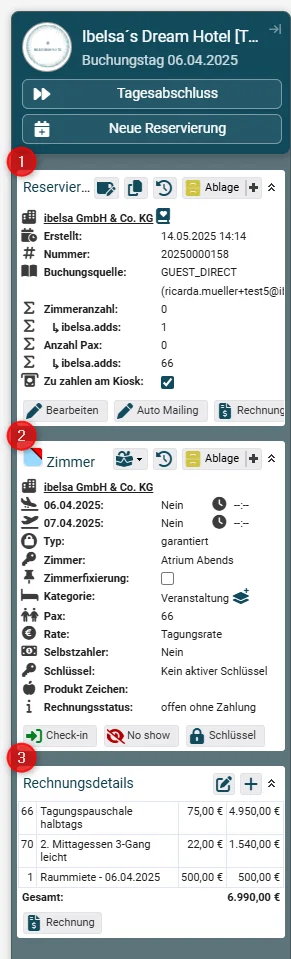
Wenn Sie einen Gast aus einer Liste im Cockpit anklicken, öffnet sich rechts die Sidebar mit drei Bereichen:
- Reservierungsinformationen: Zugriff auf den Kontakt (Name anklicken), Bearbeitung der Reservierungs- oder Rechnungsmaske. Hier finden Sie auch den Einstieg in die Ablage (siehe oben).
- Zimmerinformationen: Informationen zum Zimmer mit der Option, Meldescheine zu erstellen sowie Notizen/Aufgaben zu hinterlegen.
- Rechnungsdetails: Übersicht der Rechnungspositionen. Produkte aus Warengruppen können hier direkt hinzugefügt werden. Der Button „Rechnung“ führt zur vollständigen Bearbeitung.
10. Die Ablage
Die Ablage ist Ihr zentrales Archiv für jedes Dokument, jede Notiz, Aufgabe oder Rechnung, die mit einer Kartei verknüpft ist.Zugriff auf die AblageSie können die Ablage auf zwei Wegen erreichen:
- Über die Sidebar: Klicken Sie auf einen Gast in einer der Cockpit-Listen. In der Sidebar finden Sie den Bereich „Ablage“ (verfügbar in den Reitern „Reservierungsinformationen“ oder „Zimmerinformationen“).
- Direkt über Kontakte: Suchen Sie den Gast über den Reiter „Kontakte“, öffnen Sie die Detailansicht und wählen Sie den Button „Ablage“.
Innerhalb des Ablage-Widgets können Sie:
-
Verwalten: Bestehende Dokumente, Notizen, Aufgaben und Rechnungen einsehen, bearbeiten oder erneut drucken.
-
Filtern: Nutzen Sie die Filterfunktion, um gezielt nach Dokumententypen zu suchen.
-
Erstellen: Klicken Sie auf das „+“ neben der Ablage, um direkt:
- Neue Angebote oder Reservierungen zu erstellen.
- Notizen oder Aufgaben zu hinterlegen.
- Meldescheine zu generieren.