Nicht zugeordnete Zahlungen im Cash-Master
0. Alltagshilfe-Video
Passend zu diesem Thema haben wir ein kurzes Alltagshilfe-Video für Sie erstellt. Klicken Sie einfach auf ‚Abspielen‘, um den Vorgang live im System zu sehen.
1. Allgemeine Informationen
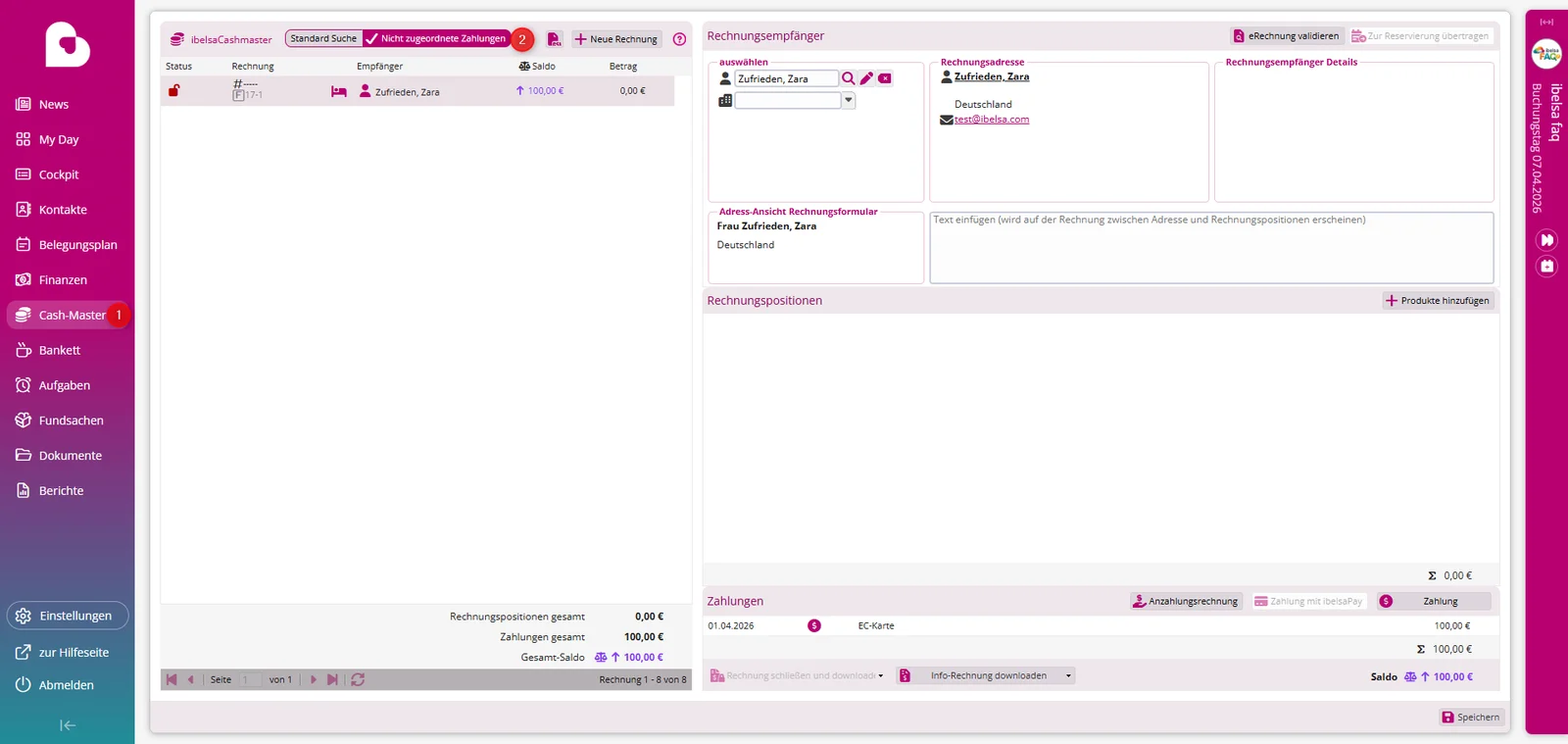
Prüfen Sie regelmäßig die nicht zugeordneten Zahlungen im Cash-Master. Öffnen Sie dazu den Cash-Master und klicken Sie auf „Nicht zugeordnet“.
In dieser Ansicht sehen Sie offene Rechnungen mit Zahlungen, denen keine Rechnungspositionen zugeordnet sind. Für die Bearbeitung haben Sie drei Möglichkeiten:
- Die Zahlung löschen.
- Die Rechnung um passende Positionen ergänzen und schließen.
- Die Zahlung auf eine andere passende Reservierung verschieben.
2. Vorgehensweise
2.1 Zahlung löschen
Löschen Sie eine Zahlung nur, wenn Sie sicher sind, dass sie storniert werden soll.
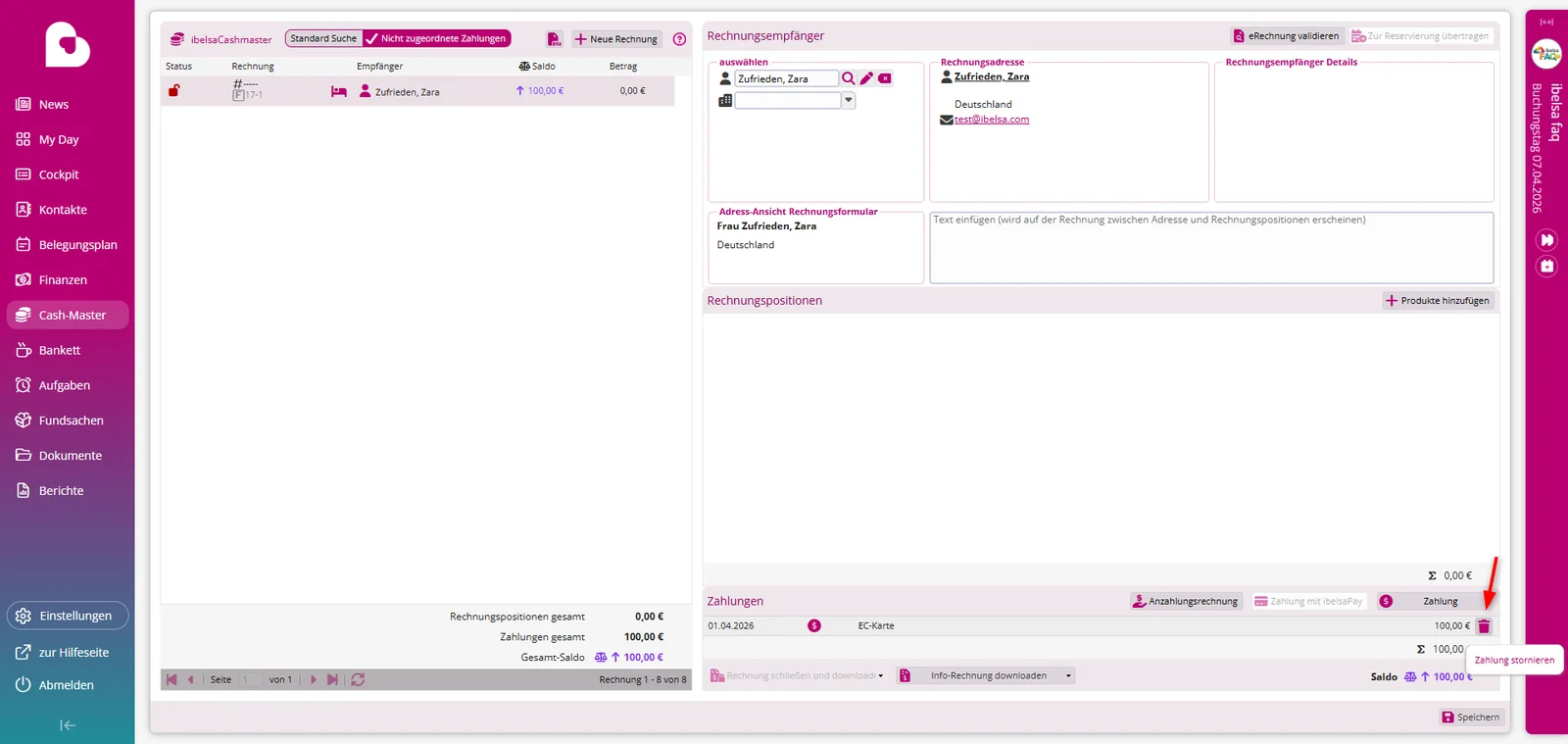
- Bewegen Sie den Mauszeiger über die betreffende Zahlung.
- Klicken Sie auf das eingeblendete Mülleimer-Symbol.
- Geben Sie einen Grund für die Löschung ein.
- Bestätigen Sie die Löschung.
Die Änderung wird anschließend auch in den Zahlungslisten angezeigt
2.2 Rechnung ergänzen und schließen
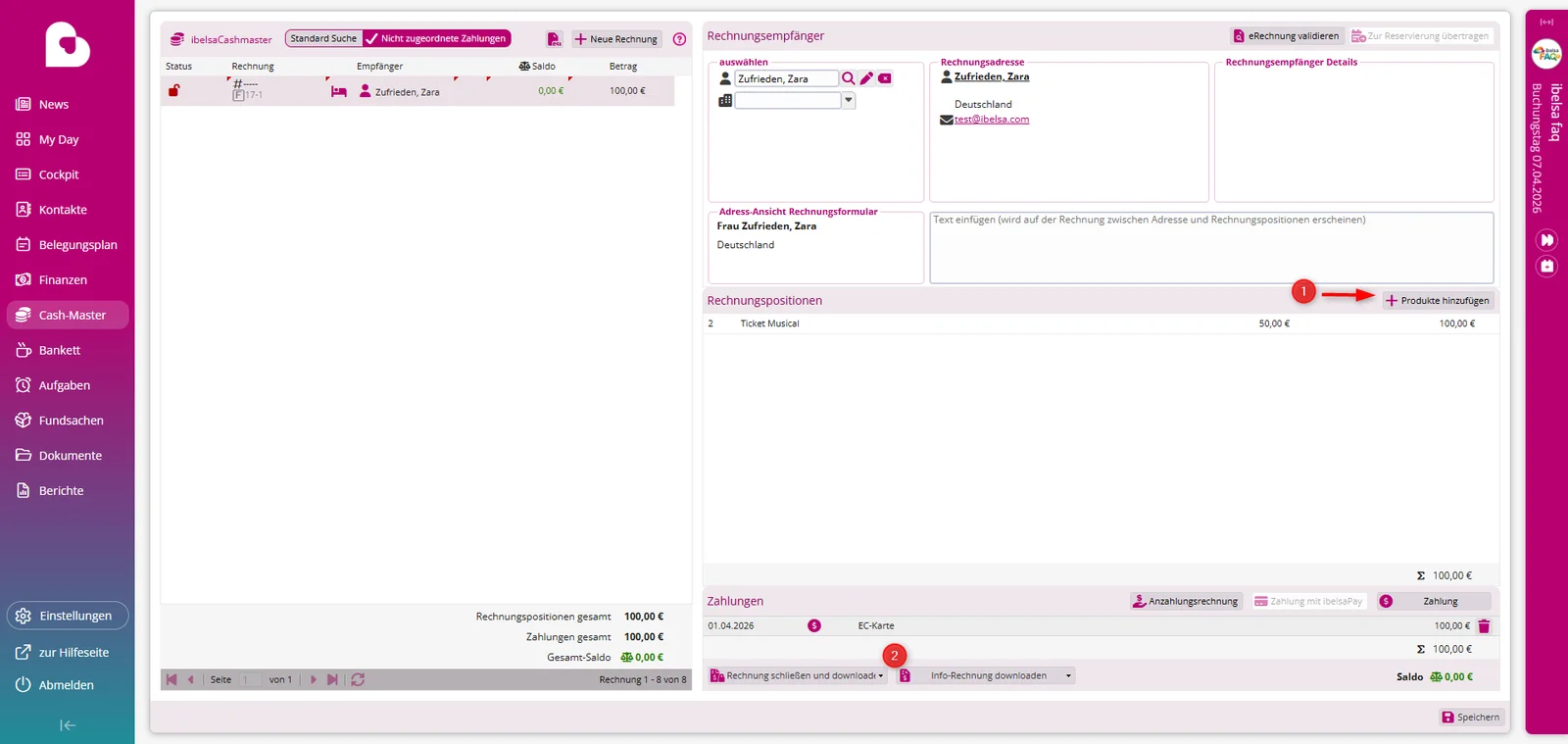
Soll die Zahlung auf der bisherigen Rechnung bleiben, ergänzen Sie die Rechnung um die passenden Produkte beziehungsweise Rechnungspositionen.
Sobald die Rechnung ausgeglichen ist, können Sie diese wie gewohnt schließen.
2.3 Zahlung auf eine zukünftige Reservierung verschieben
Hat der Gast eine zukünftige Reservierung, können Sie die Zahlung dieser Buchung zuordnen. Verschieben Sie die Zahlung nur, wenn eindeutig feststeht, dass sie zum Gast und zur ausgewählten Reservierung gehört.
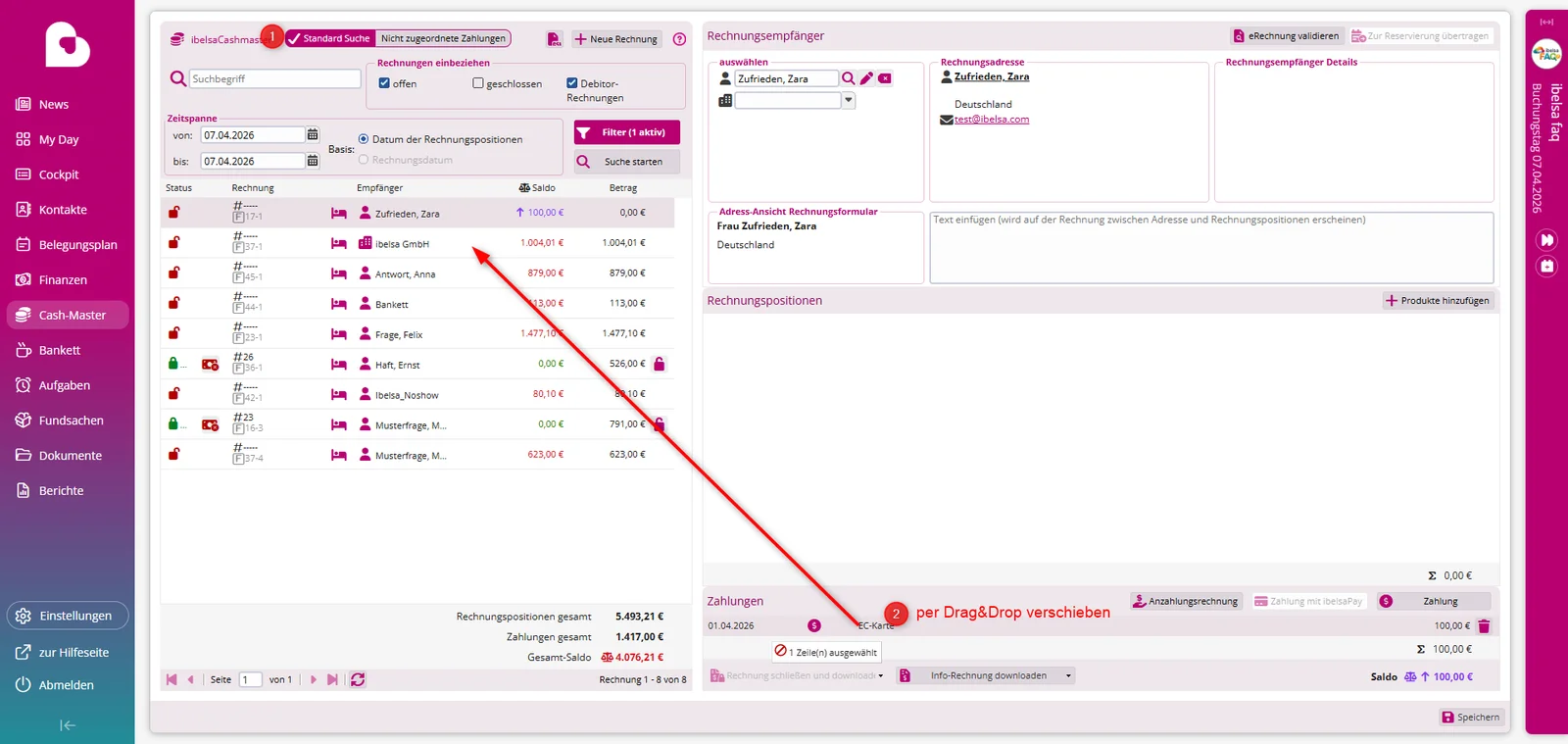
- Klicken Sie auf die betreffende Zahlung, um sie auszuwählen.
- Wechseln Sie von der Ansicht der nicht zugeordneten Zahlungen zur Standardsuche. Die markierte Überzahlung bleibt dabei ausgewählt.
- Suchen Sie die Reservierung über den Namen des Gastes oder die Reservierungsnummer.
- Prüfen Sie den Reservierungszeitraum der Zielbuchung.
- Wählen Sie beim Filter „Rechnungen einbeziehen“ ausschließlich „offen“ aus. So werden nur noch nicht abgerechnete Positionen angezeigt.
- Ziehen Sie die ausgewählte Zahlung auf den passenden Eintrag.
- Bestätigen Sie das Verschieben und speichern Sie die Änderung.
Wichtige Hinweise
- Zuordnung prüfen: Stellen Sie sicher, dass die Zahlung zum richtigen Gast und zur richtigen zukünftigen Buchung gehört.
- Zeitraum kontrollieren: Prüfen Sie vor dem Verschieben immer den Reservierungszeitraum der Zielbuchung.
- Filter richtig setzen: Wählen Sie bei „Rechnungen einbeziehen“ nur „offen“ aus.
- Änderung speichern: Das Verschieben wird erst wirksam, wenn Sie die Änderung speichern.
War diese Seite hilfreich?