Debitorenverwaltung im Cash-Master
1. Allgemeine Informationen
Ein Debitor ist ein Gast oder Kunde, der bereits Leistungen erhalten hat, die Rechnung jedoch zu einem späteren Zeitpunkt bezahlt.
Das können beispielsweise folgende Leistungen sein:
- Übernachtungen.
- Tagungen.
- Restaurantleistungen.
- Sonstige Hotel- oder Veranstaltungsleistungen.
Die Rechnung bleibt zunächst offen und wird später „auf Rechnung“ bezahlt.
2. Zahlungsarten als Debitor aktivieren
Bestimmte Zahlungsarten können als Debitor definiert werden. Rechnungen, die mit einer solchen Zahlungsart abgeschlossen werden, werden automatisch in die Debitorenverwaltung des Cash-Masters übernommen.
2.1 Zahlungsart einrichten
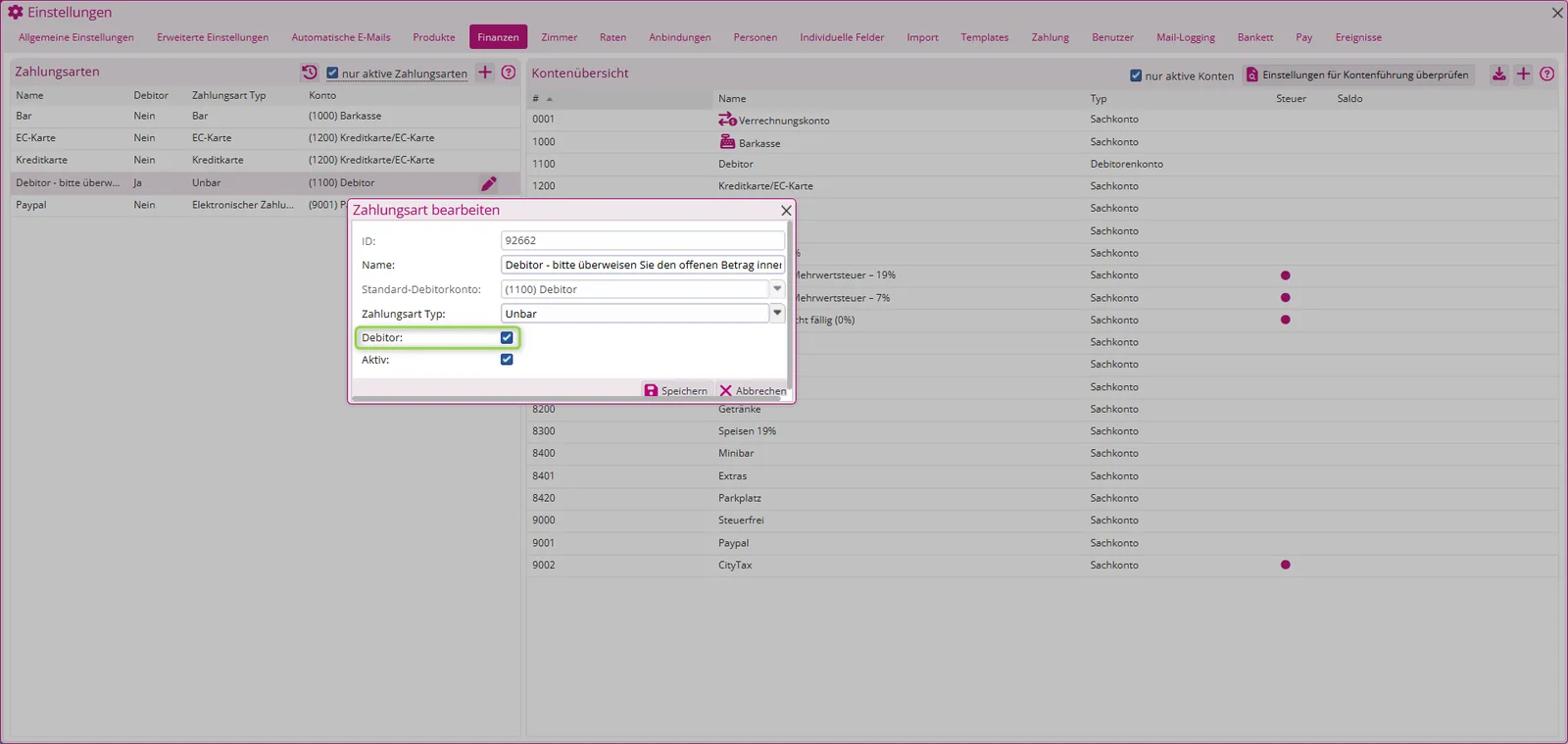
- Öffnen Sie Einstellungen > Finanzen.
- Klicken Sie auf das Plus-Symbol, um eine neue Zahlungsart anzulegen. Alternativ können Sie eine bestehende Zahlungsart mit dem Stift-Symbol bearbeiten.
- Aktivieren Sie den Haken Debitor.
- Speichern Sie die Zahlungsart.
Rechnungen, die anschließend mit dieser Zahlungsart abgeschlossen werden, erscheinen automatisch in der Debitorenverwaltung und können dort weiterbearbeitet werden.
3.1 Einstellung - Ausbuchungsmöglichkeiten
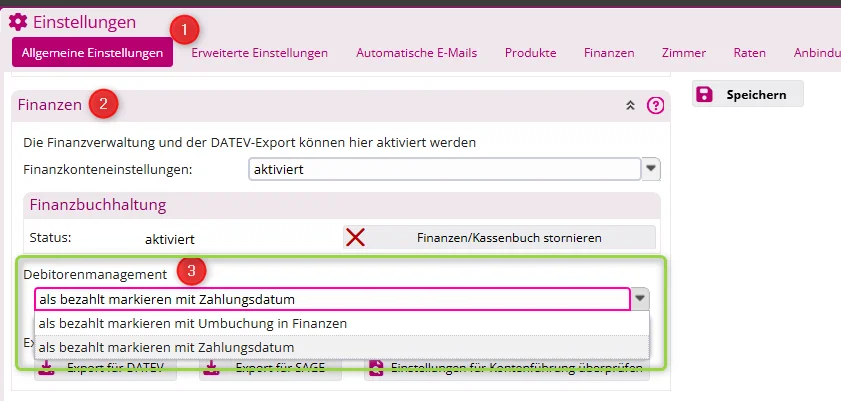
Haben Sie das Finanz-Modul aktiviert, können Sie zwischen zwei Ausbuchungsmöglichkeiten entscheiden:
- Zahlungsdatum: Die Rechnung wird im Cash-Master als bezahlt markiert. Im Finanzmodul bleibt sie auf dem Debitorkonto stehen.
- Umbuchung mit Zahlungsart: Die Rechnung wird im Finanzmodul vom Debitorkonto ausgebucht und auf eine Zahlungsart umgebucht.
Besprechen Sie die gewünschte Vorgehensweise mit Ihrem Steuerberater oder Ihrer Buchhaltung, bevor Sie die Einstellung ändern.
- Öffnen Sie Allgemeine Einstellungen > Finanzen.
- Öffnen Sie den Bereich Debitorenmanagement.
- Aktivieren Sie die gewünschte Einstellung.
- Speichern Sie die Einstellung.
4. Debitoren im Cash-Master verwalten
Debitorenrechnungen werden im Modul Cash-Master verwaltet.
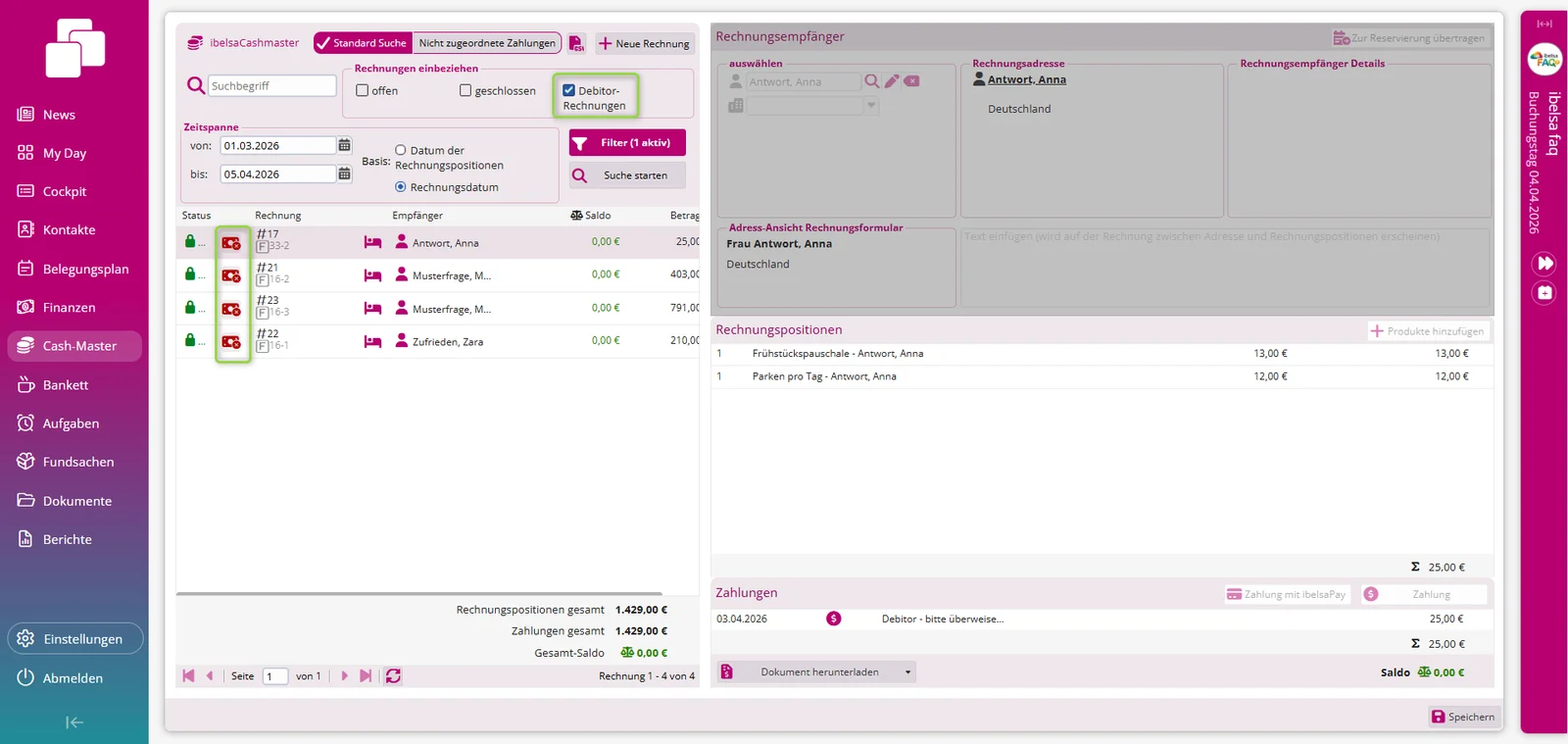
So zeigen Sie ausschließlich Debitorenrechnungen an:
- Öffnen Sie den Cash-Master.
- Verwenden Sie die Suchfunktion.
- Wählen Sie den Filter Debitor-Rechnung.
- Starten Sie die Suche.
Anschließend werden die Rechnungen angezeigt, die als Debitorenrechnungen geführt werden. Dieses erkennen Sie auch durch den roten Geldschein.
5. Debitorenrechnung als bezahlt markieren
Im Cash-Master stehen zwei Möglichkeiten zur Verfügung, um eine Debitorenrechnung als bezahlt zu markieren:
- Die Rechnung wird mit einem Zahlungsdatum als bezahlt markiert.
- Die Rechnung wird mit einer Zahlungsart bezahlt und in der Finanzbuchhaltung umgebucht.
Welche Variante verwendet wird, hängt davon ab, ob das Finanzmodul aktiv ist und welche Einstellung im Debitorenmanagement hinterlegt wurde.
Wichtiger Hinweis zur Umstellung
Wenn Sie die Einstellung für die Behandlung bezahlter Debitorenrechnungen ändern möchten, sollte dies nicht während des laufenden Monats erfolgen.
Stimmen Sie eine solche Änderung immer vorher mit Ihrem Steuerberater oder Ihrer Buchhaltung ab.
6. Variante 1: Zahlungsdatum verwenden
Bei dieser Variante wird ausschließlich das Datum des Zahlungseingangs hinterlegt.
6.1 Finanzmodul nicht aktiv
Wenn das Finanzmodul nicht aktiv ist, wird standardmäßig die Variante Zahlungsdatum verwendet. Ein Wechsel auf die Umbuchung mit einer Zahlungsart ist in diesem Fall nicht möglich.
6.2 Rechnung als bezahlt markieren
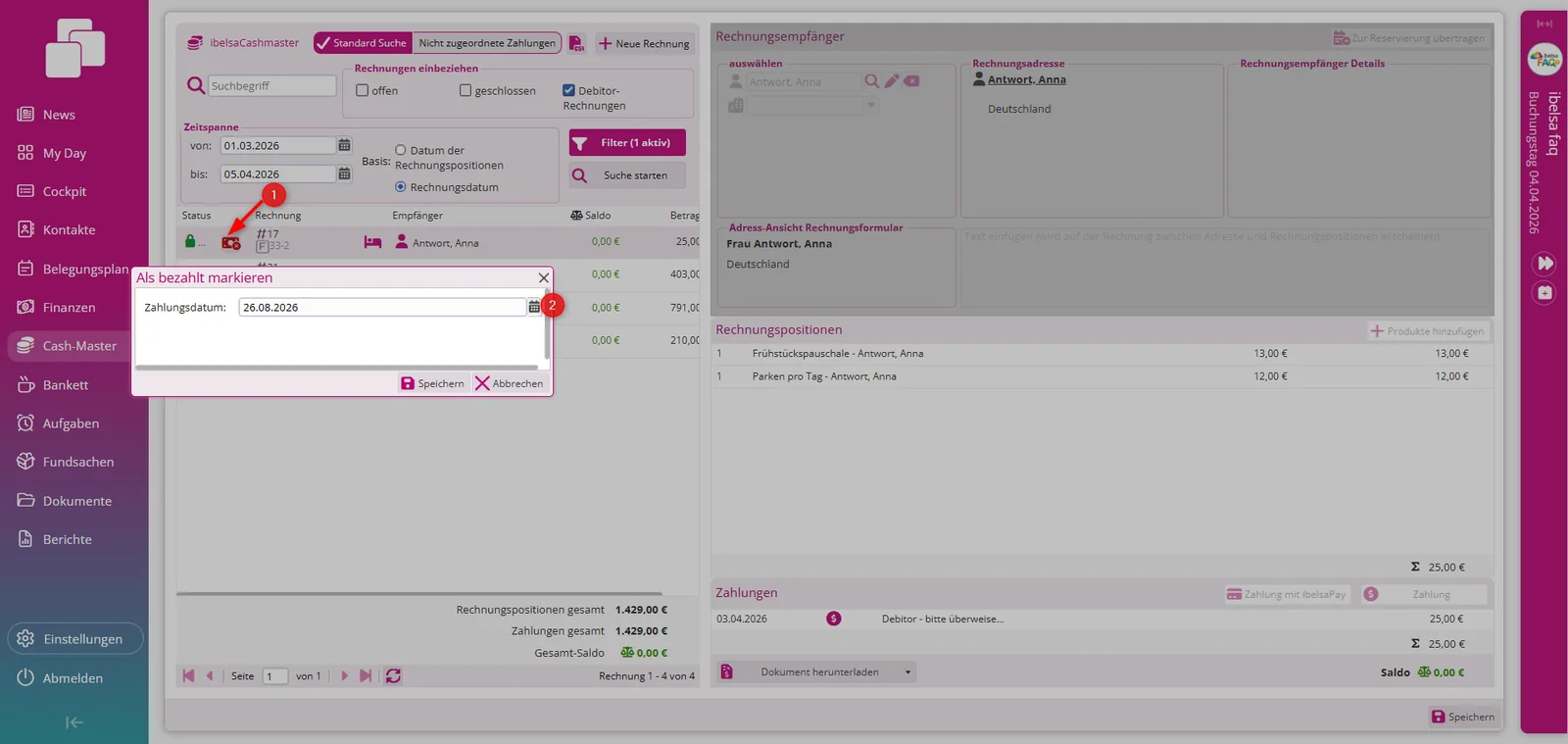
- Öffnen Sie die gewünschte Debitorenrechnung im Cash-Master.
- Klicken Sie auf das Geldschein-Symbol zum Erfassen des Zahlungsdatums.
- Geben Sie das Datum des Zahlungseingangs ein.
- Speichern Sie die Eingabe.
Die Rechnung wird anschließend als bezahlt markiert und nicht mehr in der Liste der unbezahlten Rechnungen angezeigt.
6.3 Verhalten im Finanzmodul
Wenn das Finanzmodul aktiv ist und Sie weiterhin mit einem Zahlungsdatum arbeiten:
- Die Rechnung bleibt im Finanzmodul auf dem Debitorkonto stehen.
- Es erfolgt keine Ausbuchung auf eine andere Zahlungsart.
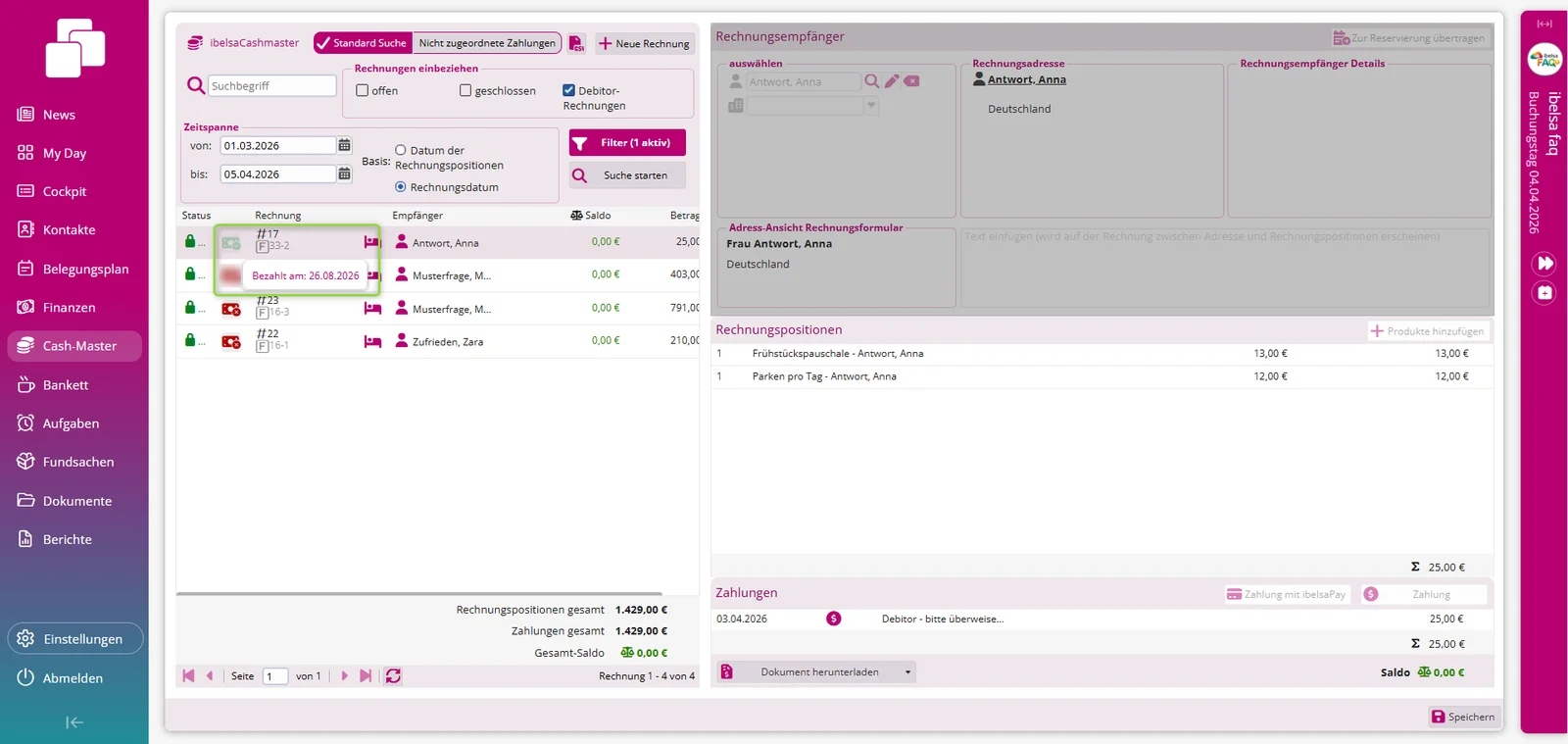
- Die Rechnung wird im Cash-Master als bezahlt gekennzeichnet (Geldschein wird grün angezeigt).
Das Symbol an der Rechnung zeigt an, dass die Rechnung bezahlt wurde. Wenn Sie den Mauszeiger über das Symbol bewegen, wird angezeigt, wann die Rechnung als bezahlt markiert wurde.
7. Variante 2: Mit einer Zahlungsart umbuchen
Wenn das Finanzmodul aktiv ist, können Debitorenrechnungen alternativ mit einer Zahlungsart ausgebucht werden.
Bei dieser Variante wird die Rechnung:
- Vom Debitorkonto ausgebucht.
- Auf die ausgewählte Zahlungsart umgebucht.
- Mit dem aktuellen Buchungstag in der Finanzbuchhaltung erfasst.
Die ursprünglichen Erlöse werden durch diesen Buchungsvorgang nicht verändert.
7.2 Rechnung mit einer Zahlungsart bezahlen
- Öffnen Sie die gewünschte Debitorenrechnung im Cash-Master.
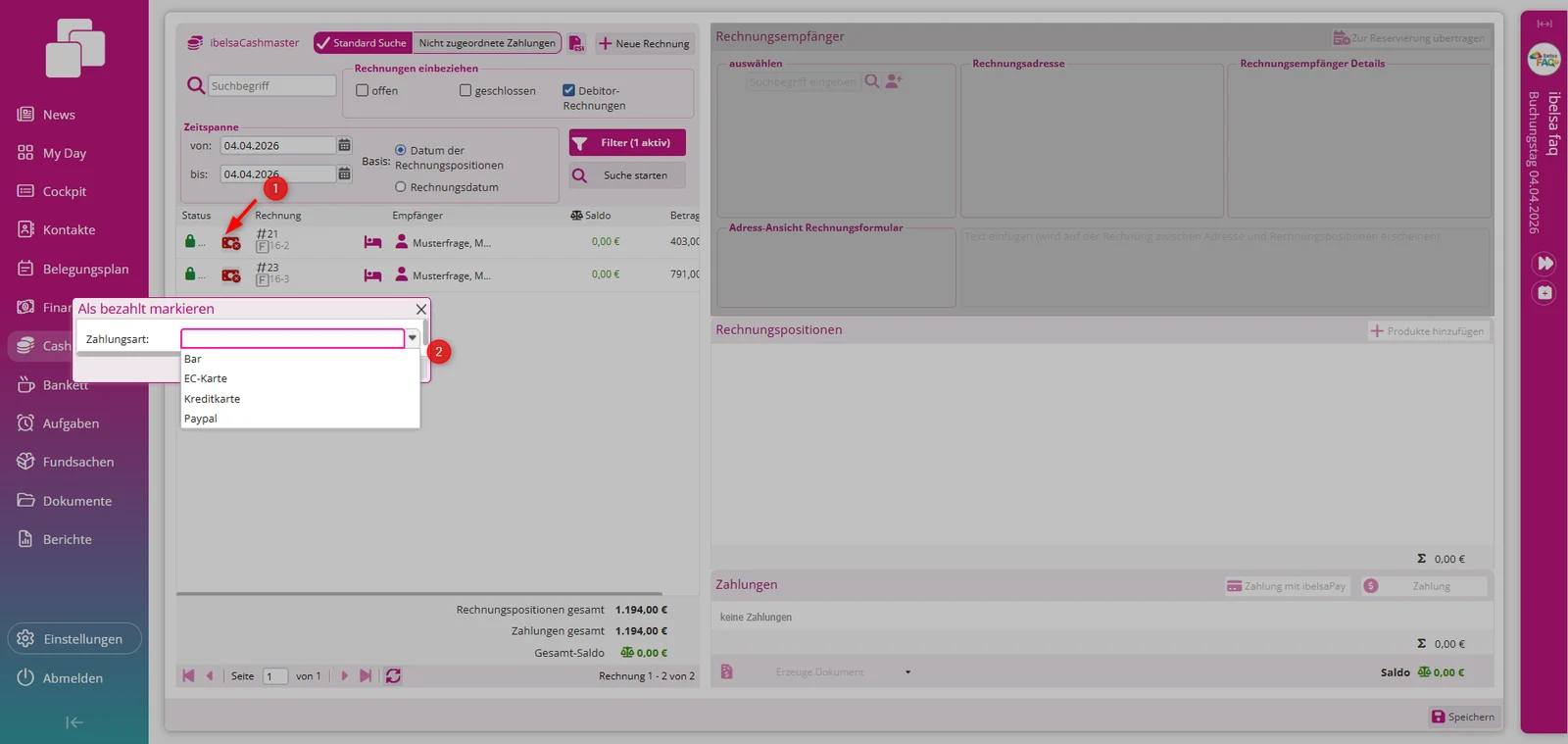
- Klicken Sie auf das Symbol zum Erfassen der Zahlungsart.
- Wählen Sie die Zahlungsart aus, mit der der Kunde die Rechnung bezahlt hat.
- Speichern Sie die Eingabe.
Die Rechnung wird daraufhin im Finanzmodul vom Debitorkonto ausgebucht und auf die ausgewählte Zahlungsart umgebucht.
8. Häufige Fragen
8.1 Warum steht auf der Rechnung kein Zahlungsziel?
Ein Zahlungsziel wird nicht automatisch auf jeder Debitorenrechnung angezeigt.
Sie haben folgende Möglichkeiten:
- Erstellen Sie ein eigenes Rechnungstemplate für Debitorenrechnungen.
- Hinterlegen Sie das Zahlungsziel im Namen der Zahlungsart.
Beispielsweise kann der Name der Zahlungsart folgenden Hinweis enthalten:
Bitte überweisen Sie den offenen Betrag innerhalb von 7 Tagen.
Bei einem eigenen Template muss der zuständige Mitarbeiter dieses Template bei der Rechnungserstellung auswählen, damit das Zahlungsziel auf der Rechnung erscheint.
8.2 Welche Variante soll ich zum Bezahlen verwenden?
Verwenden Sie die Variante, die zu Ihren Einstellungen und zu den Vorgaben Ihrer Buchhaltung passt:
- Zahlungsdatum: Die Rechnung wird im Cash-Master als bezahlt markiert. Im Finanzmodul bleibt sie auf dem Debitorkonto stehen.
- Umbuchung mit Zahlungsart: Die Rechnung wird im Finanzmodul vom Debitorkonto ausgebucht und auf eine Zahlungsart umgebucht.
Besprechen Sie die gewünschte Vorgehensweise mit Ihrem Steuerberater oder Ihrer Buchhaltung, bevor Sie die Einstellung ändern.
8.3 Wie kann ich Forderungsausfälle ausbuchen?
Forderungsausfälle können über eine eigene Zahlungsart ausgebucht werden. Die Einrichtung sollte gemeinsam mit der Buchhaltung erfolgen.
Forderungsausfall einrichten
- Legen Sie in Absprache mit Ihrer Buchhaltung ein neues FiBu-Konto für Forderungsausfälle an.
- Erstellen Sie eine neue Zahlungsart.
- Verknüpfen Sie die Zahlungsart mit dem entsprechenden FiBu-Konto.
- Speichern Sie die Zahlungsart.
Forderungsausfall buchen
- Öffnen Sie die betreffende Debitorenrechnung im Cash-Master.
- Klicken Sie auf das Symbol des roten Geldscheins.
- Wählen Sie die für Forderungsausfälle eingerichtete Zahlungsart aus.
- Bestätigen Sie die Ausbuchung.
Die Rechnung wird anschließend über die ausgewählte Zahlungsart ausgebucht.