Anzahlungsrechnung im Cash-Master erstellen
1. Allgemeine Informationen
Im Cash-Master können Sie eine Anzahlungsrechnung erstellen, ohne dass eine Reservierung vorhanden ist. Die Anzahlung wird anschließend bei einer späteren Rechnung berücksichtigt und auf der finalen Rechnung ausgewiesen.
1.1 Empfehlung zur Einrichtung
Für Anzahlungen können eigene Warengruppen und Produkte angelegt werden. Dadurch lassen sich unterschiedliche Arten von Anzahlungen übersichtlich verwalten.
Beispiele:
- Anzahlung Veranstaltung
- Anzahlung Restaurant
- Anzahlung Übernachtung
- Anzahlung sonstige Leistungen
Achten Sie beim Produkt darauf, dass die passende Steuerklasse hinterlegt ist.
2. Neue Rechnung erstellen
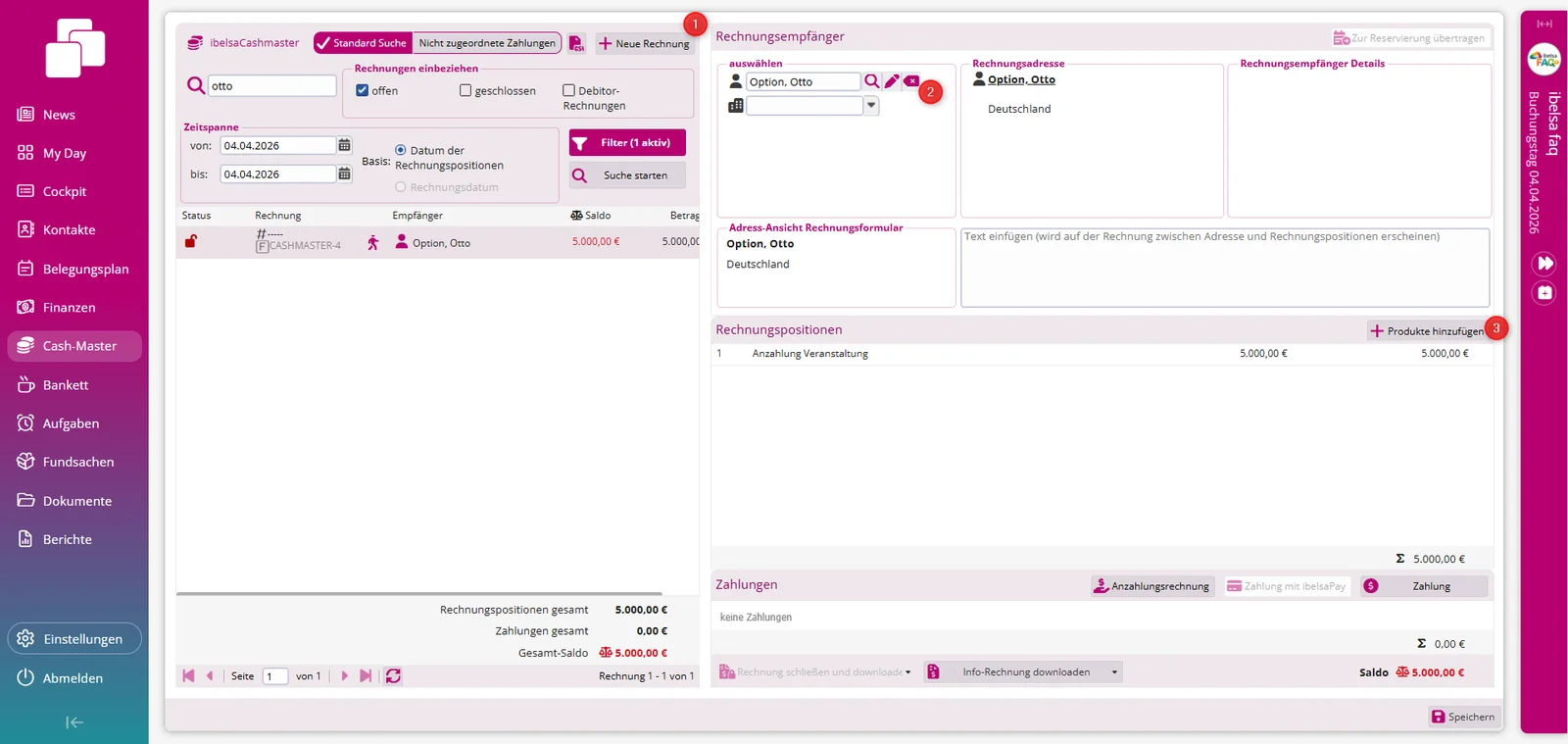
- Öffnen Sie den Cash-Master.
- Klicken Sie auf + Neue Rechnung.
- Fügen Sie das Produkt hinzu, über das die Anzahlung gebucht werden soll.
- Tragen Sie im Produktpreis den Betrag ein, der angezahlt werden soll.
- Übernehmen Sie das Produkt in die Rechnung.
Der eingetragene Produktpreis entspricht dem Anzahlungsbetrag.
3. Zahlungsart erfassen
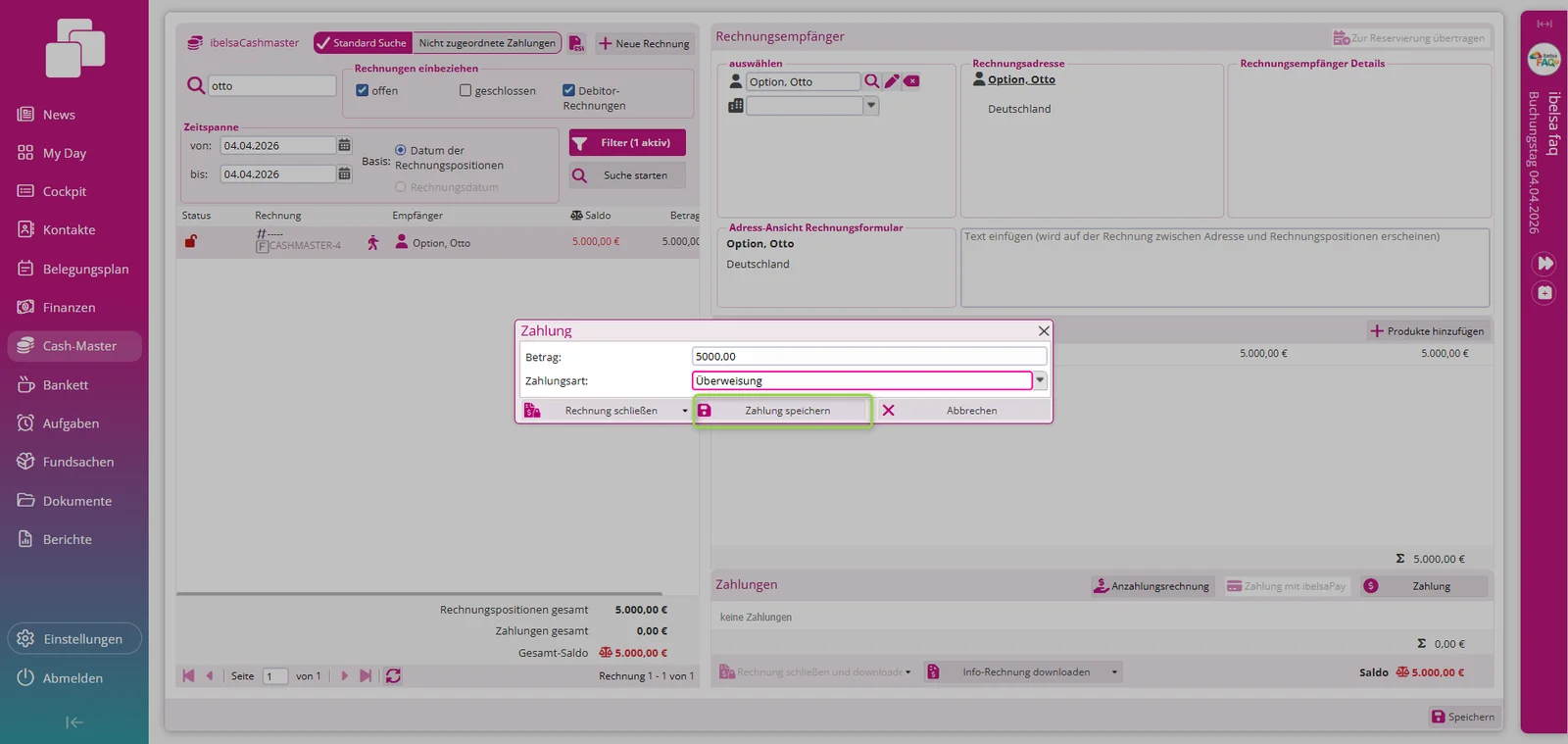
- Öffnen Sie den Bereich Zahlung.
- Hinterlegen Sie die Zahlungsart, mit der die Anzahlung geleistet wurde.
- Speichern Sie die Zahlung.
Schließen Sie die Rechnung noch nicht, sondern speichern Sie zunächst nur die Zahlung.
4. Rechnungsposition auf 0,00 € setzen
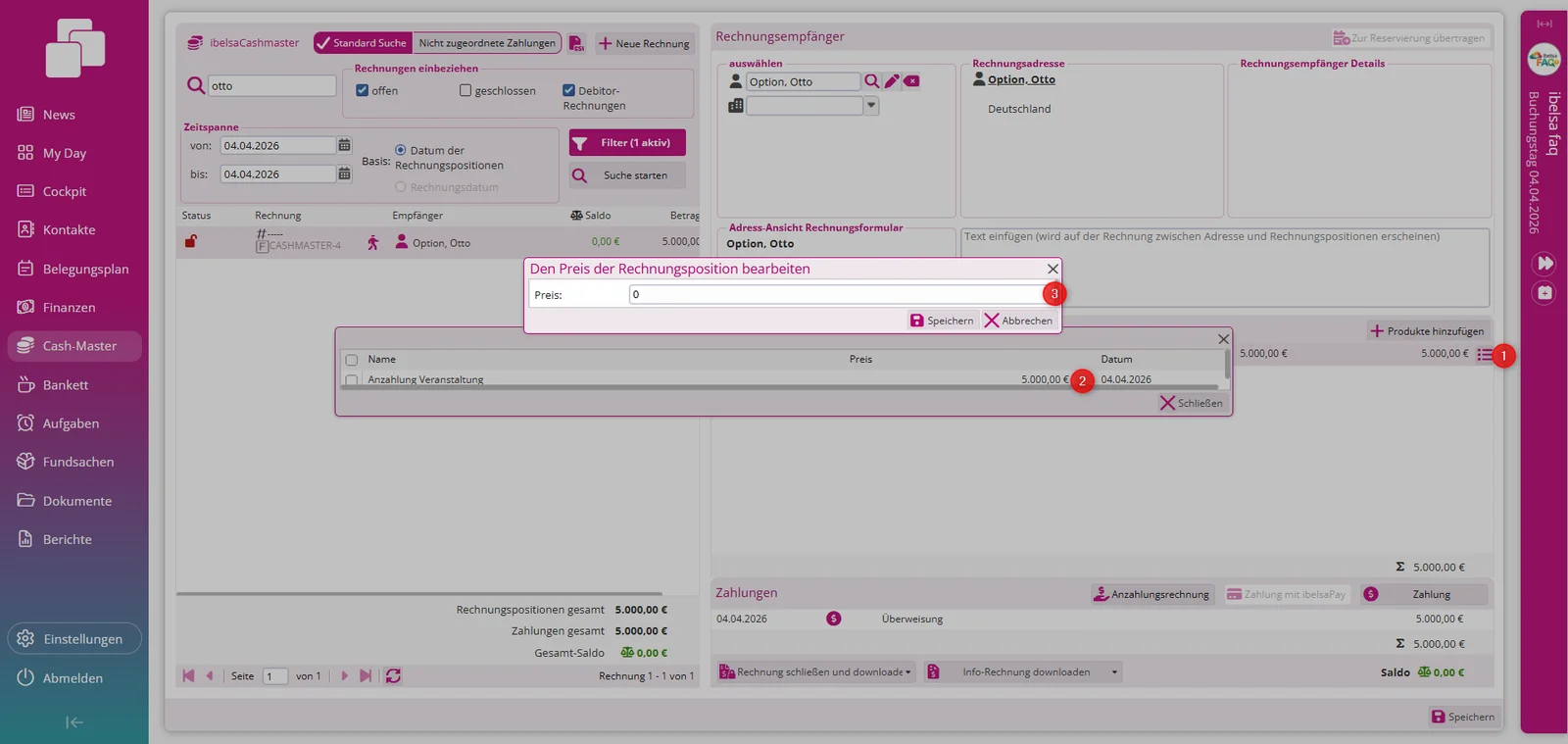
- Öffnen Sie das Menü der Rechnungsposition über die drei Punkte.
- Wählen Sie die Funktion zum Bearbeiten der Rechnungsposition.
- Setzen Sie den Betrag der aufgebuchten Produktposition auf 0.
- Speichern Sie die Änderung.
5. Anzahlungsrechnung auswählen
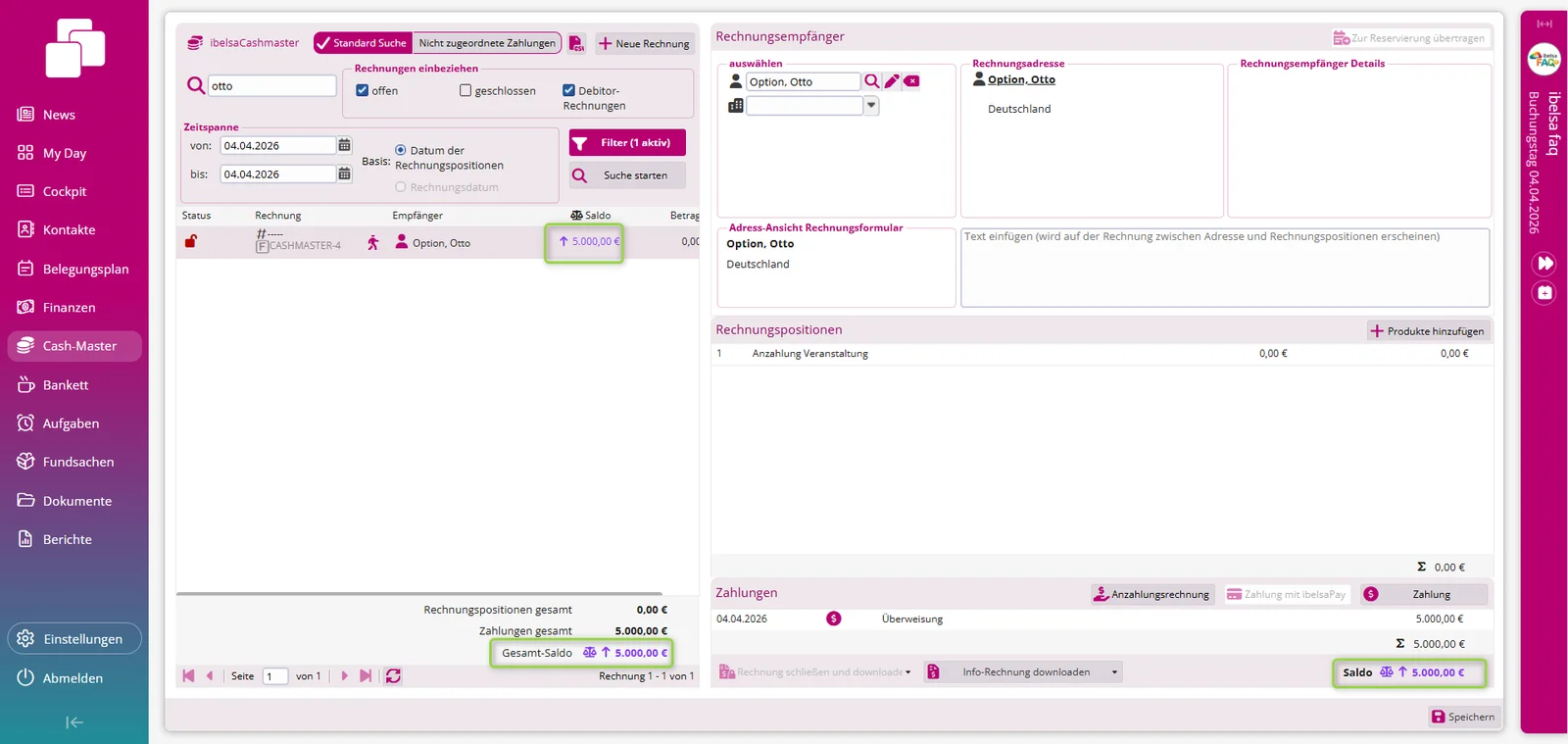
Nachdem das Produkt auf null gesetzt wurde, wird die Rechnung als Anzahlungsrechnung vorbereitet.
- Prüfen Sie die Rechnung.
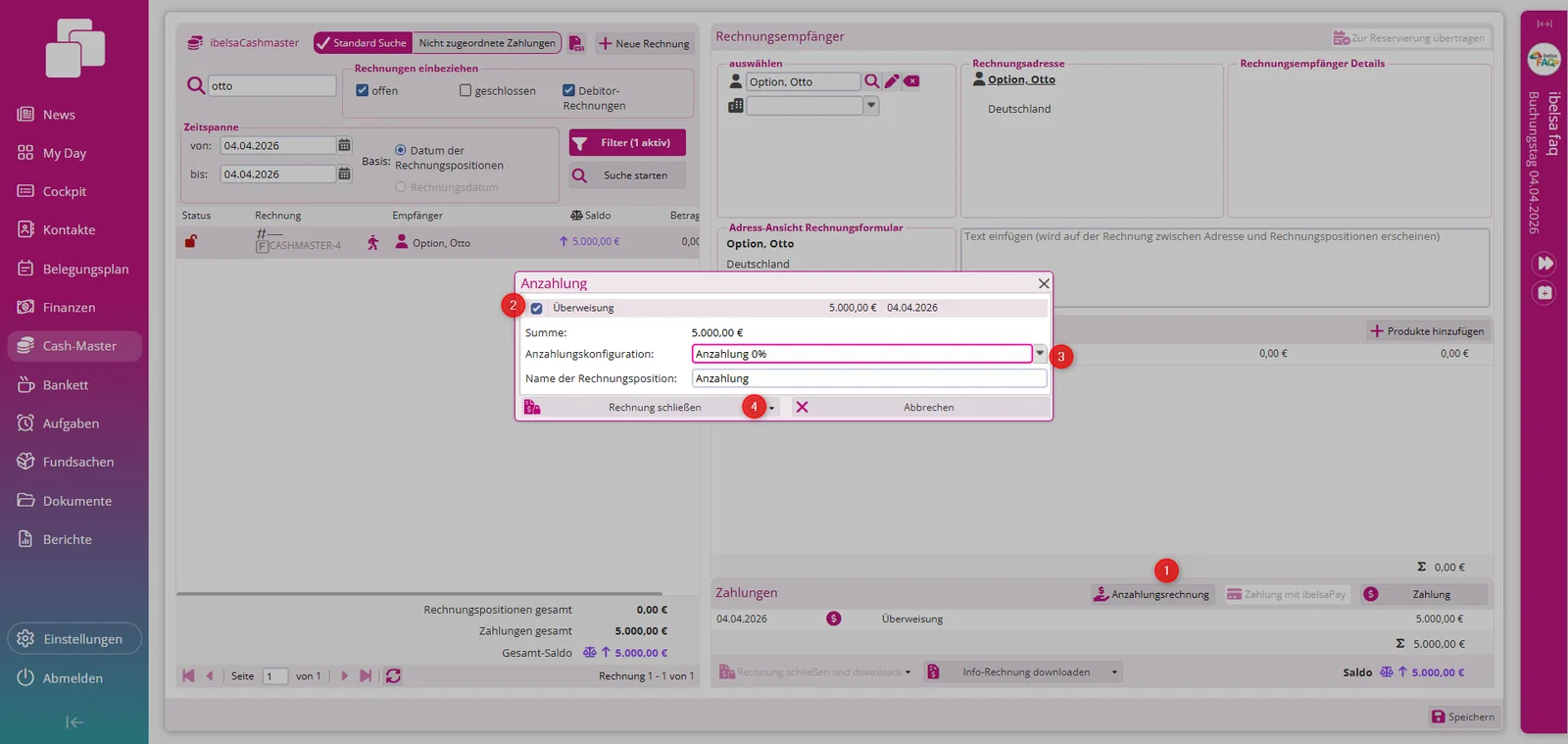
- Wählen Sie die Option Anzahlungsrechnung.
- Es öffnet sich ein neues Fenster.
- Prüfen Sie im oberen Bereich die hinterlegte Zahlung.
- Wählen Sie anschließend die gewünschte Anzahlungskonfiguration aus.
- Schließen Sie die Rechnung.
Die Anzahlungsrechnung wird erstellt und kann anschließend versendet werden.
6. Produkte zur Anzahlungsrechnung hinzufügen
Wenn Sie diese Rechnung mit Produkten befüllen möchten, suchen Sie die Rechnung im Cash-Master heraus und fügen Sie die Produkte hinzu.
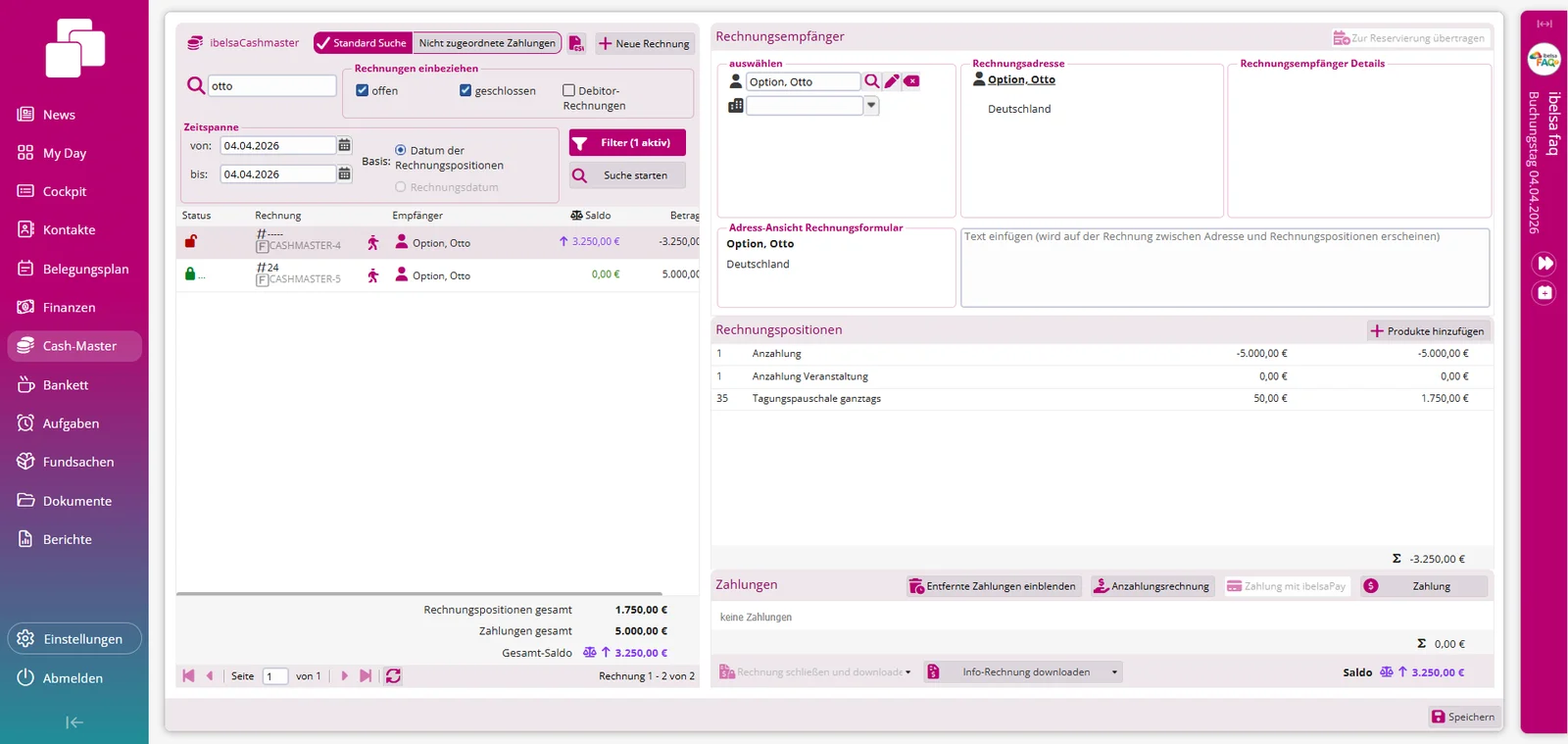
Diese Produkte können natürlich auch den angezahlten Betrag überschreiten. Hinterlegen Sie wie gewohnt bei der Rechnungsschließung eine Zahlungsart für den noch offenen Betrag. Anschließend wird das Ganze inklusive der Anzahlungsrechnung wie folgt auf der finalen Rechnung aufgeführt:
War diese Seite hilfreich?