Allgemeine Informationen - Cash-Master
0. Alltagshilfe-Video
Passend zu diesem Thema haben wir ein kurzes Alltagshilfe-Video für Sie erstellt. Klicken Sie einfach auf ‚Abspielen‘, um den Vorgang live im System zu sehen.
Allgemeine Informationen
Das kostenpflichtige Cash-Master-Modul bietet zusätzliche Funktionen für die Verwaltung und Suche von Rechnungen. Dazu gehören unter anderem das Verschieben von Reservierungsrechnungen, das Erstellen von Passantenrechnungen, die Debitorenverwaltung und eine erweiterte Rechnungssuche.
Das Modul kann bei Bedarf aktiviert werden.
Wichtige Hinweise
- Der Suchzeitraum kann auf maximal drei Monate begrenzt werden.
- Stornierte Rechnungen werden im Cash-Master nicht angezeigt. (Stornierte Rechnungen finden Sie weiterhin bei den Dokumenten)
- Im Cash-Master wird standardmäßig nach dem Datum der Rechnungsposition gesucht, nicht nach dem Rechnungsdatum.
1. Rechnung zum Cash-Master übertragen
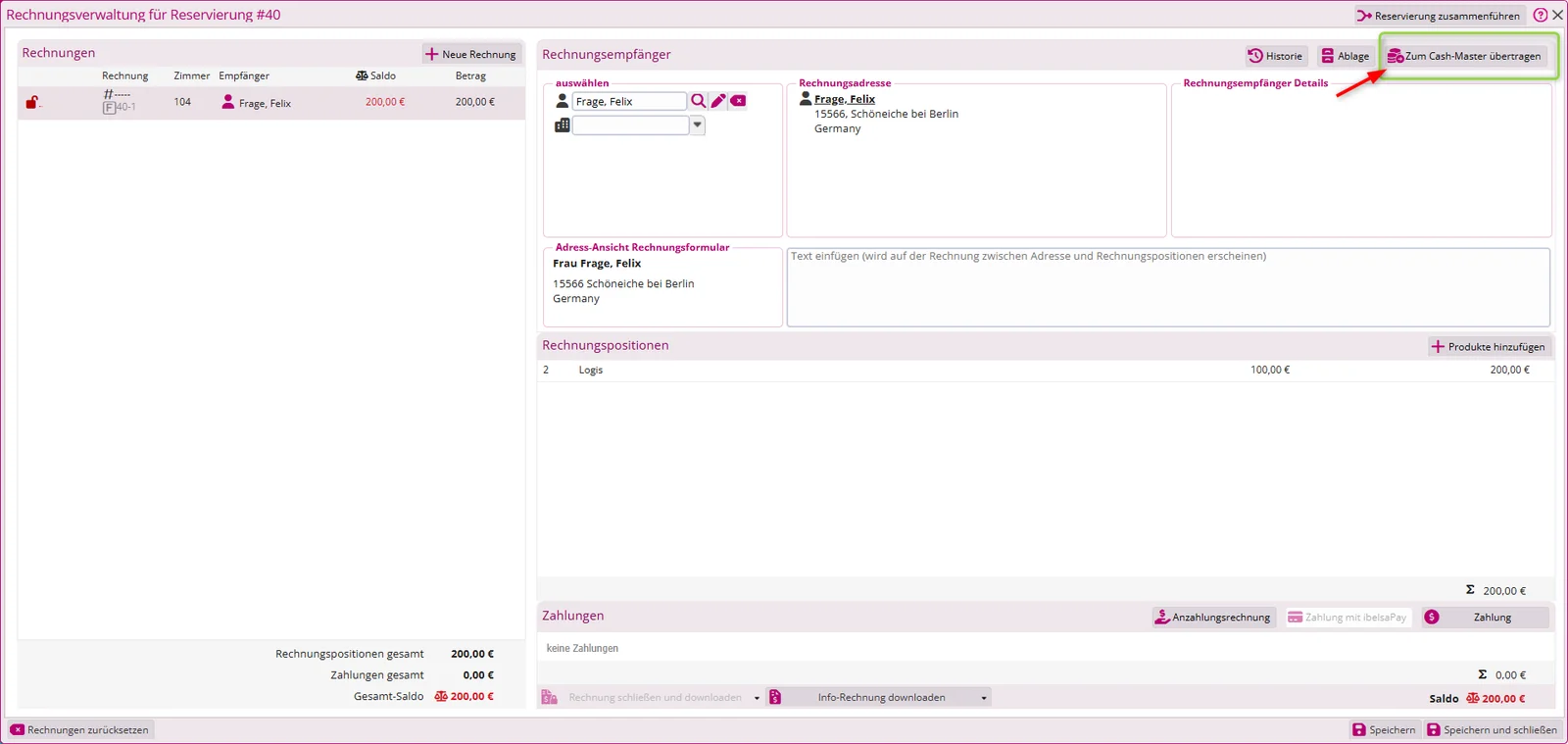
Eine Reservierungsrechnung kann zum Cash-Master übertragen werden, wenn sie beim Check-out nicht geschlossen werden soll. Dadurch wird der Saldo der Reservierung auf null gesetzt und der Gast kann ausgecheckt werden.
Die Rechnung bleibt im Cash-Master erhalten und kann dort zu einem späteren Zeitpunkt weiterbearbeitet und geschlossen werden.
So übertragen Sie eine Rechnung zum Cash-Master
- Öffnen Sie die gewünschte Rechnung in der Reservierung.
- Klicken Sie auf Zum Cash-Master übertragen.
- Die Rechnungspositionen werden in den Cash-Master verschoben.
Der Vorgang wird zusätzlich in der Ablage der Reservierung beziehungsweise des Zimmers dokumentiert.
2. Rechnung zur Reservierung übertragen
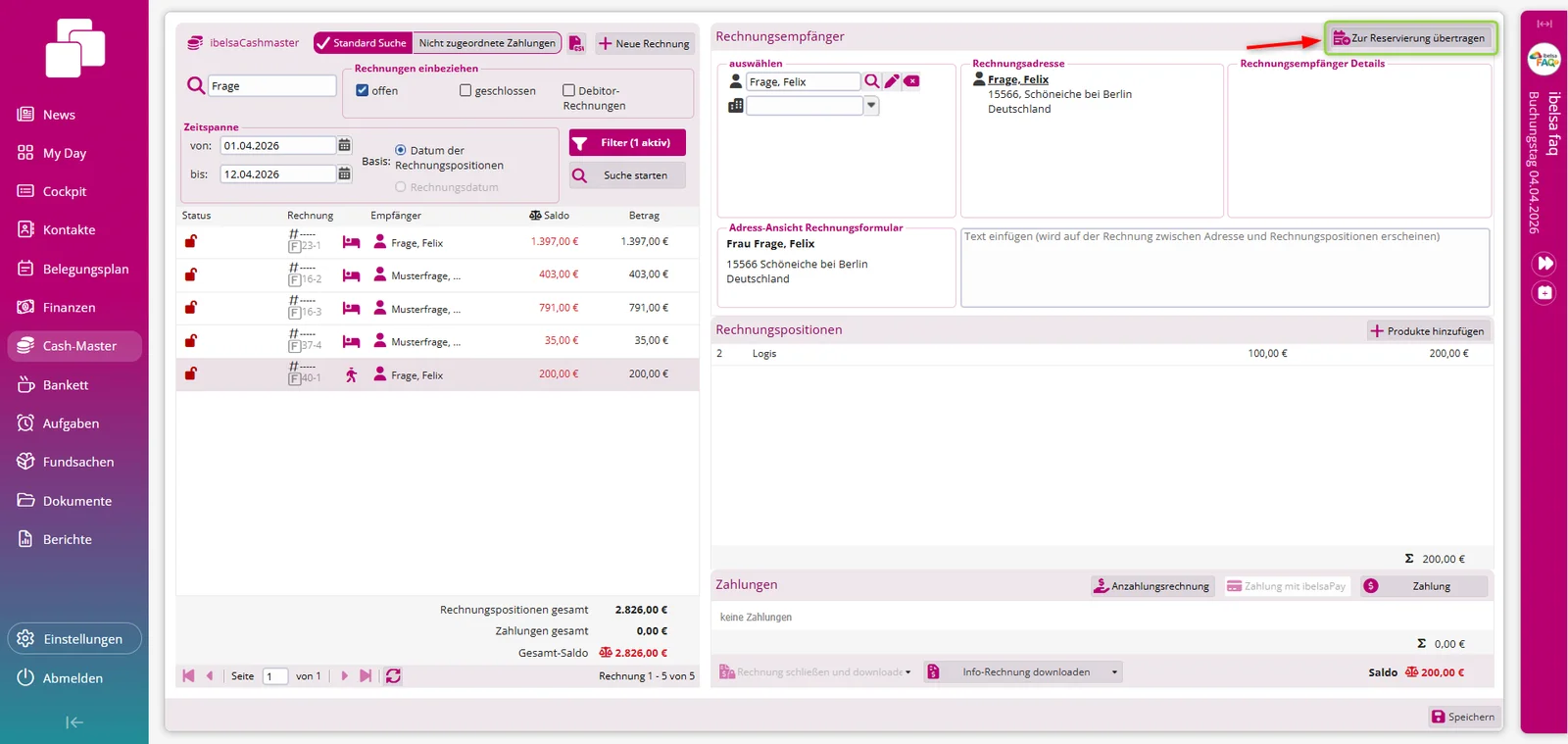
Rechnungen können zwischen dem Cash-Master und der ursprünglichen Reservierung verschoben werden. So können Rechnungspositionen wieder in der ursprünglichen Rechnung bearbeitet werden.
So übertragen Sie eine Rechnung zurück
- Öffnen Sie die Rechnung im Cash-Master.
- Klicken Sie auf Zur Reservierung übertragen.
- Die Rechnungspositionen werden wieder in die ursprüngliche Reservierungsrechnung verschoben.
Manuell erstellte Rechnungen
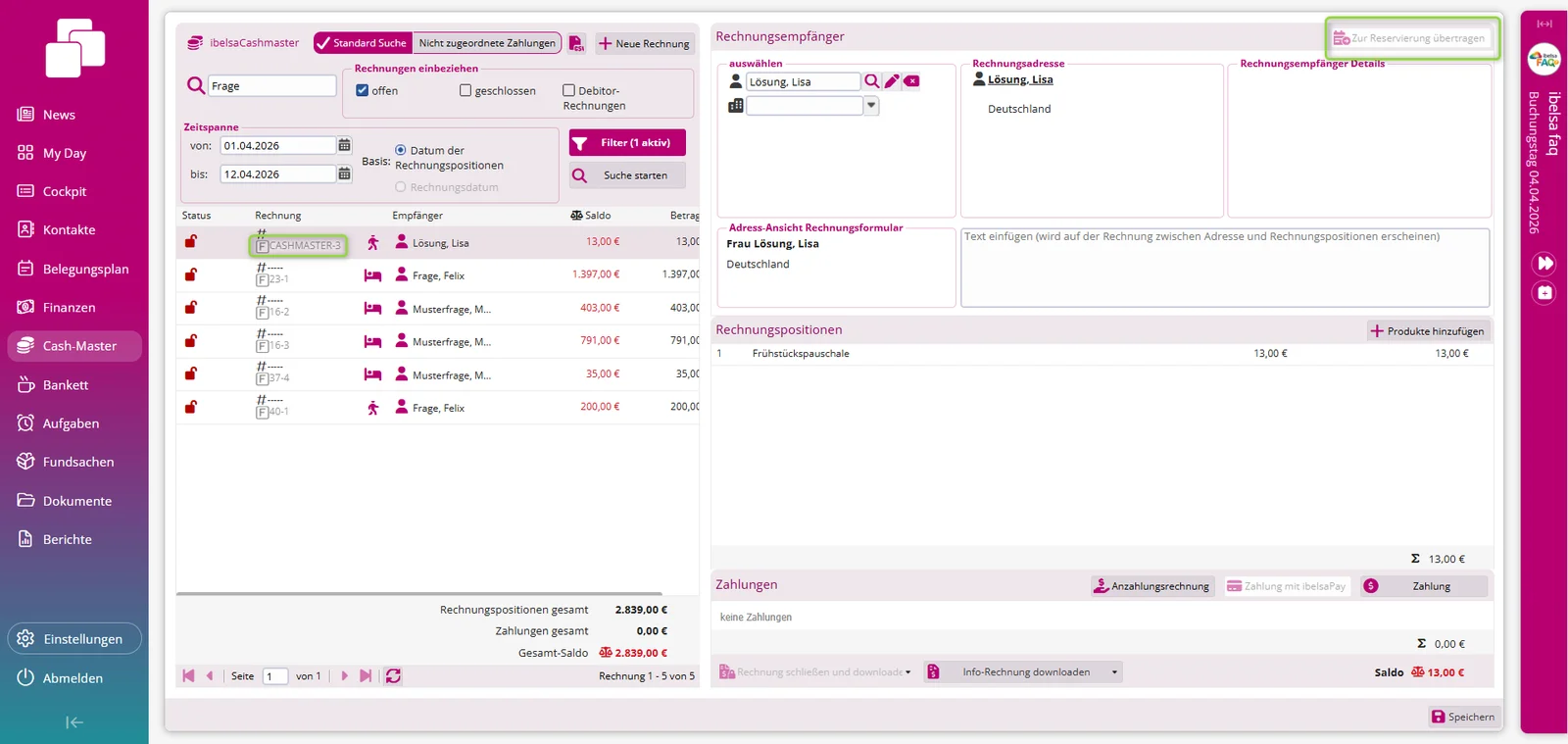
Manuell erstellte Cash-Master-Rechnungen erkennen Sie an einer Folio-Nummer im Format CASHMASTER-x.
Bei diesen Rechnungen ist die Funktion Zur Reservierung übertragen ausgegraut. Eine Übertragung ist nicht möglich, da keine Verknüpfung zu einer Reservierung besteht.
3. Passantenrechnung erstellen
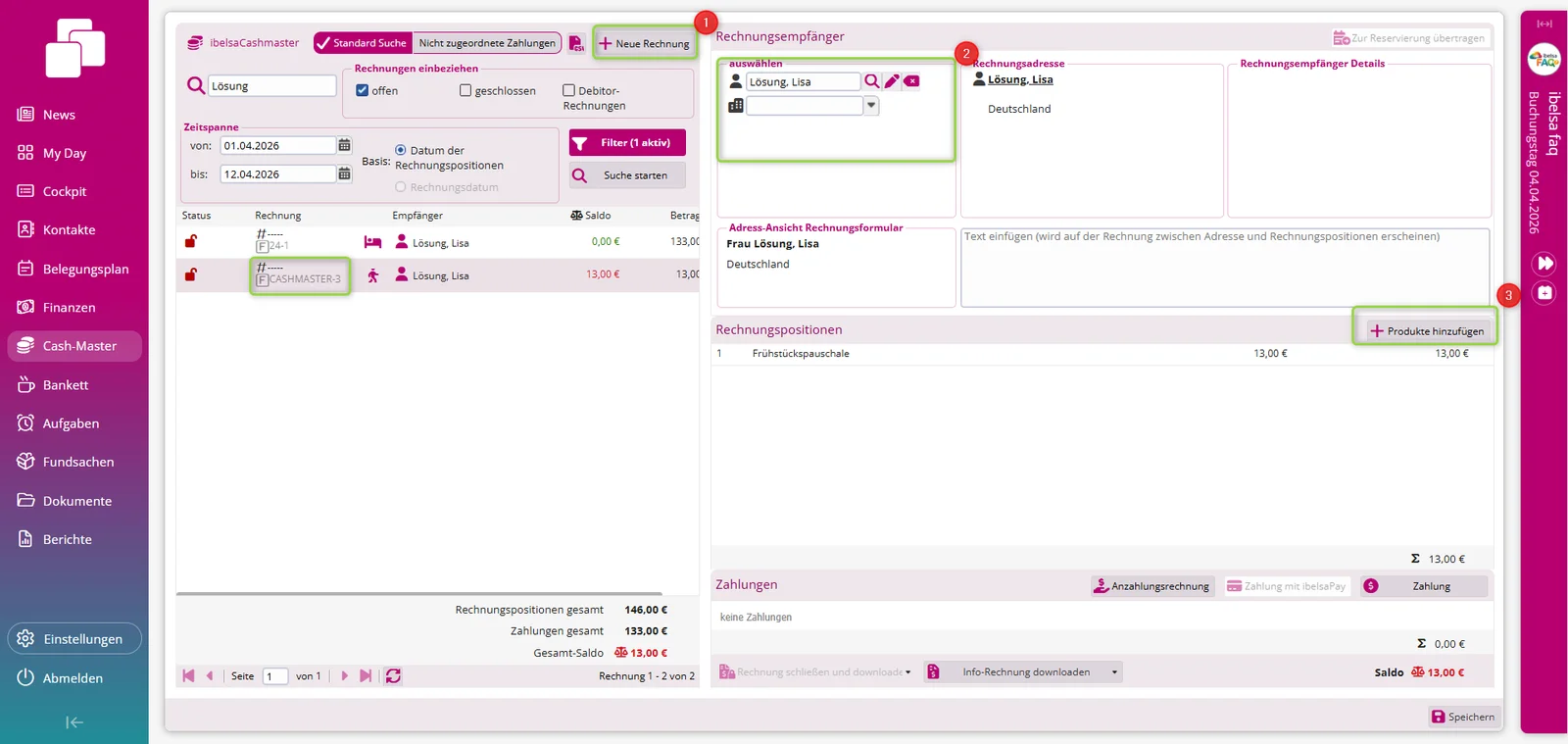
Passantenrechnungen sind Rechnungen ohne Verknüpfung zu einer Reservierung. Sie können beispielsweise für Gäste erstellt werden, die keine Hotelgäste sind, aber einen Beleg benötigen.
Passantenrechnungen werden im Cash-Master mit einem Männchen dargestellt. Die Folio-Nummer beginnt immer mit CASHMASTER-x.
So erstellen Sie eine Passantenrechnung
- Öffnen Sie den Cash-Master.
- Klicken Sie auf + Neue Rechnung.
- Fügen Sie den Rechnungsempfänger hinzu.
- Fügen Sie die gewünschten Rechnungspositionen hinzu.
- Bearbeiten und schließen Sie die Rechnung wie gewohnt.
4. Rechnungspositionen verschieben
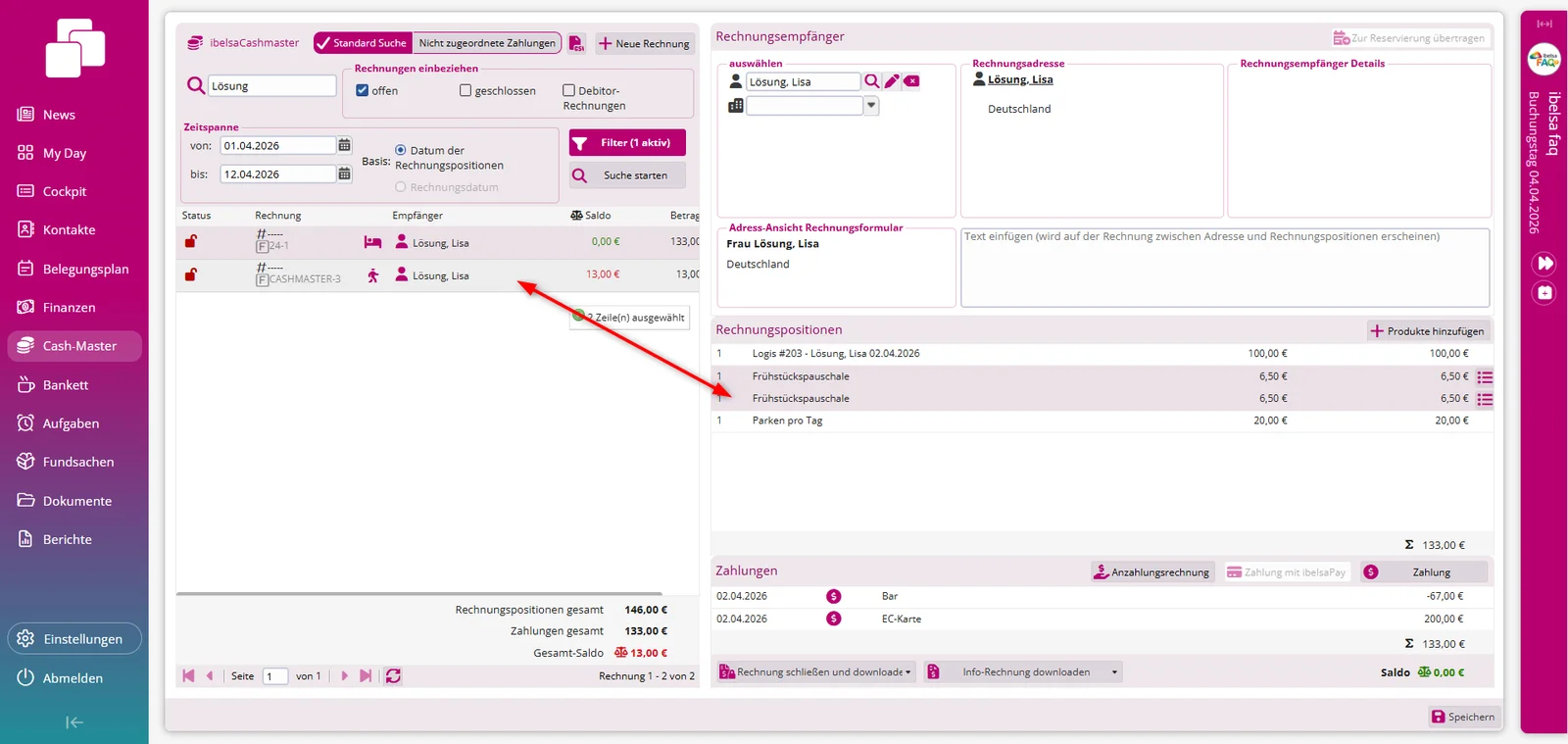
Rechnungspositionen können auch im Cash-Master per Drag-and-drop zwischen Rechnungen verschoben werden.
So verschieben Sie eine Rechnungsposition
- Suchen Sie die beiden gewünschten Rechnungen.
- Klicken Sie die zu verschiebende Rechnungsposition an.
- Ziehen Sie die Position von Rechnung A auf Rechnung B.
- Lassen Sie die Position dort los.
5. Rechnungen suchen
Der Cash-Master bietet eine erweiterte Suchfunktion. Sie können unter anderem nach folgenden Kriterien suchen:
- Name des Rechnungsempfängers.
- Zahlungsart.
- Rechnungsnummer.
- Folio-Nummer.
- Reservierungsnummer.
- Rechnungsstatus: offen, bezahlt oder geschlossen.
5.1 Grundlage der Rechnungssuche
Standardmäßig basiert die Suche auf dem Datum der Rechnungspositionen. Das bedeutet: Es wird geprüft, wann die einzelnen Positionen der Rechnung erstellt wurden.
Eine Suche ausschließlich nach dem Rechnungsdatum ist nicht möglich, wenn auch offene Rechnungen berücksichtigt werden. Offene Rechnungen besitzen noch kein Rechnungsdatum, da sie noch nicht geschlossen wurden. In diesem Fall verwendet der Cash-Master immer das Datum der Rechnungspositionen als Suchgrundlage.
5.2 Offene Rechnungen suchen
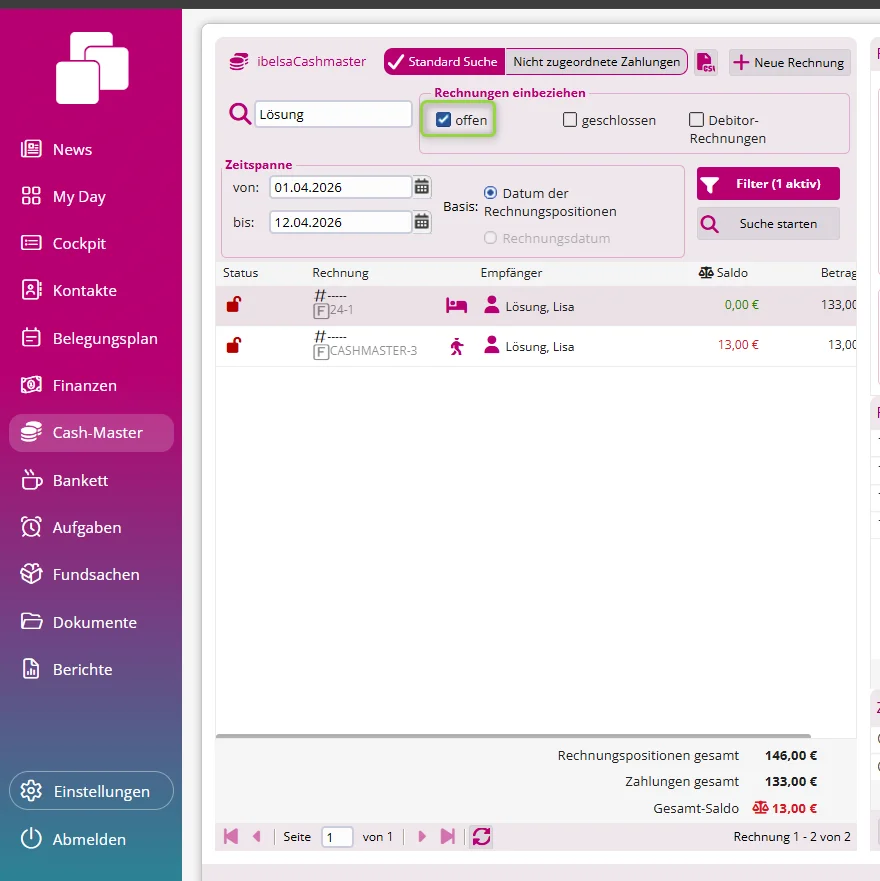
Eine Übersicht über alle offenen Rechnungen kann erstellt werden, indem Sie bei den Filtern nur die offenen Rechnungen mit einbeziehen. Bei offenen Rechnungen wird das Rechnungsdatum nicht als Suchgrundlage verwendet, da noch kein Rechnungsdatum vorhanden ist.
In der Übersicht werden die Rechnungen folgendermaßen gekennzeichnet:
- Männchen: offene Passantenrechnung.
- Bett: offene Rechnung aus einer Reservierung.
5.3 Geschlossene Rechnungen
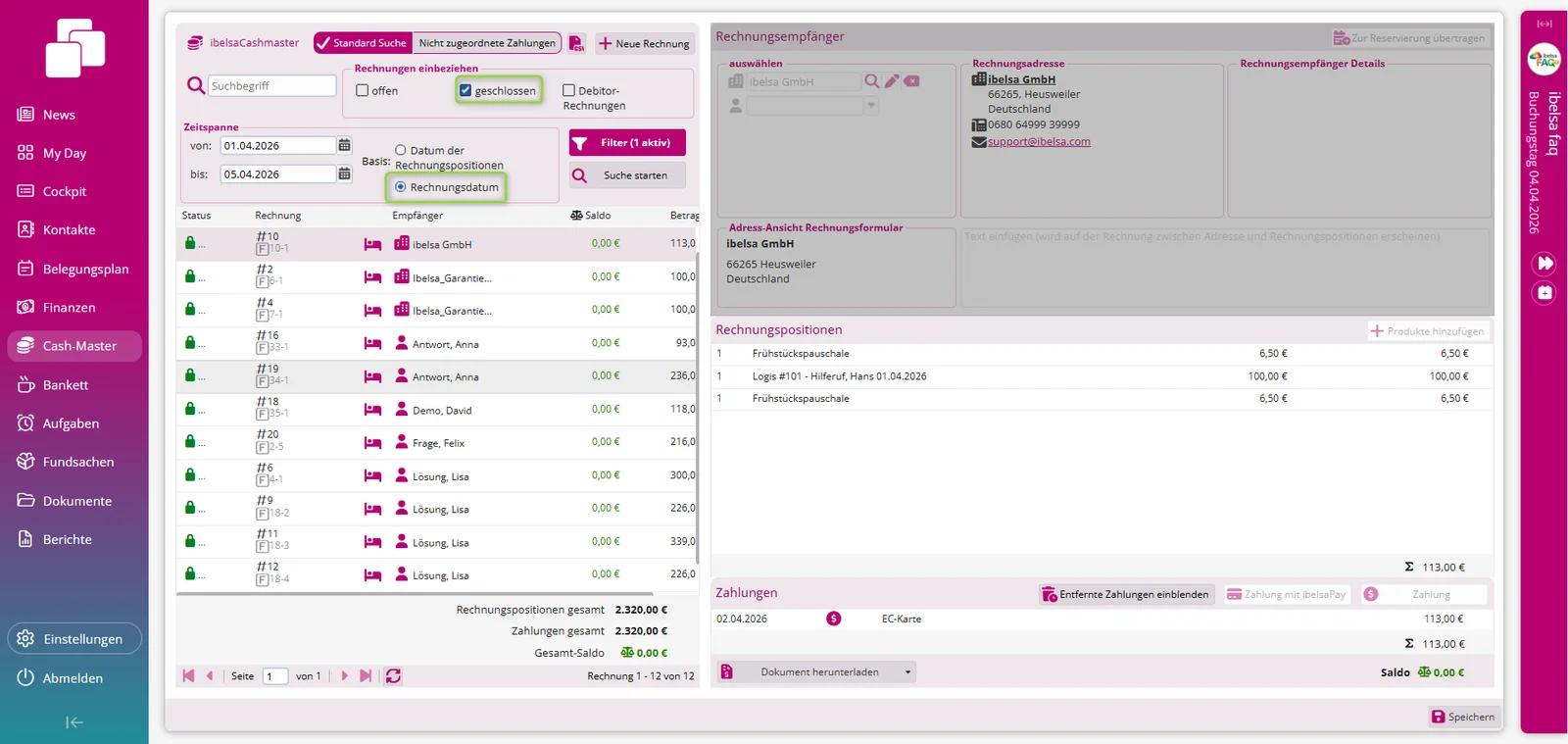
Eine Übersicht über alle geschlossene Rechnungen kann erstellt werden, indem Sie bei den Filtern nur die geschlossenen Rechnungen mit einbeziehen. Sie können nun auch nach Rechnungsdatum filtern, indem Sie den entsprechende Funktion aktivieren.
In dem folgenden Beispiel werden nun alle Rechnungen angezeigt, die im Zeitraum 01.04.2026 - 05.04.2026 geschlossen wurden.
6. Sammelrechnung für Hotel und Restaurant - Paymaster
Eine Sammelrechnung für Hotel- und Restaurantleistungen kann nicht direkt im Hotel oder Restaurant erstellt werden, wenn der Gast kein Zimmer beziehungsweise keine Reservierung besitzt.
Sammelrechnung ohne Zimmer erstellen
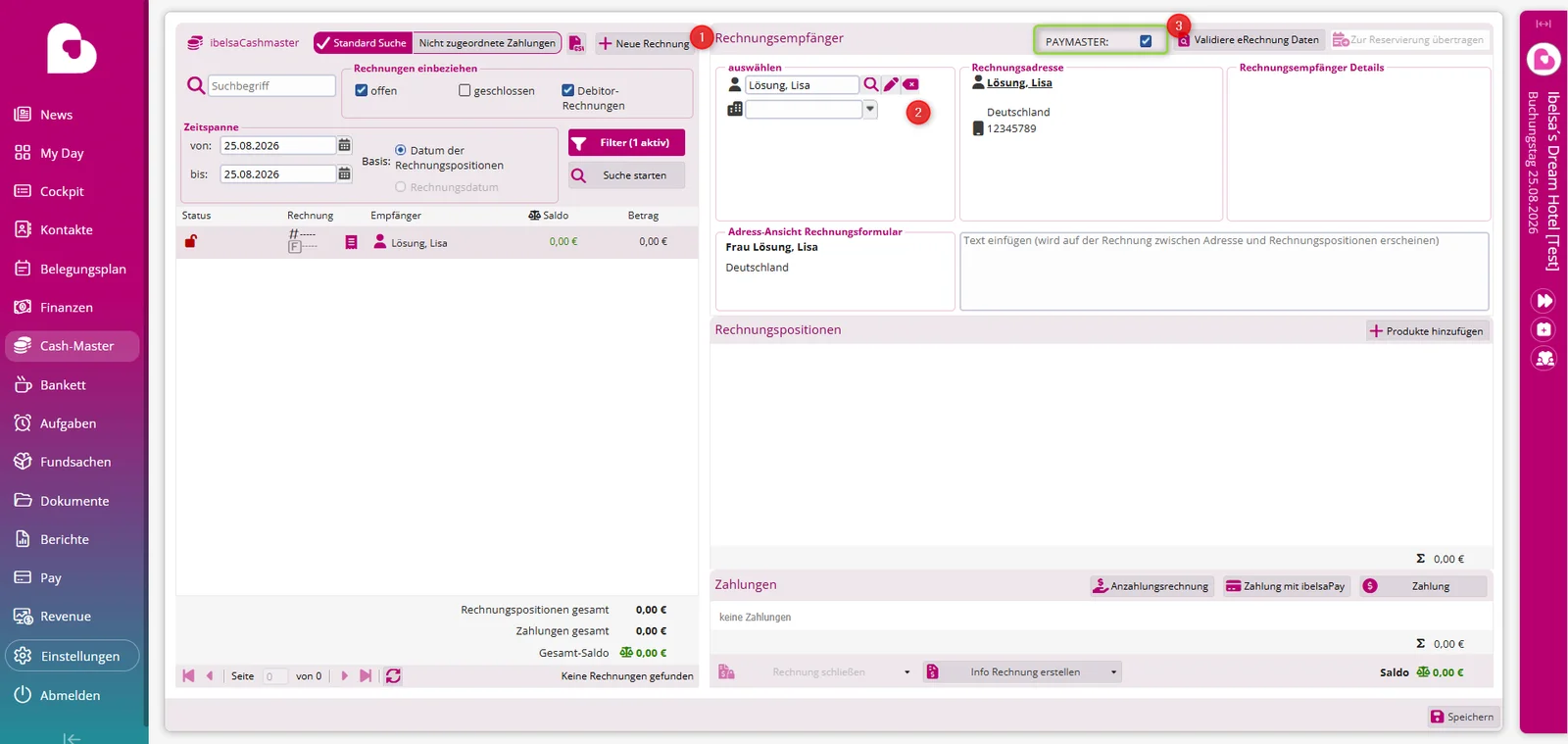
- Erstellen Sie eine Rechnung auf die gewünschte Firma oder Person.
- Setzen Sie auf der Rechnung den Haken bei PayMaster.
- Die Rechnung wird anschließend unter dem Namen des Rechnungsempfängers auch in der Gastronomiekasse angezeigt.
- Dort können weitere Leistungen ergänzt werden.
Die Option PayMaster wird nur angezeigt, wenn eine POS- beziehungsweise Gastronomiekasse angebunden ist.
7. Häufige Fragen
7.1 Ich kann meine Rechnung im Cash-Master nicht finden
Prüfen Sie zunächst die Suchkriterien. Im Cash-Master können Sie unter anderem nach folgenden Angaben suchen:
- Zahlart.
- Rechnungsnummer.
- Reservierungsnummer.
- Name.
- Folio-Nummer.
- Rechnungsstatus.
Beachten Sie außerdem:
- Der Suchzeitraum darf maximal drei Monate umfassen.
- Stornierte Rechnungen werden nicht angezeigt.
- Bei offenen Rechnungen wird nach dem Datum der Rechnungspositionen gesucht.
- Bei geschlossenen Rechnungen können Sie zusätzlich die Rechnungsnummer und das Rechnungsdatum prüfen.
Wenn Sie die Rechnung nicht finden, suchen Sie zunächst in den Dokumenten oder in anderen verfügbaren Suchfunktionen nach der Rechnung.
7.2 Ich kann keinen PayMaster im Cash-Master erstellen
Die Erstellung einer Sammelrechnung mit PayMaster ist nur möglich, wenn eine Gastronomiekasse beziehungsweise POS-Kasse angebunden ist.
Wenn keine entsprechende Kasse verbunden ist, wird das Kontrollkästchen PayMaster nicht angezeigt.
7.3 Ich kann Rechnungspositionen im Cash-Master nicht splitten
Das Splitten von Rechnungen ist im Cash-Master nicht möglich. Diese Einschränkung dient der Beschleunigung der Abläufe im Cash-Master.
Übertragen Sie die Rechnung wieder zur Reservierung. Dort können Sie die Rechnung wie gewohnt splitten.
7.4 Wie sehe ich, wann eine Rechnung in den Cash-Master übertragen wurde?
Wenn eine Rechnung zum Cash-Master übertragen oder wieder zurückgeholt wird, wird dieser Vorgang in der Ablage der jeweiligen Reservierung beziehungsweise des Zimmers dokumentiert.
7.5 Ich habe bei einer Debitorenrechnung versehentlich das falsche Zahlungsdatum hinterlegt
Wenn eine Debitorenrechnung als bezahlt markiert wurde, kann diese Zahlung nicht direkt rückgängig gemacht werden.
Gehen Sie stattdessen wie folgt vor:
- Öffnen Sie die Rechnung erneut.
- Korrigieren Sie die erforderlichen Angaben.
- Schließen Sie die Rechnung erneut.
Beachten Sie, dass sich beim erneuten Schließen der Rechnung auch die Rechnungsnummer ändern kann.