Rechnungsecken im Belegungsplan
1. Allgemeine Informationen
Im Belegungsplan wird zu jeder Reservierung der Rechnungsstatus angezeigt. So erkennen Sie auf einen Blick, welche Rechnungen vollständig, teilweise oder noch nicht beglichen wurden.
Dafür erscheint bei jeder Reservierung eine farbige Ecke. Die Standardfarben sind:

- Rot = offen, keine Zahlung
- Gelb = offen, Teilzahlung erfolgt
- Blau = komplett bezahlt
- Grün = bezahlt und geschlossen
- Lila = überbezahlt
Diese Anzeige ist standardmäßig nach dem Update aktiviert, kann aber bei Bedarf jederzeit deaktiviert werden.
Der Zahlungsstatus bezieht sich immer auf das jeweilige Zimmer. So können Sie auch bei Gruppenreservierungen leicht erkennen, welche Zimmer bereits bezahlt sind und welche noch offenstehen.
Hinweis: Der Rechnungsstatus im Belegungsplan wird erst aktualisiert, wenn der Plan neu geladen wurde – entweder manuell oder automatisch nach Ablauf der in den Allgemeinen Einstellungen unter Hotel-Info > Belegungsplan-Einstellungen definierten Verzögerungszeit.
Wird eine Rechnung an den Cashmaster übergeben, ändert sich der Bezahlstatus erst in dem Moment, in dem die Rechnung tatsächlich beglichen wird.
2. Rechnungsstatus neu ermitteln
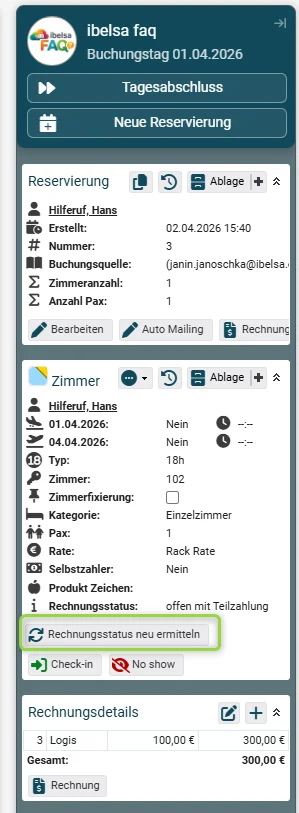
Es kann vorkommen, dass der Rechnungsstatus nicht sofort aktualisiert wird. In diesem Fall können Sie den Status manuell neu ermitteln.
- Öffnen Sie die gewünschte Reservierung, sodass sich die Sidebar öffnet.
- Klicken Sie auf den Button „Rechnungsstatus neu ermitteln“.
Die farbigen Markierungen der Reservierungen werden daraufhin aktualisiert.
3. Rechnungsstatus im Belegungsplan aktivieren/deaktivieren
Wenn der Rechnungsstatus im Belegungsplan nicht angezeigt werden soll, können Sie die Funktion in den Allgemeinen Einstellungen steuern:
- Öffnen Sie Allgemeine Einstellungen > Hotel-Info > Belegungsplan-Einstellungen.
- Unter „Rechnungsstatus im Balken anzeigen“ aktivieren oder deaktivieren Sie die Funktion durch Setzen bzw. Entfernen des Häkchens.
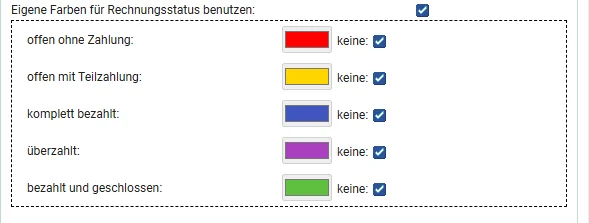
Möchten Sie eigene Farben für die Statusanzeige verwenden, können Sie diese unter „Eigene Farben für Rechnungsstatus benutzen“ individuell festlegen.
Sollen eigene Farben für den Status verwenden werden, können dies unter “Eigene Farben für Rechnungsstatus benutzen” definiert werden.