Kalenderereignisse
1. Allgemeine Informationen
In dem Belegungsplan lässt sich nicht nur die Auslastung von Zimmern oder Räumen anzeigen, sondern es können gezielt zusätzliche Kalenderereignisse wie Messen, Termine oder größere Konzerte eingetragen werden.
So sehen Sie und Ihr Team auf einen Blick, ob außerordentliche Veranstaltungen in der Stadt stattfinden, die Einfluss auf die Nachfrage oder Preise haben können.
Dieses muss manuell gepflegt werden!
2. Vorteile individueller Kalenderereignisse im Belegungsplan
- Neben normalen Buchungen können Sie besondere Termine wie Stadtmessen, Sportevents oder Konzerte hinzufügen und farblich im Kalender hervorheben.
- Sie erkennen sofort, ob während eines bestimmten Zeitraums erhöhte Auslastung oder besondere Planung notwendig ist.
3. Hinzufügen von Kalenderereignisse
Es gibt mehrere Möglichkeiten, um ein Kalenderereignis hinzuzufügen.
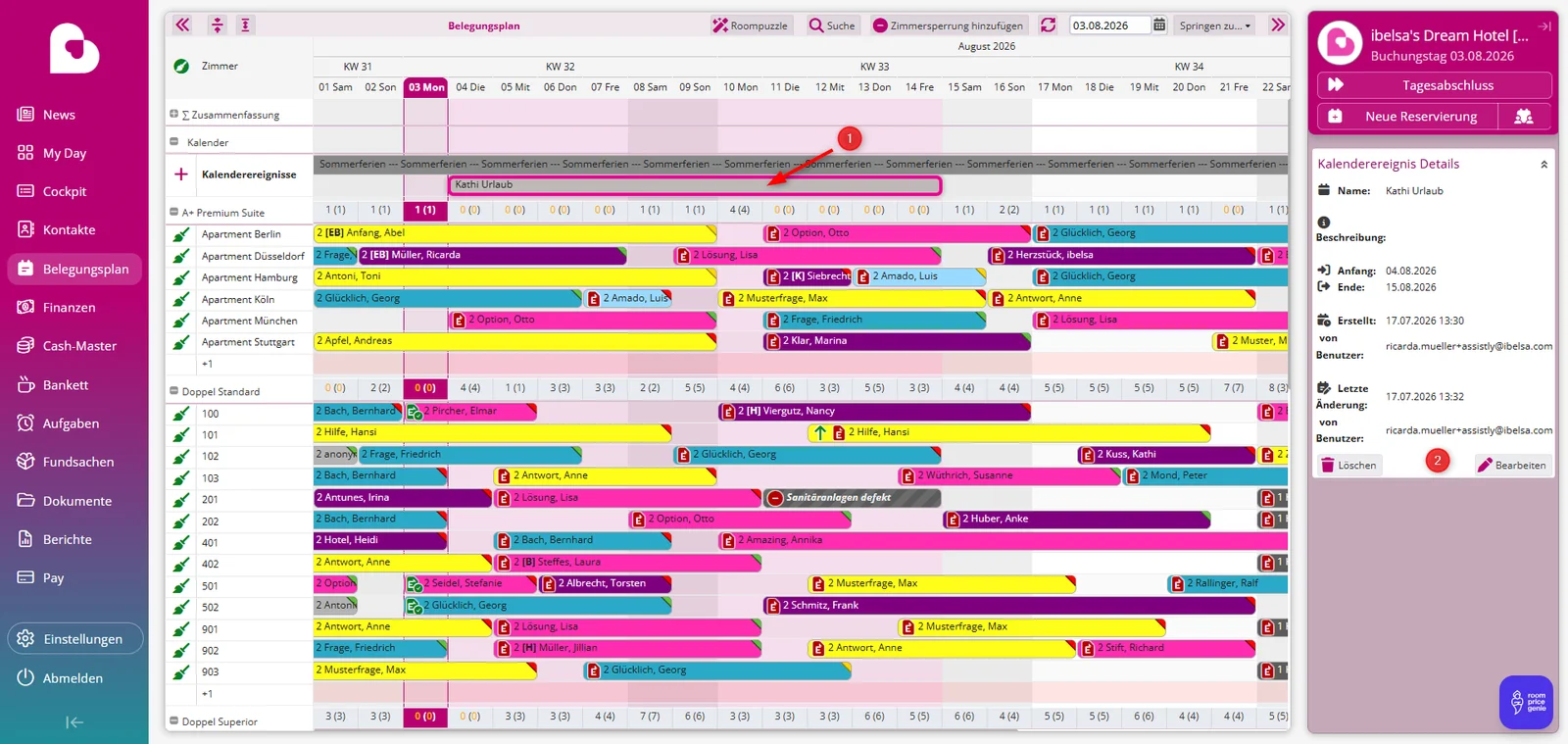
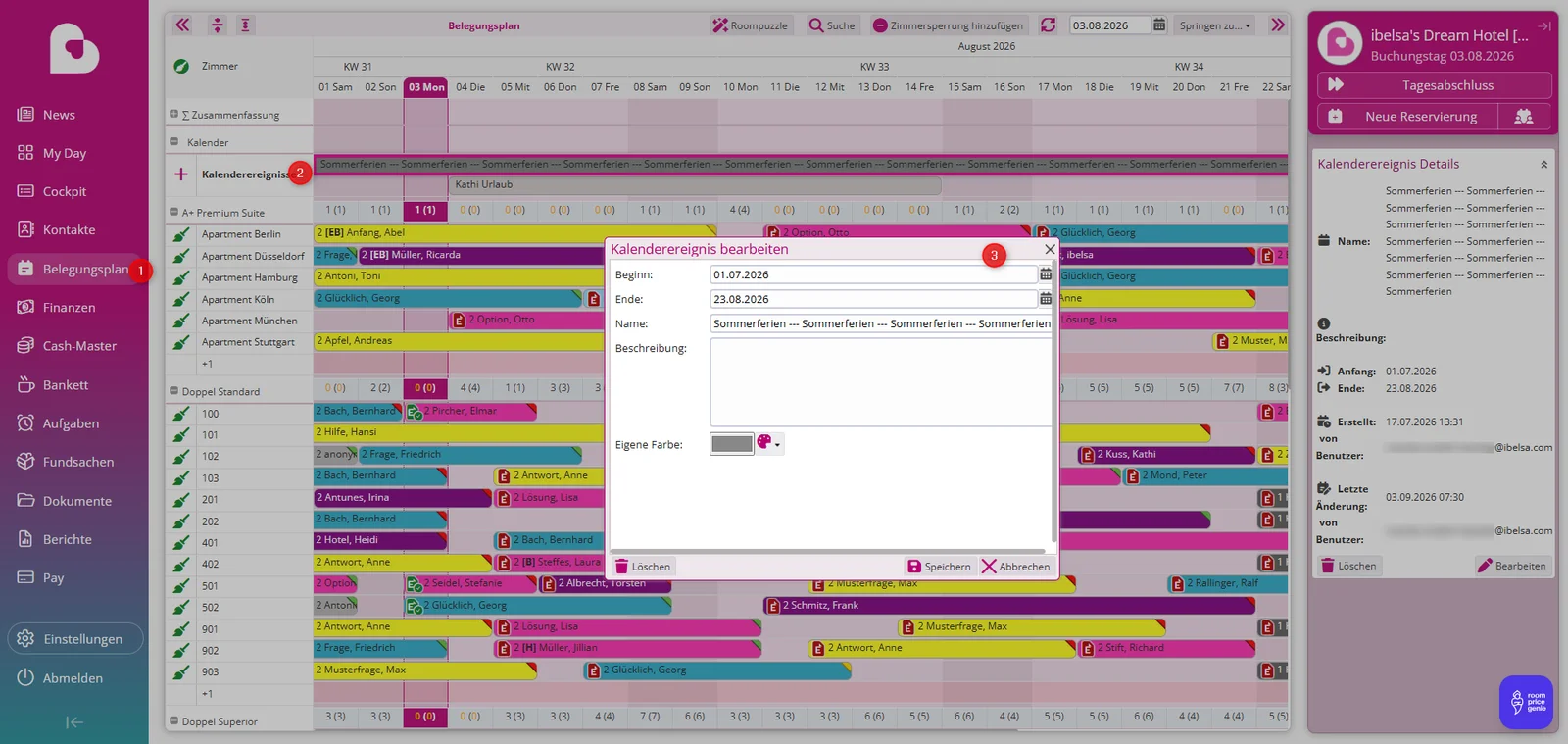
- Öffnen Sie den Belegungsplan und klicken Sie links neben Kalenderereignis auf das + Zeichen, um ein Kalenderereignis hinzuzufügen. Es öffnet sich ein neues Fenster, indem Sie nun das Kalenderereignis definieren können.
- Beginn: Wann fängt das Kalenderereignis an?
- Ende: Wann endet das Kalenderereignis?
- Name: Frei definierbar - fügen Sie einen Namen ein, der im Belegungsplan ersichtlich ist
- Beschreibung: Fügen Sie eine Beschreibung hinzu
- Eigene Farbe: Durch farbliche Markierungen unterscheiden sich diese Sondertermine von klassischen Reservierungen oder Sperrzeiten
- Öffnen Sie den Belegungsplan und halten Sie dafür die Maustaste gedrückt und ziehen Sie den Zeiger über den gewünschten Zeitraum (wie beim Anlegen einer Reservierung über den Belegungsplan). Auch hier öffnet sich anschließend ein neues Fenster, indem Sie das Kalenderereignis definieren können.
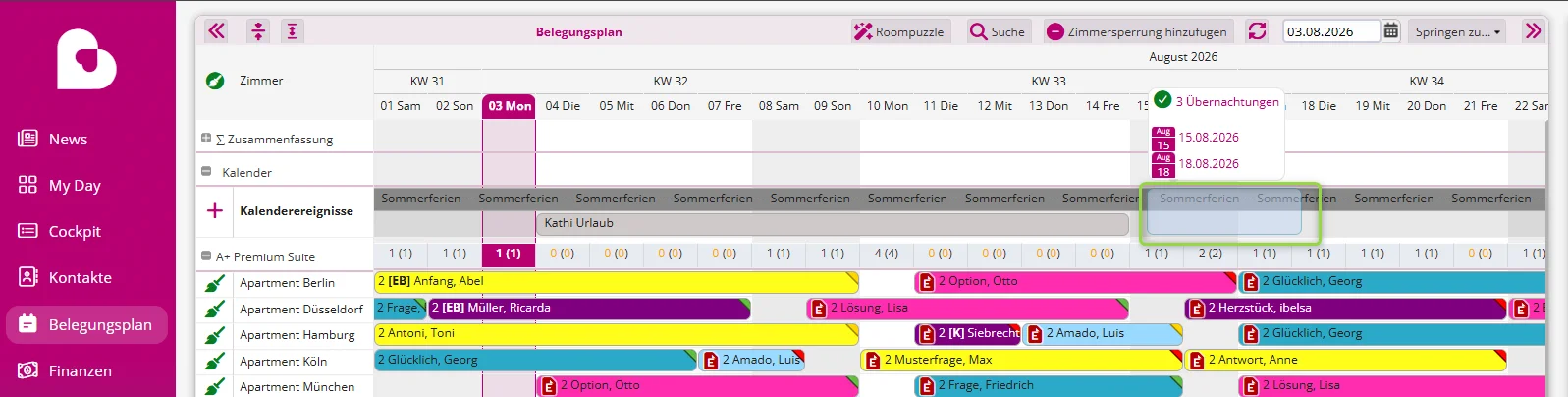
Wenn Sie nun mit der Maus über das Kalenderereignis fahren, können Sie die den Namen und die Beschreibung sehen.
Sie können auch auf das Ereignis klicken, um alle Details zu sehen. Es öffnet sich hier die Sidebar.
4. Kalenderereignis bearbeiten/löschen
Sie können jedes Kalenderereignis nun bearbeiten bzw. auch wieder löschen. Klicken Sie einmal auf das Kalenderereignis , sodass sich auf der rechten Seite die Sidebar zu diesem Kalenderereignis öffnet.
Nun klicken Sie entweder auf Löschen oder Bearbeiten.