Einführung in das Aufgabenmanagement
Die Aufgabenverwaltung von ibelsa unterstützt Sie bei der individuellen Betreuung der Gäste. Sie erreichen diese Funktion über den Reiter „Aufgaben“.
Hier können Sie alle anstehenden Aufgaben sehen, bearbeiten oder verwalten. Zudem werden alle nicht angereisten Gäste (No-Shows) sowie abgelaufenen Optionsbuchungen gesammelt.
Das Modul ist in sechs Registerkarten unterteilt:
1. Offene Aufgaben
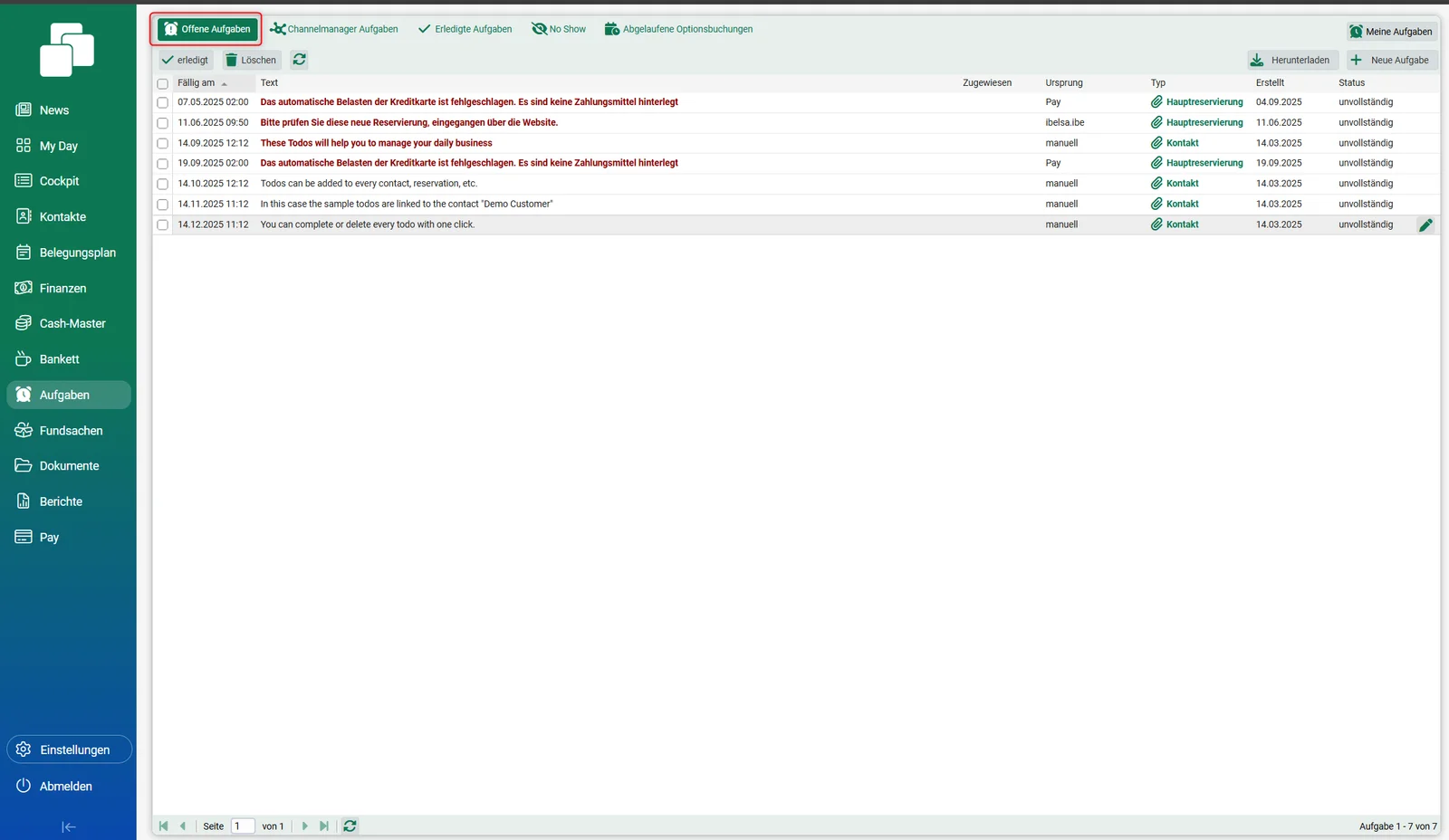
Aufgaben können generell einem Kontakt, einer Hauptreservierung (z. B. einer ganzen Gruppenreservierung) oder einer Zimmerreservierung (einem einzigen Zimmer einer Reservierung) zugeordnet werden.
Sie alle werden in der Registerkarte „Offene Aufgaben“ angezeigt, wenn sie noch nicht erledigt wurden. Dabei können alle Aufgaben nach Inhalt, Typ oder Datum sortiert werden. Bereits fällige Aufgaben oder abgelaufene Buchungen werden fett und rot hervorgehoben.
Jede der Aufgaben kann durch das Anhaken des linken Kästchens ausgewählt und anschließend als “erledigt” markiert oder gelöscht werden.
Über den Aktualisierungsbutton können alle Aufgaben auf den aktuellsten Stand gebracht werden.
Die Aufgabentypen „Kontakt“, „Hauptreservierung“ oder „Zimmerreservierung“ lassen sich anklicken, sodass Sie in der Sidebar alle wichtigen Informationen zu der Buchung erhalten.
2. Channelmanager-Aufgaben
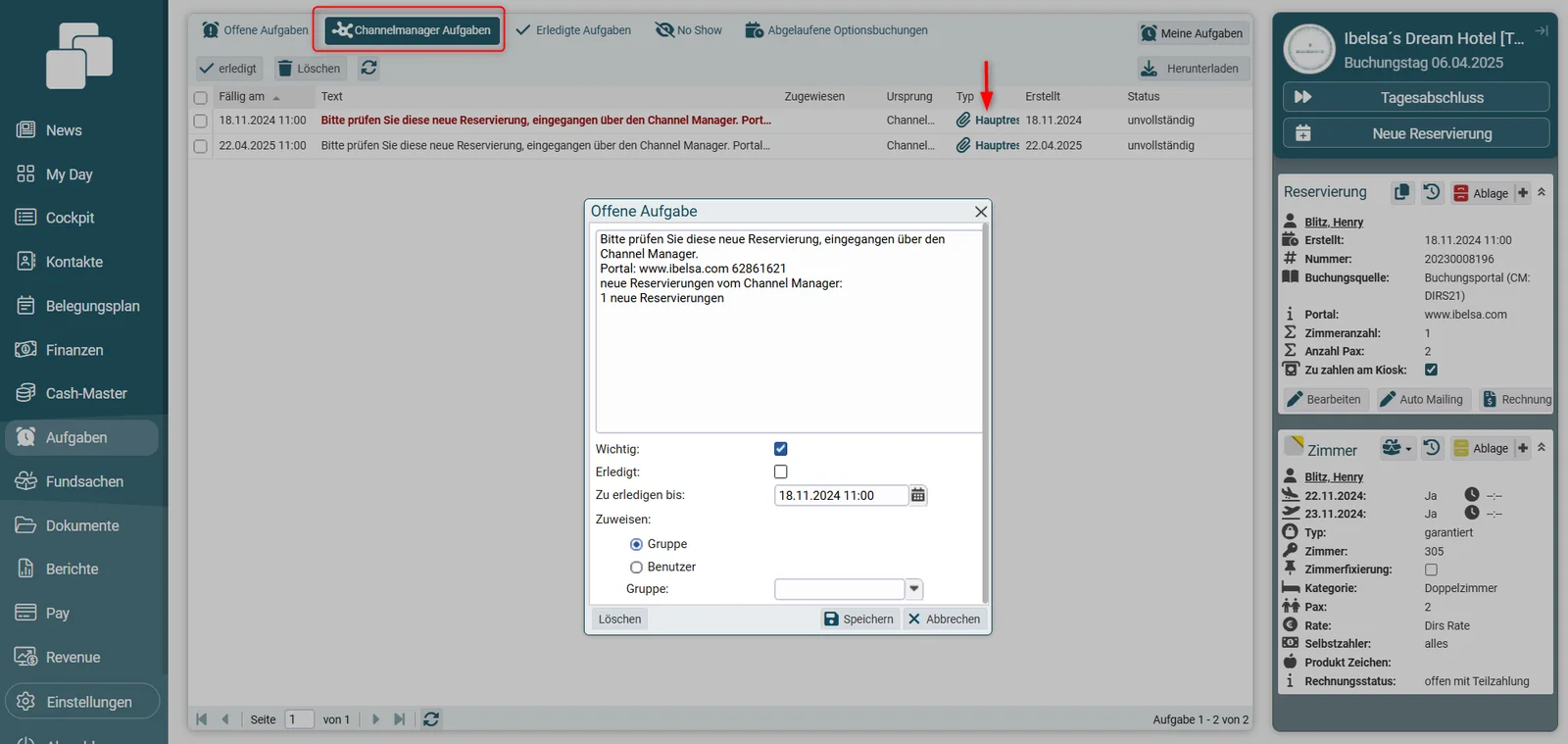
Hier sehen Sie alle Channelmanager-Aufgaben: Jede Reservierung, die in ibelsa importiert oder storniert wird, wird hier aufgelistet. Die Aufgabentypen „Kontakt“, „Hauptreservierung“ oder „Zimmerreservierung“ lassen sich anklicken, sodass Sie die Reservierung entsprechend kontrollieren können.
Behalten Sie diese Aufgaben immer im Blick - hier werden auch Aufgaben ersichtlich, wenn eine Reservierung nicht erfolgreich in ibelsa importiert werden konnte (ggf. durch ein fehlendes Mapping).
3. Erledigte Aufgaben
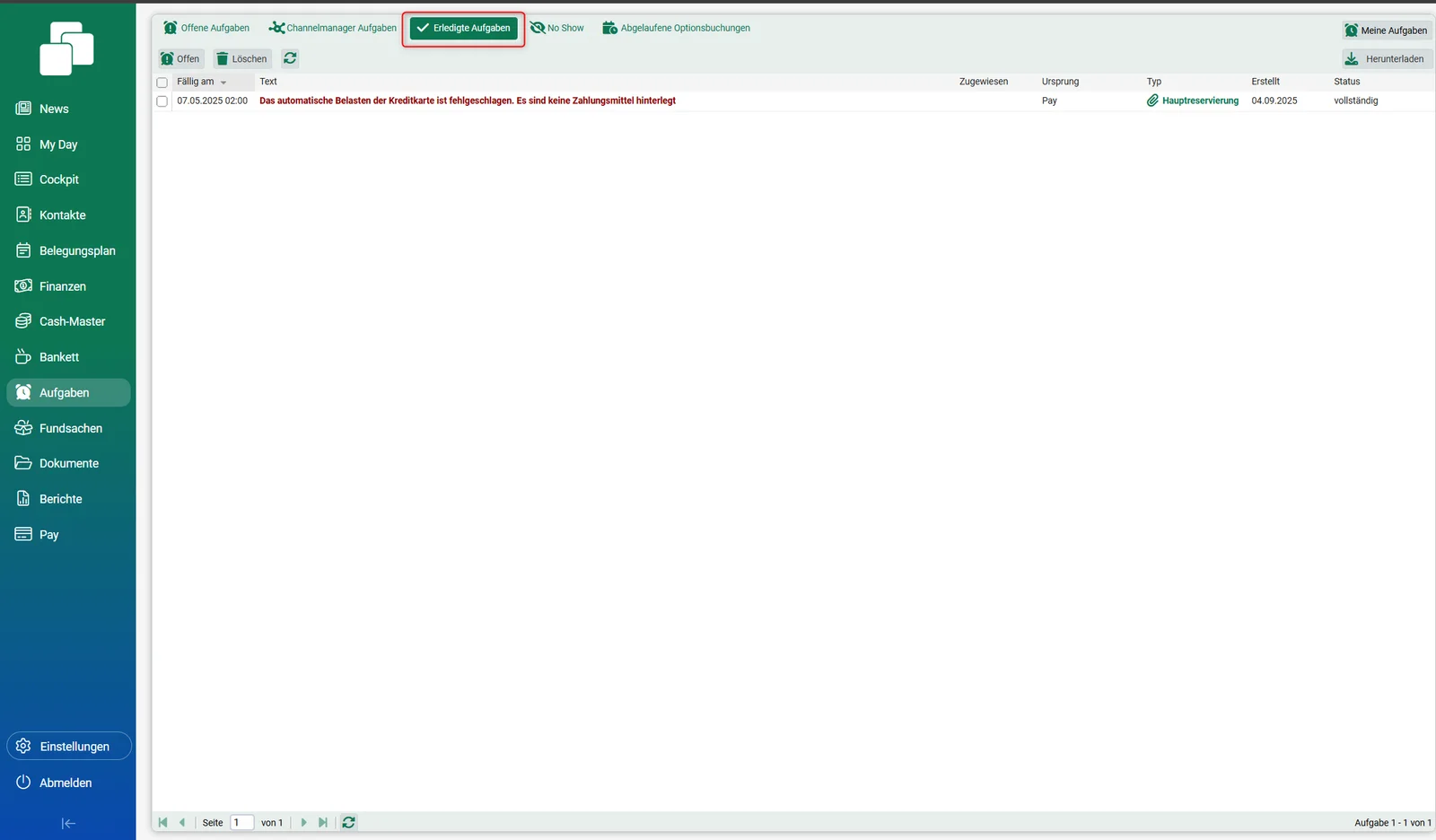
In der Registerkarte „Erledigte Aufgaben“ finden Sie alle bereits abgeschlossenen Aufgaben. Hier haben Sie die Möglichkeit, erledigte Aufgaben wieder zu öffnen, indem Sie den Status von „erledigt“ auf „offen“ setzen.
- Bei mehreren Seiten in der Aufgabenliste können Sie die Navigationsschaltflächen am unteren Rand verwenden, um durch die Seiten zu blättern.
4. No-Show
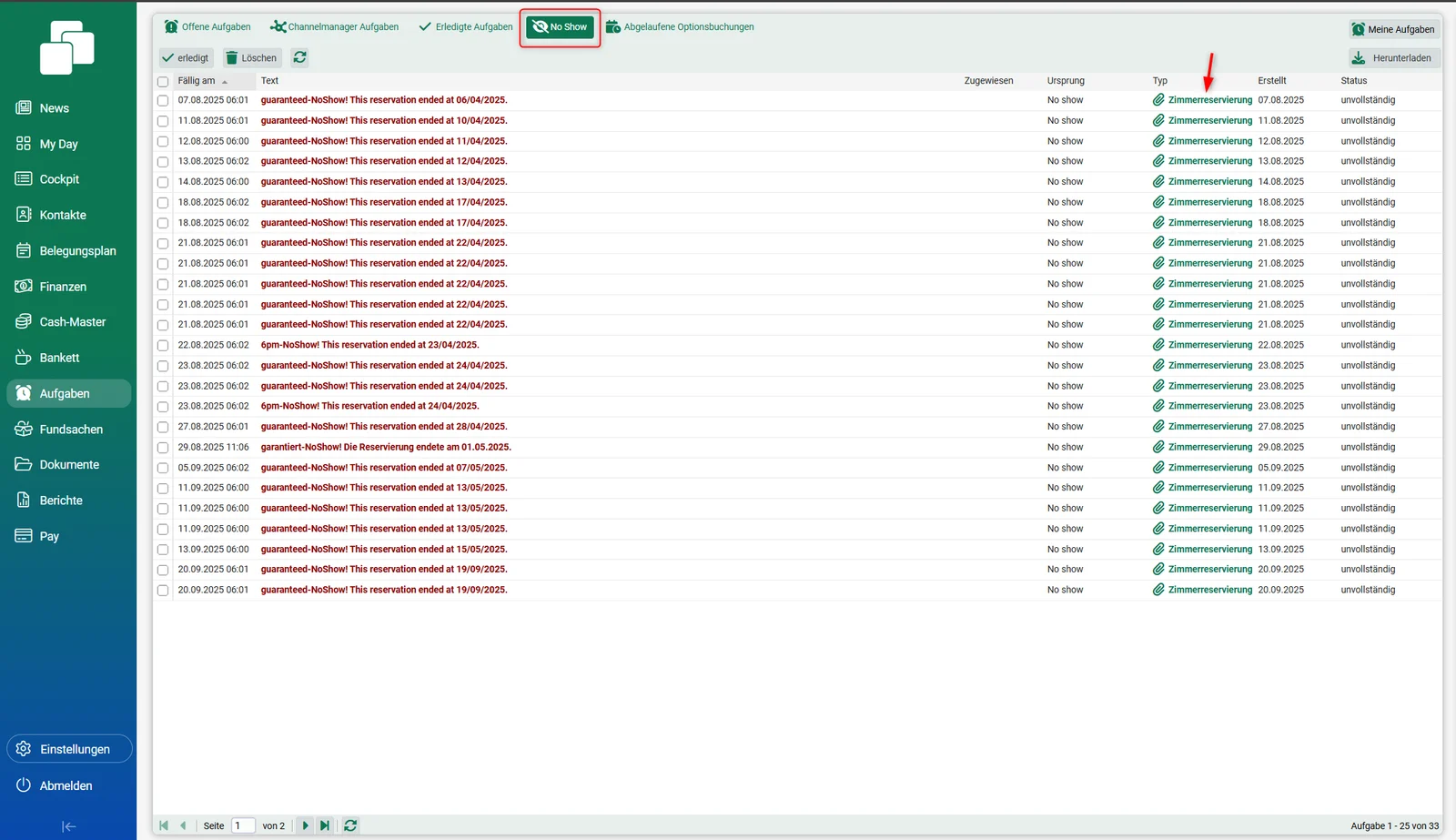
In der Registerkarte „No-Show“ werden alle Reservierungen angezeigt, denen der Status „No-Show“ zugewiesen wurde.
Wenn Sie auf eine Zimmerreservierung klicken, öffnet sich die Sidebar mit den Reservierungsinformationen. Von dort gelangen Sie auch in die Rechnung, um dem Gast eine No-Show-Rechnung zu erstellen.
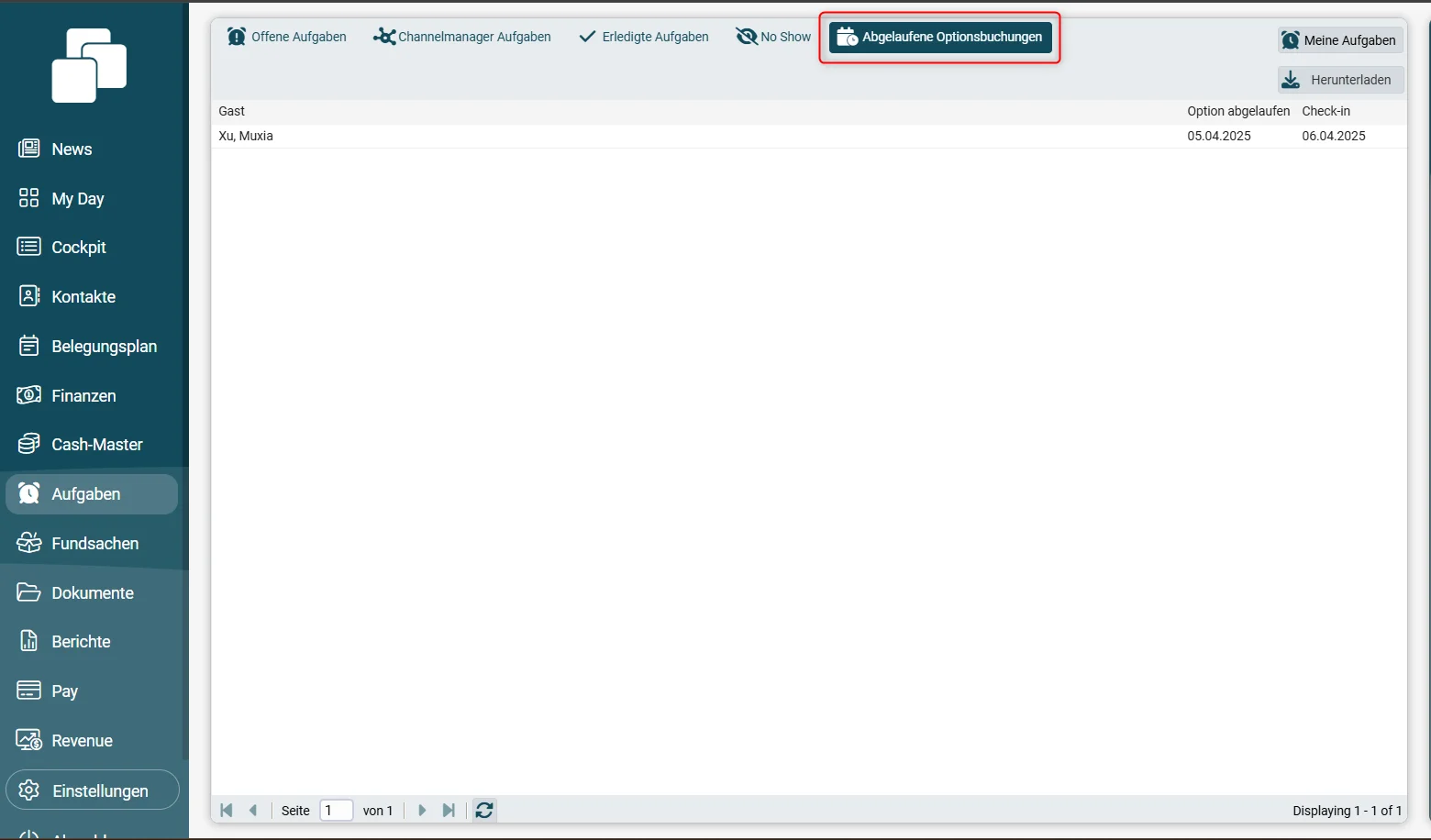
5. Abgelaufene Optionsbuchungen
In dieser Registerkarte sehen Sie alle abgelaufenen Optionsbuchungen. Voraussetzung ist, dass eine Reservierung als Optionsbuchung geführt wird und das Ablaufdatum der Option erreicht ist.
6. Meine Aufgaben
In der Registerkarte Meine Aufgaben kann man alle persönlichen Aufgaben und Gruppenaufgaben sehen.
Weitere Informationen finden Sie hier:
👉 Persönliche Zuweisung von Aufgaben an einen Benutzer oder eine Benutzergruppe
War diese Seite hilfreich?